
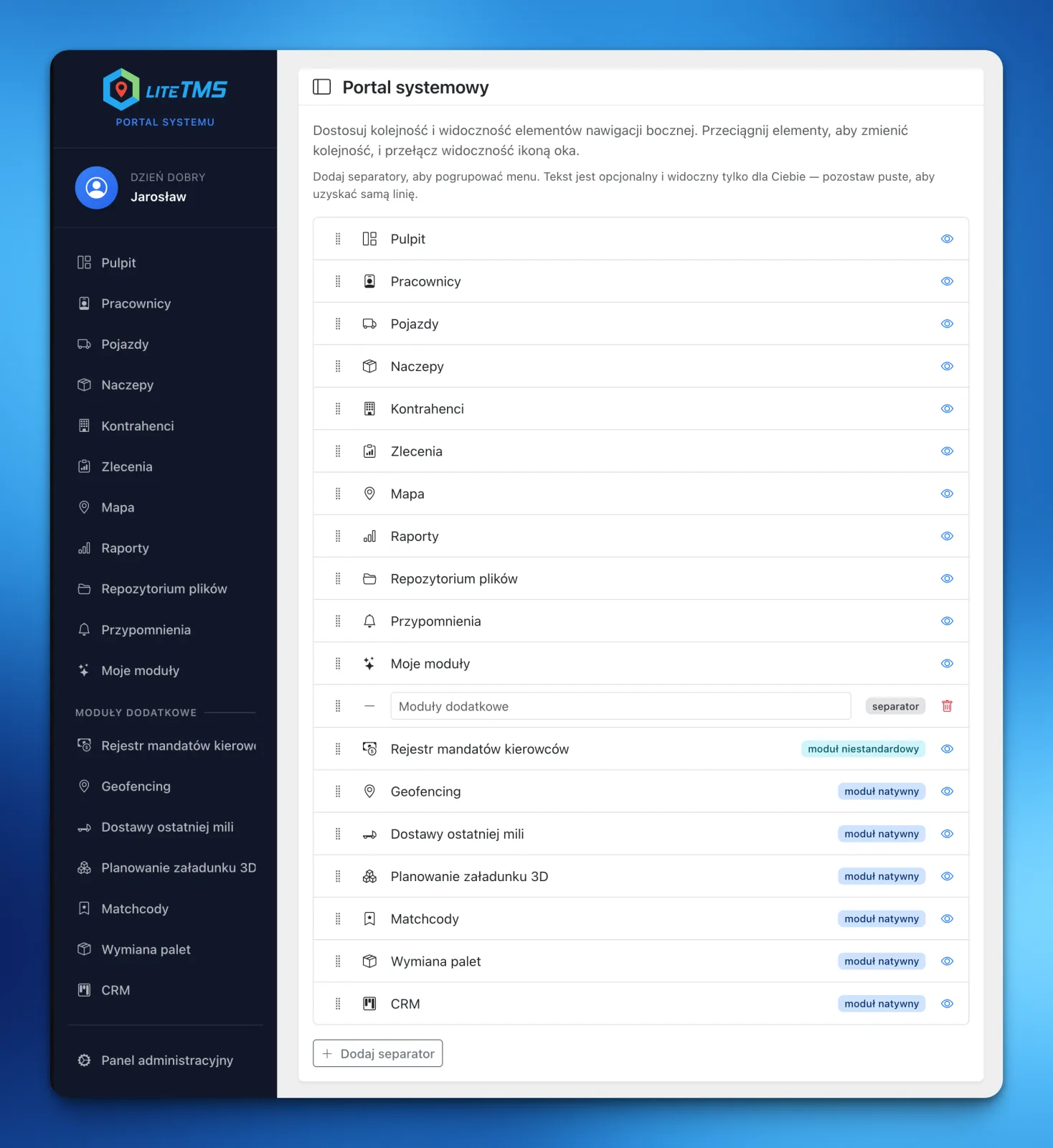
Iedere LiteTMS-gebruiker kan de zijbalk nu inrichten rondom het eigen werk: onderdelen verbergen die niet worden gebruikt, belangrijke modules naar boven verplaatsen en het menu opdelen in secties met een eigen naam. Een planner, wagenparkbeheerder en ondernemer hoeven niet langer met dezelfde indeling te werken.
Eén bedrijf kent verschillende manieren van werken
Het overzicht van beschikbare functies groeit mee met het bedrijf. Nieuwe modules en aangepaste weergaven komen goed van pas, maar ze zijn niet voor iedereen in het team even belangrijk.
Een transportplanner wil Orders en Kaarten direct binnen handbereik hebben. Wie verantwoordelijk is voor het wagenpark opent vaker Voertuigen, Trailers en Herinneringen. Voor de eigenaar zijn Rapporten en CRM wellicht het belangrijkst. Bij een vaste indeling moet iedereen steeds voorbij links scrollen die bij het dagelijkse werk van een ander horen.
De LiteTMS-zijbalk is voortaan een persoonlijke instelling. Elke gebruiker kan deze organiseren zonder het menu van collega's te veranderen.
Wat u kunt aanpassen in de zijbalk
De navigatie-editor biedt drie eenvoudige mogelijkheden.
Onderdelen verbergen die u niet gebruikt
Met het oog-icoon verwijdert u een module of onderdeel uit uw zijbalk. De functie blijft beschikbaar volgens uw gebruikersrechten, maar neemt simpelweg geen ruimte meer in tijdens het dagelijkse werk.
Veranderen uw taken? Ga dan terug naar de instellingen om het onderdeel weer zichtbaar te maken.
Belangrijke modules bovenaan zetten
Elk onderdeel kan worden versleept. Een planner kan Orders bovenaan zetten, terwijl een wagenparkbeheerder begint met Voertuigen en Herinneringen.
Er is geen vaste standaard. De beste volgorde is degene die uw meest gebruikte routes binnen het systeem zo kort mogelijk houdt.
Scheidingslijnen en benoemde secties toevoegen
Een langer menu kunt u overzichtelijker maken met scheidingslijnen. Geef elke lijn een eigen label, zoals "Dagelijks werk", "Wagenpark" of "Extra modules". Laat het label leeg als een eenvoudige scheidingslijn volstaat.
Deze sectienamen zijn privé. Alleen de gebruiker die ze heeft aangemaakt, krijgt ze te zien.
Minder zoeken, sneller schakelen
Het lijkt een kleine aanpassing, totdat u twee menu's vergelijkt. In het ene menu vecht ieder beschikbaar onderdeel om aandacht. In het andere staan de vier of vijf dagelijkse tools bovenaan en is de rest naar beneden verplaatst of verborgen.
Dat maakt verschil naarmate een bedrijf meer modules activeert. Een nieuwe tool hoeft de zijbalk niet voor het hele team langer te maken. Medewerkers met de juiste rechten zien de module verschijnen, waarna iedereen zelf bepaalt waar deze binnen de eigen indeling past.
Personalisatie verandert niets aan het rechtenbeheer. Een gebruiker kan geen module toevoegen waarvoor geen rechten zijn verleend. Men kan enkel de onderdelen indelen die al toegankelijk zijn.
Hoe richt u uw LiteTMS-menu in?
Ga naar Instellingen en kies Navigatie. Sleep onderdelen naar de gewenste volgorde, klik op het oog-icoon om overbodige links te verbergen en voeg scheidingslijnen toe waar een duidelijke groepering helpt. Sla de navigatie op zodra de indeling naar wens is.
Wilt u opnieuw beginnen? Met één klik herstelt u de standaardindeling.
Deze update vraagt van een transportbedrijf niet om zijn werkwijze te veranderen. Het biedt iedereen simpelweg een directere toegang tot de tools die al dagelijks worden gebruikt. Ontdek meer manieren om de werkomgeving aan te passen in het LiteTMS-functieoverzicht.
Veelgestelde vragen
Kan elke LiteTMS-gebruiker een eigen zijbalkmenu hebben?
Ja. De volgorde, verborgen onderdelen en scheidingslijnen worden voor elke gebruiker afzonderlijk opgeslagen. Het aanpassen van uw eigen zijbalk verandert niets aan de navigatie van anderen.
Verlies ik de toegang tot een module als ik deze verberg?
Nee. Het verbergen van een onderdeel verwijdert alleen de snelkoppeling uit de zijbalk. Het wijzigt uw rechten niet en u kunt het onderdeel via de navigatie-instellingen altijd weer zichtbaar maken.
Kan ik modules groeperen onder eigen sectienamen?
Ja. Voeg een scheidingslijn toe, geef deze een label en sleep deze naar de gewenste positie. Laat het label leeg als u alleen een scheidingslijn wilt tonen.
Kan het aanpassen van het menu modules tonen die ik niet mag gebruiken?
Nee. Toegangsrechten blijven altijd leidend. De editor toont uitsluitend onderdelen die al voor die specifieke gebruiker zijn vrijgegeven.
Blijf op de hoogte
Maak ruimte voor betere artikelen.
Kies LiteTMS als voorkeursbron om meer van onze artikelen op Google te vinden.
Kies LiteTMS op GoogleBevestig uw keuze op Google · Opent in een nieuw tabblad