
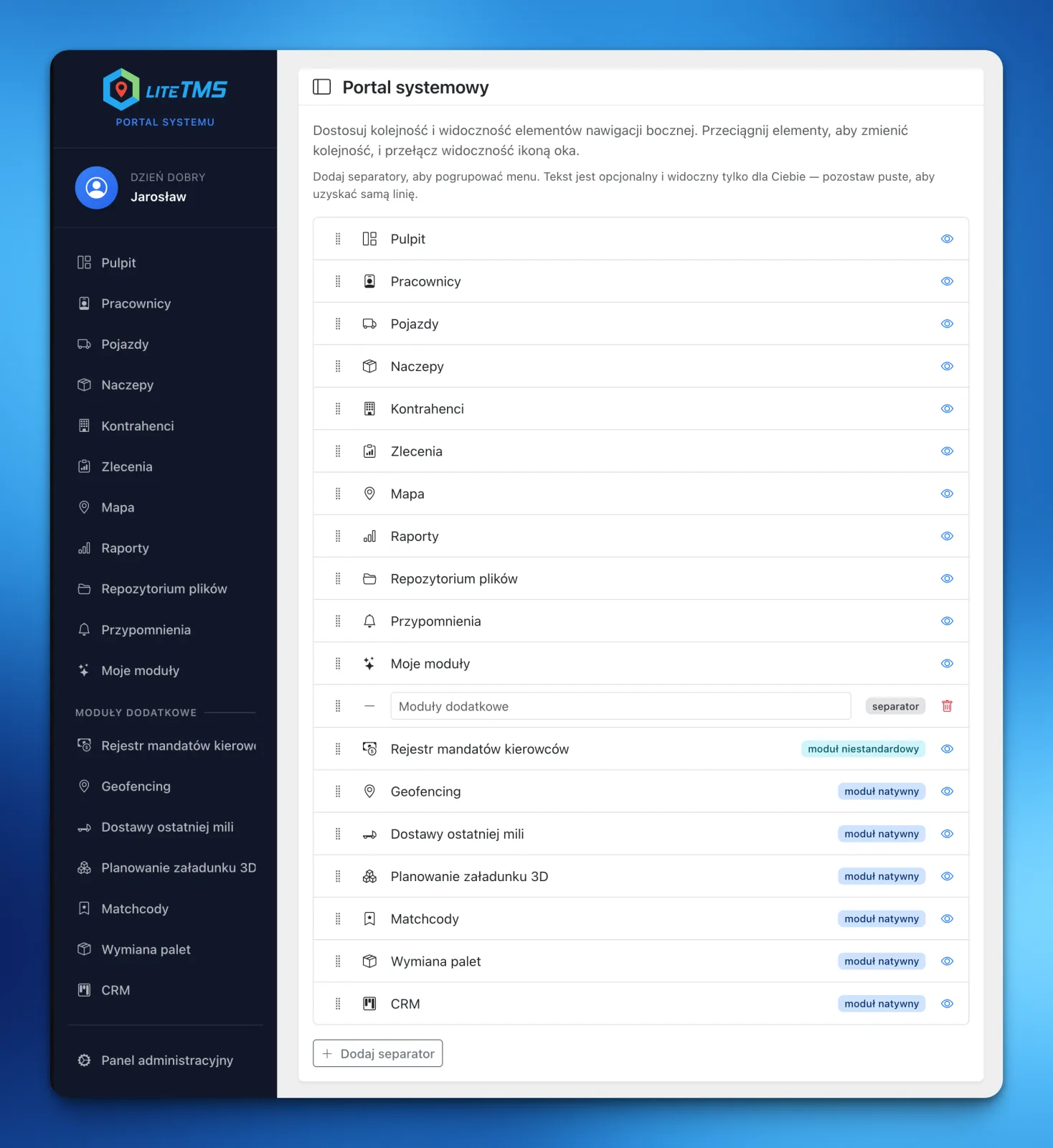
Iga LiteTMS-i kasutaja saab nüüd külgriba oma töö järgi kohandada: peita kasutud kirjed, tõsta olulised moodulid ettepoole ja jagada menüü nimega jaotisteks. Dispetšer, veopargi haldur ja ettevõtte omanik ei pea enam töötama sama vaatega.
Ühel ettevõttel on mitu tööviisi
Saadaolevate tööriistade loend kasvab koos ettevõttega. Uued moodulid ja kohandatud vaated muutuvad kasulikuks, kuid need pole meeskonna igale liikmele võrdselt olulised.
Dispetšer võib soovida, et tellimused ja kaardid oleksid käeulatuses. Veopargi eest vastutaja avab sagedamini veokeid, haagiseid ja meeldetuletusi. Omanikule võivad kõige olulisemad olla aruanded ja CRM. Fikseeritud paigutus sunnib igaüht neist vaatama mööda linkidest, mis kuuluvad kellegi teise igapäevatöö juurde.
LiteTMS-i külgriba on nüüd isiklik seadistus. Iga kasutaja saab seda korraldada ilma teiste menüüd muutmata.
Mida saab külgribal muuta
Navigatsiooniredaktor pakub kolme lihtsat võimalust.
Peitke kirjed, mida te ei kasuta
Silmaikoon eemaldab mooduli või ala teie külgribalt. Funktsioon jääb vastavalt teie õigustele alles. See lihtsalt ei võta enam igapäevases navigatsioonis ruumi.
Kui teie tööülesanded muutuvad, minge tagasi seadetesse ja tooge kirje uuesti nähtavale.
Seadke olulised moodulid ettepoole
Iga kirjet saab lohistada. Dispetšer saab panna tellimused kõige üles, veopargi haldur aga seada esikohale veokid ja meeldetuletused.
Ühteainsat õiget järjekorda ei ole. Kasulik järjekord on see, mis hoiab teie kõige sagedasema teekonna süsteemis võimalikult lühikesena.
Lisage eraldajaid ja nimega jaotisi
Pikemat menüüd saab eraldajatega liigendada. Andke igale eraldajale isiklik pealkiri, näiteks „Igapäevatöö”, „Veopark” või „Lisamoodulid”. Kui piisab lihtsast eraldusjoonest, jätke väli tühjaks.
Need jaotiste nimed on privaatsed. Neid näeb ainult kasutaja, kes need lõi.
Vähem otsimist, kiirem orienteerumine
See tundub väikese muudatusena, kuni võrrelda kahte menüüd. Ühes võistlevad tähelepanu pärast kõik saadaolevad kirjed. Teises hoitakse neli või viis igapäevast tööriista üleval ning liigutatakse kõik muu allapoole või vaatest välja.
See on oluline, kui ettevõte võtab kasutusele rohkem mooduleid. Uus tööriist ei pea muutma külgriba pikemaks terve meeskonna jaoks. Õigustega kasutajad näevad seda ning igaüks saab ise otsustada, kuhu see tema paigutuses sobib.
Isikupärastamine ei muuda juurdepääsuõigusi. Kasutaja ei saa lisada moodulit, mida tal pole lubatud avada. Ta saab ümber korraldada vaid alasid, mis on talle juba kättesaadavad.
Kuidas LiteTMS-i menüüd seadistada
Avage Settings, seejärel valige Navigation. Lohistage kirjed soovitud järjekorda, kasutage mittevajalike linkide peitmiseks silmaikooni ja lisage eraldajaid sinna, kus selge rühmitus abiks on. Salvestage navigatsioon, kui paigutus tundub õige.
Kui soovite otsast alustada, taastab vaikimisi paigutuse üksainus nupp.
See uuendus ei nõua veoettevõttelt oma tööharjumuste muutmist. See annab igale töötajale selgema tee tööriistadeni, mida ta juba kasutab. Töökeskkonna kohandamise kohta saate lähemalt uurida LiteTMS-i funktsioonide jaotisest.
Korduma kippuvad küsimused
- Kas igal LiteTMS-i kasutajal võib olla erinev külgriba menüü?
- Jah. Järjekord, peidetud kirjed ja eraldajad salvestatakse iga kasutaja jaoks eraldi. Oma külgriba muutmine ei muuda kellegi teise navigatsiooni.
- Kas mooduli peitmine eemaldab minu juurdepääsu sellele?
- Ei. Kirje peitmine eemaldab ainult selle otsetee külgribalt. See ei muuda teie õigusi ning saate kirje navigatsiooniseadetes igal ajal uuesti nähtavale tuua.
- Kas saan mooduleid rühmitada oma jaotisenimede alla?
- Jah. Lisage eraldaja, andke sellele silt ja lohistage see õigesse kohta. Kui soovite vaid eraldusjoont, jätke väli tühjaks.
- Kas menüü kohandamine võib paljastada mooduleid, mida mul pole lubatud kasutada?
- Ei. Õigused jäävad alati kehtima. Redaktoris kuvatakse ainult alad, mis on sellele kasutajale juba kättesaadavaks tehtud.
Püsige kursis
Tehke ruumi sisukamale lugemisele.
Valige LiteTMS Google'is eelistatud allikaks, et leida rohkem meie artikleid.
Valige LiteTMS Google'isKinnitage oma valik Google'is · Avaneb uuel vahelehel