
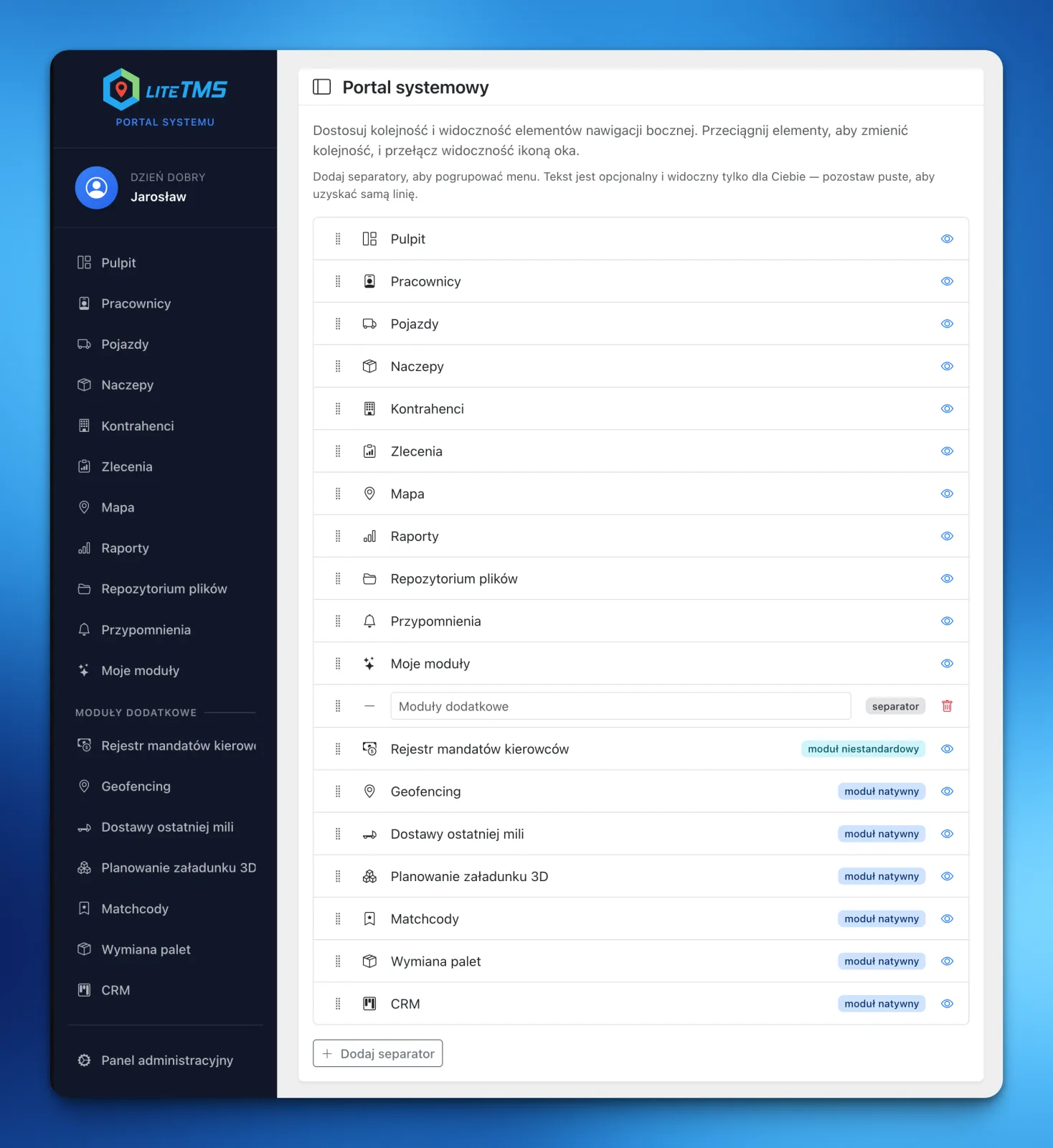
Тепер кожен користувач LiteTMS може налаштувати бічну панель під свої щоденні завдання: приховати непотрібні пункти, підняти важливі модулі вгору та розділити меню на тематичні блоки. Диспетчеру, менеджеру автопарку та власнику бізнесу більше не обов'язково працювати з однаковим інтерфейсом.
В одній компанії - кілька стилів роботи
Список доступних інструментів зростає разом із бізнесом. З'являються корисні модулі та персональні фільтри, але вони мають різне значення для окремих членів команди.
Диспетчеру важливо тримати під рукою «Замовлення» та «Карту». Фахівець з автопарку частіше відкриватиме «Автомобілі», «Напівпричепи» та «Нагадування». Керівника насамперед цікавитимуть «Звіти» та «CRM». Якщо меню статичне, кожному доводиться щоразу гортати повз посилання, потрібні комусь іншому.
Бічна панель у LiteTMS стала персональною. Кожен користувач може впорядкувати її на свій розсуд, не змінюючи вигляд системи для решти колег.
Що можна змінити в бічному меню
Редактор навігації пропонує три прості дії.
Приховати непотрібні пункти
Значок ока прибирає модуль або розділ з вашої бічної панелі. Сам функціонал залишається доступним згідно з вашими правами доступу. Він просто більше не займає місце у щоденній навігації.
Якщо ваші робочі обов'язки зміняться, ви завжди можете повернутися до налаштувань і знову відобразити потрібний пункт.
Поставити найважливіші модулі нагору
Кожен елемент можна перетягувати. Диспетчер може закріпити вгорі «Замовлення», а менеджер автопарку - почати з «Автомобілів» та «Нагадувань».
Єдиного правильного варіанта тут немає. Правильний порядок - це той, який робить ваш щоденний маршрут системою максимально коротким.
Додати розділювачі та назви блоків
Довге меню можна поділити за допомогою розділювачів. Дайте кожному блоку власну назву, наприклад «Щоденна робота», «Автопарк» або «Додаткові модулі». Якщо достатньо простої лінії, поле з назвою можна залишити порожнім.
Ці назви розділів є приватними. Їх бачить лише той користувач, який їх створив.
Менше зайвих рухів, швидша орієнтація
Це виглядає як незначна деталь, доки ви не порівняєте два меню. В одному всі доступні елементи змагаються за увагу. В іншому - чотири або п'ять основних інструментів закріплені вгорі, а все решта зміщене нижче або приховане.
Це стає особливо відчутним, коли компанія підключає нові модулі. Новий інструмент не повинен подовжувати бічну панель для всієї команди. Користувачі з відповідними правами побачать його, а далі кожен сам вирішить, де саме розташувати його у своєму меню.
Персоналізація не впливає на права доступу. Користувач не може додати модуль, відкривати який йому заборонено. Можна налаштувати лише ті розділи, до яких уже відкрито доступ.
Як налаштувати меню в LiteTMS
Відкрийте Налаштування, потім виберіть пункт Навігація. Перетягніть розділи в бажаному порядку, скористайтеся значком ока, щоб сховати зайві посилання, і додайте розділювачі там, де вони допоможуть навести лад. Збережіть налаштування навігації, коли результат вас влаштовуватиме.
Якщо захочете повернутися до початкового стану, скинути меню до стандартного вигляду можна однією кнопкою.
Це оновлення не вимагає від транспортної компанії ламати звичні процеси. Воно просто дає кожному працівникові зручніший доступ до інструментів, якими той уже користується. Дізнатися більше про можливості адаптації робочого простору можна у розділі функцій LiteTMS.
Часті запитання
- Чи може кожен користувач LiteTMS мати власне бічне меню?
- Так. Порядок пунктів, приховані розділи та розділювачі зберігаються індивідуально для кожного облікового запису. Зміни у вашій бічній панелі ніяк не впливають на навігацію інших користувачів.
- Чи втрачається доступ до модуля, якщо приховати його з меню?
- Ні. Приховування лише прибирає ярлик із бічної панелі. Це не змінює ваші права доступу, і ви завжди можете повернути модуль назад у налаштуваннях навігації.
- Чи можна групувати модулі під власними назвами розділів?
- Так. Додайте розділювач, укажіть назву та перетягніть його у потрібне місце. Якщо вам потрібна лише лінія для розмежування, залиште назву порожньою.
- Чи може налаштування меню показати модулі, до яких у мене немає доступу?
- Ні. Права доступу залишаються визначальними. У редакторі відображаються лише ті розділи, які попередньо дозволені цьому користувачеві.
Залишайтеся на зв’язку
Звільніть місце для корисного читання.
Виберіть LiteTMS пріоритетним джерелом, щоб бачити більше наших статей у Google.
Обрати LiteTMS у GoogleПідтвердьте вибір у Google · Відкриється в новій вкладці