
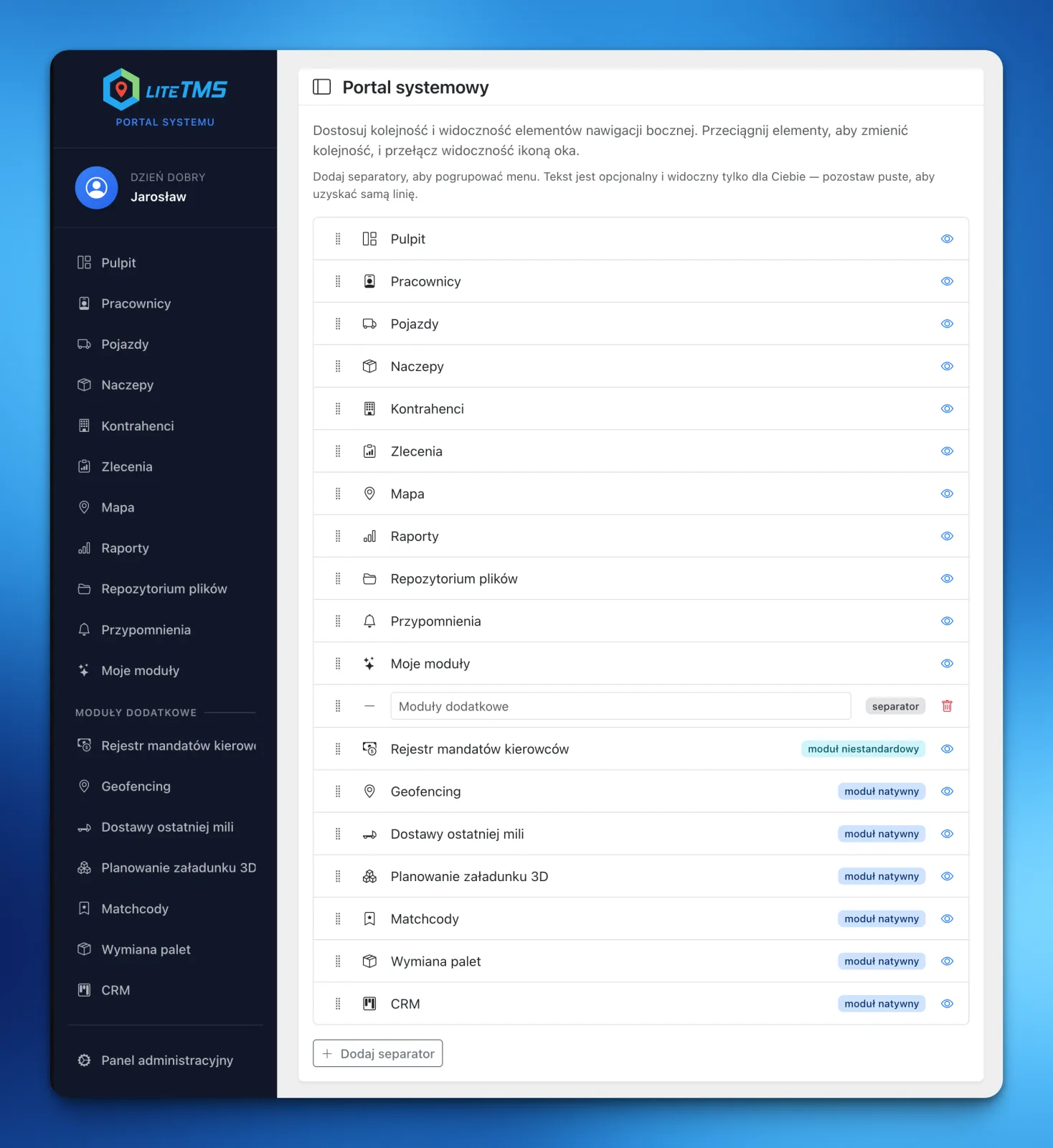
Jeder LiteTMS-Nutzer kann die Seitenleiste jetzt an die eigene Arbeit anpassen: nicht genutzte Einträge ausblenden, wichtige Module nach oben verschieben und das Menü in benannte Abschnitte unterteilen. Disponenten, Fuhrparkleiter und Unternehmensinhaber müssen nicht mehr mit derselben Oberfläche arbeiten.
Ein Unternehmen, verschiedene Arbeitsweisen
Mit dem Unternehmen wächst auch die Liste der verfügbaren Werkzeuge. Neue Module und benutzerdefinierte Ansichten kommen hinzu, sind aber nicht für jeden im Team gleich wichtig.
Ein Disponent möchte Aufträge und Karten vielleicht sofort griffbereit haben. Ein Fuhrparkverantwortlicher öffnet häufiger Fahrzeuge, Auflieger und Erinnerungen. Dem Inhaber sind meist Berichte und CRM am wichtigsten. Bei einem starren Layout muss jeder an Links vorbeiscrollen, die zur täglichen Arbeit anderer gehören.
Die Seitenleiste in LiteTMS ist jetzt eine persönliche Einstellung. Jeder Nutzer kann sie anpassen, ohne das Menü für alle anderen zu verändern.
Was Sie in der Seitenleiste anpassen können
Der Navigationseditor bietet Ihnen drei einfache Funktionen.
Nicht genutzte Einträge ausblenden
Über das Augensymbol entfernen Sie ein Modul oder einen Bereich aus Ihrer Seitenleiste. Die Funktion bleibt entsprechend Ihren Berechtigungen weiterhin verfügbar. Sie nimmt lediglich keinen Platz mehr in der täglichen Navigation ein.
Ändern sich Ihre Aufgaben, kehren Sie einfach in die Einstellungen zurück und blenden den Eintrag wieder ein.
Wichtige Module nach oben setzen
Jeder Eintrag lässt sich per Drag-and-Drop verschieben. Ein Disponent kann Aufträge ganz nach oben setzen, während ein Fuhrparkleiter mit Fahrzeugen und Erinnerungen beginnt.
Es gibt keine allgemein richtige Reihenfolge. Die beste Anordnung ist diejenige, die Ihre häufigsten Klickwege im System so kurz wie möglich hält.
Trennlinien und benannte Abschnitte hinzufügen
Ein längeres Menü lässt sich mit Trennlinien unterteilen. Vergeben Sie für jeden Bereich eine eigene Bezeichnung wie "Tägliche Arbeit", "Fuhrpark" oder "Zusatzmodule". Lassen Sie das Feld leer, wenn eine einfache Trennlinie genügt.
Diese Abschnittsnamen sind privat. Nur der Nutzer, der sie erstellt hat, kann sie sehen.
Weniger Suchen, schnellere Orientierung
Das klingt nach einer kleinen Änderung, bis man zwei Menüs miteinander vergleicht. Bei dem einen buhlt jeder verfügbare Eintrag um Aufmerksamkeit. Das andere hält vier oder fünf tägliche Arbeitsmittel ganz oben bereit und verschiebt alles Weitere nach unten oder blendet es aus.
Das zahlt sich aus, wenn ein Unternehmen mehr Module aktiviert. Ein neues Werkzeug muss die Seitenleiste nicht für das gesamte Team verlängern. Wer die entsprechende Berechtigung hat, sieht es, und jeder kann selbst entscheiden, welchen Platz es im eigenen Layout einnimmt.
Die Personalisierung ändert nichts an der Zugriffskontrolle. Ein Nutzer kann kein Modul hinzufügen, für das er keine Freigabe hat. Er kann lediglich die Bereiche anordnen, die ihm ohnehin zur Verfügung stehen.
So richten Sie Ihr LiteTMS-Menü ein
Öffnen Sie die Einstellungen und wählen Sie Navigation. Ziehen Sie die Einträge in die gewünschte Reihenfolge, blenden Sie über das Augensymbol nicht benötigte Links aus und fügen Sie Trennlinien ein, wo immer eine klare Struktur hilft. Speichern Sie die Navigation, sobald das Layout für Sie passt.
Wenn Sie von vorn beginnen möchten, lässt sich das Standardlayout mit einem Klick wiederherstellen.
Dieses Update verlangt von einem Transportunternehmen nicht, seine Arbeitsweise umzustellen. Es bietet jedem Mitarbeiter einen direkteren Zugriff auf die Werkzeuge, die er ohnehin nutzt. Weitere Möglichkeiten zur Anpassung Ihres Arbeitsbereichs finden Sie im Bereich LiteTMS-Funktionen.
Häufig gestellte Fragen
- Kann jeder LiteTMS-Nutzer ein anderes Menü in der Seitenleiste haben?
- Ja. Reihenfolge, ausgeblendete Einträge und Trennlinien werden für jeden Nutzer separat gespeichert. Wenn Sie Ihre eigene Seitenleiste anpassen, ändert sich die Navigation für niemanden sonst.
- Verliere ich den Zugriff auf ein Modul, wenn ich es ausblende?
- Nein. Das Ausblenden entfernt lediglich die Verknüpfung aus der Seitenleiste. Ihre Berechtigungen bleiben unverändert, und Sie können den Eintrag in den Navigationseinstellungen jederzeit wieder einblenden.
- Kann ich Module unter eigenen Abschnittsnamen gruppieren?
- Ja. Fügen Sie eine Trennlinie hinzu, benennen Sie diese und ziehen Sie sie an die gewünschte Position. Lassen Sie die Bezeichnung leer, wenn Sie nur eine einfache Linie wünschen.
- Können durch die Menüanpassung Module sichtbar werden, die ich nicht nutzen darf?
- Nein. Die Berechtigungen bleiben maßgeblich. Der Editor enthält ausschließlich Bereiche, die für den jeweiligen Nutzer bereits freigeschaltet sind.
Auf dem Laufenden bleiben
Platz für lesenswerte Beiträge.
Wählen Sie LiteTMS als bevorzugte Quelle, um mehr unserer Artikel auf Google zu finden.
LiteTMS auf Google auswählenAuswahl auf Google bestätigen · Öffnet in neuem Tab