
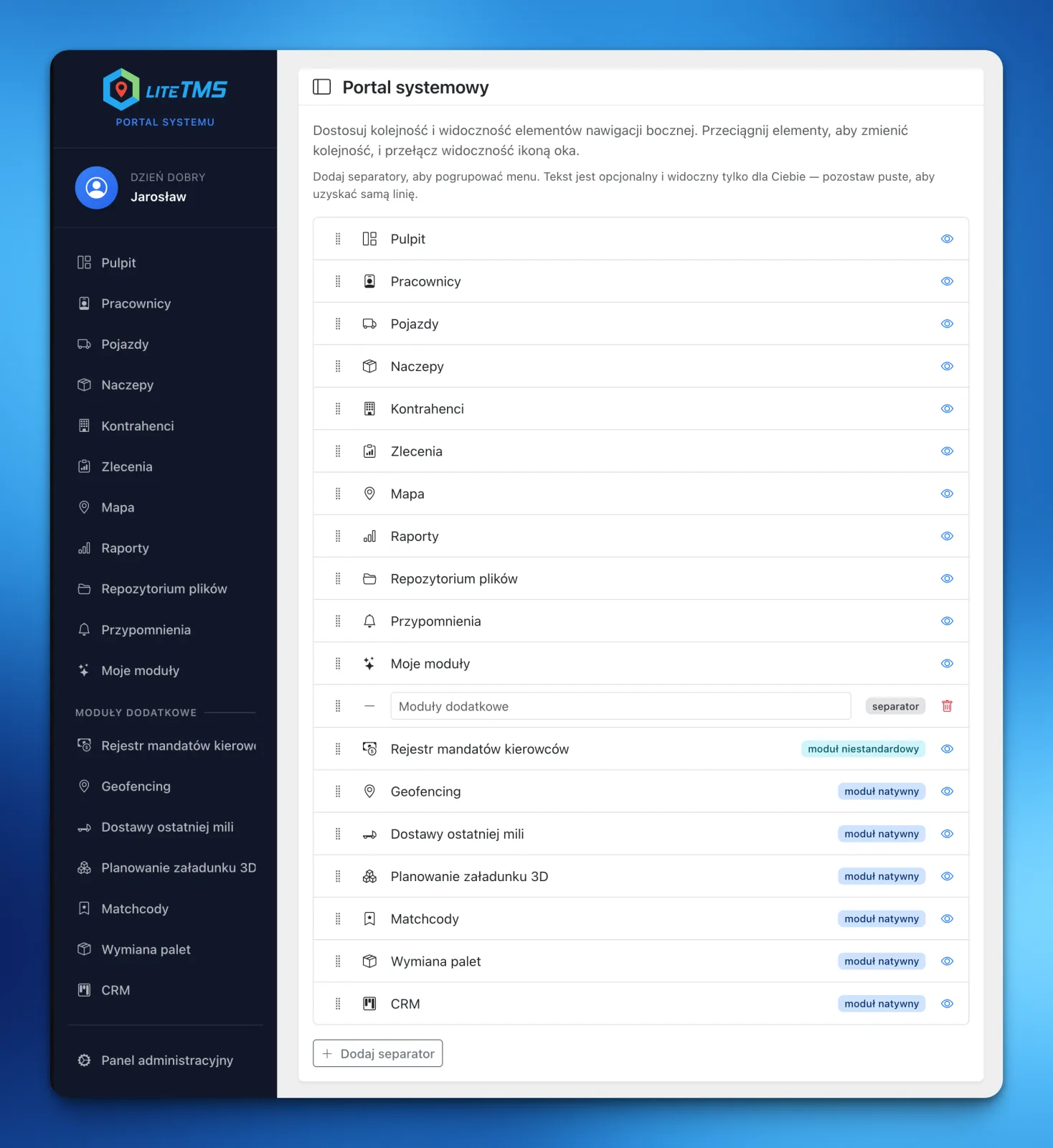
Każdy użytkownik LiteTMS może teraz uporządkować boczne menu pod swoją pracę: ukryć nieużywane pozycje, przesunąć najważniejsze moduły na górę i rozdzielić je własnymi sekcjami. Dyspozytor, osoba zarządzająca flotą i właściciel firmy nie muszą już patrzeć na ten sam układ.
Jedna firma, kilka sposobów pracy
Lista dostępnych obszarów rośnie razem z firmą. Pojawiają się kolejne moduły, widoki i narzędzia, ale nie każdy korzysta z nich równie często.
Dyspozytor chce mieć pod ręką Zlecenia i Mapę. Osoba odpowiedzialna za flotę częściej otwiera Pojazdy, Naczepy i Przypomnienia. Dla właściciela ważne mogą być Raporty oraz CRM. Sztywny układ zmuszałby każdą z tych osób do codziennego omijania pozycji, które nie dotyczą jej pracy.
Dlatego menu w LiteTMS jest teraz ustawieniem użytkownika. Każdy porządkuje je dla siebie, bez zmieniania widoku pozostałym osobom w firmie.
Co możesz zmienić w bocznym menu
Nowy edytor nawigacji daje trzy proste narzędzia.
Ukrywanie nieużywanych pozycji
Ikona oka pozwala wyłączyć z menu moduły i obszary, do których nie zaglądasz. Funkcja nadal jest dostępna zgodnie z Twoimi uprawnieniami. Po prostu nie zajmuje miejsca w codziennej nawigacji.
Jeśli zakres obowiązków się zmieni, możesz wrócić do ustawień i ponownie pokazać daną pozycję.
Własna kolejność
Pozycje możesz przeciągać. To wystarczy, aby Zlecenia znalazły się na samej górze u dyspozytora, a Pojazdy i Przypomnienia u osoby pilnującej floty.
Nie narzucamy jednej poprawnej kolejności. Najlepszy układ to ten, w którym najczęstsza droga do potrzebnego ekranu jest krótka.
Separatory i własne sekcje
Dłuższe menu możesz podzielić separatorami. Każdy separator może mieć własną nazwę, na przykład "Codzienna praca", "Flota" albo "Moduły dodatkowe". Możesz też zostawić pole puste i użyć samej linii.
Nazwy sekcji są prywatne. Widzi je tylko użytkownik, który je utworzył.
Mniej szukania, więcej orientacji
Zmiana jest niewielka, dopóki nie zestawisz dwóch menu obok siebie. W pierwszym wszystkie dostępne pozycje konkurują o uwagę. W drugim na górze zostają cztery lub pięć obszarów potrzebnych do bieżącej pracy, a reszta trafia niżej albo znika z widoku.
To szczególnie przydatne, gdy firma uruchamia kolejne moduły. Nowe narzędzie nie musi oznaczać dłuższego menu dla wszystkich. Zobaczą je osoby, które mają do niego uprawnienia, a każda z nich zdecyduje, gdzie powinno znaleźć się w jej układzie.
Personalizacja nie zmienia zasad dostępu. Użytkownik nie może dodać do menu obszaru, do którego nie ma uprawnień. Może jedynie uporządkować to, co już zostało mu udostępnione.
Jak ustawić menu w LiteTMS
Otwórz Ustawienia, a następnie zakładkę Nawigacja. Przeciągnij pozycje w wybraną kolejność, kliknij ikonę oka przy elementach, które chcesz ukryć, i dodaj separatory tam, gdzie pomagają podzielić pracę na czytelne grupy. Na koniec zapisz nawigację.
Jeśli zechcesz zacząć od nowa, jednym przyciskiem przywrócisz układ domyślny.
To jedna z tych zmian, które nie próbują zmieniać sposobu pracy firmy. Dają za to każdej osobie prostszy dostęp do narzędzi, z których naprawdę korzysta. Więcej podobnych możliwości znajdziesz w sekcji funkcji LiteTMS.
Częste pytania
- Czy każdy użytkownik LiteTMS może mieć inne menu?
- Tak. Kolejność, ukryte pozycje i separatory są zapisywane osobno dla każdego użytkownika. Zmiana własnego menu nie przestawia nawigacji innym osobom w firmie.
- Czy ukrycie modułu odbiera do niego dostęp?
- Nie. Ukrycie usuwa skrót z bocznego menu, ale nie zmienia uprawnień. Moduł można w każdej chwili ponownie pokazać w ustawieniach nawigacji.
- Czy mogę pogrupować moduły własnymi nazwami?
- Tak. Dodaj separator, wpisz nazwę sekcji i przesuń go w odpowiednie miejsce. Jeśli nie potrzebujesz podpisu, pozostaw pole puste, a w menu pojawi się sama linia.
- Czy personalizacja menu pozwala zobaczyć moduły bez uprawnień?
- Nie. Uprawnienia pozostają nadrzędne. Edytor pokazuje tylko te obszary, które zostały udostępnione danemu użytkownikowi.
Bądźmy w kontakcie
Dobre treści warto mieć pod ręką.
Wybierz LiteTMS jako preferowane źródło, by częściej trafiać na nasze artykuły w Google.
Wybierz LiteTMS w GooglePotwierdź wybór w Google · Otwiera się w nowej karcie