
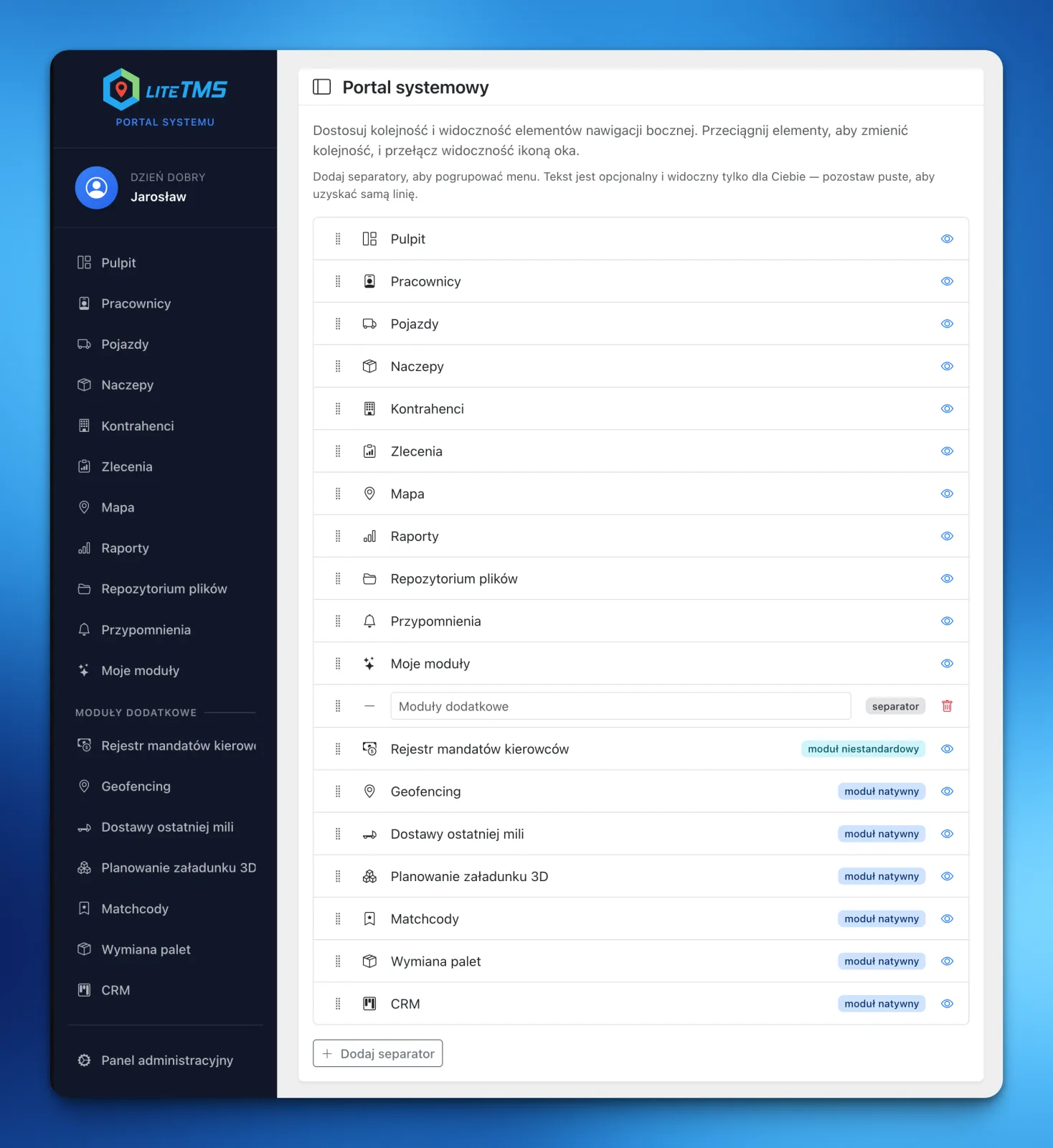
Каждый пользователь LiteTMS теперь может настроить боковую панель под свои задачи: скрыть неиспользуемые пункты, поднять важные модули наверх и разделить меню на разделы с собственными названиями. Диспетчеру, начальнику автоколонны и владельцу компании больше не нужно работать с одинаковым интерфейсом.
В одной компании у каждого свои задачи
С развитием бизнеса список доступных инструментов растет. Новые модули и пользовательские представления приносят пользу, но они не одинаково важны для всех сотрудников.
Диспетчеру нужны под рукой Orders и Maps. Специалист по автопарку чаще открывает Vehicles, Trailers и Reminders. Владельцу компании важнее Reports и CRM. При жестко фиксированном меню каждому из них приходится постоянно просматривать ссылки, нужные только коллегам.
Боковое меню LiteTMS теперь настраивается индивидуально. Каждый пользователь может организовать его под себя, не меняя структуру меню у остальных.
Что можно изменить в боковом меню
Редактор навигации предлагает три простых инструмента.
Скрыть то, чем вы не пользуетесь
Иконка с глазом убирает модуль или раздел из боковой панели. Сама функция остается доступной в рамках выданных прав: она просто перестает занимать место в ежедневном меню.
Если ваши обязанности изменятся, вернитесь в настройки и снова включите отображение нужного пункта.
Разместить важные модули первыми
Любой пункт меню можно перетаскивать мышью. Диспетчер может поставить на первое место Orders, а начальник автопарка может начать список с Vehicles и Reminders.
Здесь нет единственно верного порядка. Правильный порядок тот, который сокращает путь к вашим повседневным действиям в системе.
Добавить разделители и подписанные секции
Длинное меню можно разбить разделителями. Каждому из них можно задать собственное название, например «Ежедневная работа», «Автопарк» или «Дополнительные модули». Если достаточно простой разделительной линии, оставьте поле названия пустым.
Эти названия разделов видны только вам: другие пользователи их не увидят.
Меньше лишней информации, быстрее ориентация
На первый взгляд это кажется мелочью, пока не сравнишь два варианта меню. В одном каждый доступный пункт борется за внимание. В другом четыре или пять основных рабочих инструментов вынесены наверх, а все остальное смещено вниз или скрыто.
Это особенно важно, когда компания подключает все больше модулей. Новый инструмент не должен удлинять боковую панель для всей команды. Сотрудники с соответствующими правами увидят его, а затем каждый сам решит, где именно разместить его в своем меню.
Индивидуальная настройка не отменяет разграничение прав доступа. Пользователь не может добавить модуль, к которому у него нет доступа. Он может упорядочивать только те разделы, которые ему уже разрешены.
Как настроить меню LiteTMS под себя
Откройте Settings, затем выберите Navigation. Перетащите пункты в нужном порядке, скройте ненужные ссылки с помощью иконки глаза и добавьте разделители для наглядной группировки. Сохраните изменения, когда структура станет удобной.
Если вы захотите вернуть все назад, стандартный вид восстанавливается одним нажатием кнопки.
Это обновление не требует от транспортной компании менять устоявшиеся рабочие процессы. Оно просто дает каждому сотруднику более прямой путь к инструментам, которыми он пользуется каждый день. О других возможностях адаптации рабочего пространства можно узнать в разделе о функциях LiteTMS.
Часто задаваемые вопросы
- Может ли у каждого пользователя LiteTMS быть свое боковое меню?
- Да. Порядок пунктов, скрытые модули и разделители сохраняются индивидуально для каждого пользователя. Изменения в вашей панели никак не влияют на навигацию других сотрудников.
- Закрывает ли скрытие модуля доступ к нему?
- Нет. Скрытие пункта лишь убирает быстрый переход к нему из боковой панели. Ваши права доступа не меняются, и вы в любой момент можете вернуть отображение пункта в настройках навигации.
- Можно ли группировать модули под своими названиями разделов?
- Да. Добавьте разделитель, укажите название и перетащите его на нужное место. Если вам нужна просто разделительная черта, оставьте название пустым.
- Может ли настройка меню открыть доступ к модулям, которые мне не разрешены?
- Нет. Права доступа строго соблюдаются. В редакторе отображаются только те разделы, к которым пользователю уже предоставлен доступ.
Оставайтесь на связи
Больше полезных статей в вашей ленте.
Выберите LiteTMS в качестве предпочтительного источника, чтобы чаще видеть наши статьи в Google.
Выбрать LiteTMS в GoogleПодтвердите выбор в Google · Откроется в новой вкладке