
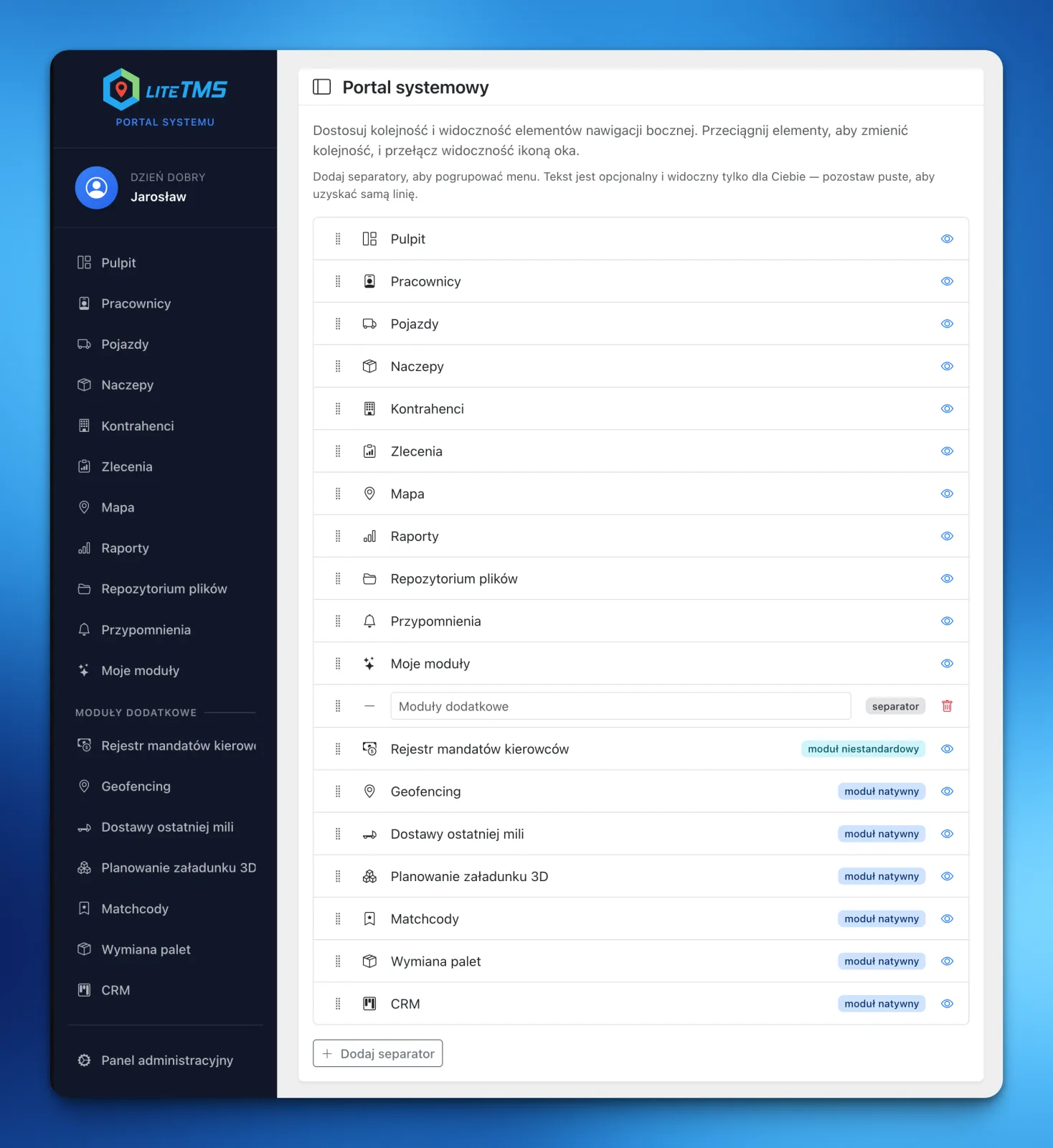
Jokainen LiteTMS-käyttäjä voi nyt muokata sivupalkkiaan oman työnsä mukaan: piilottaa tarpeettomat kohdat, siirtää tärkeät moduulit kärkeen ja jakaa valikon nimettyihin osioihin. Ajojärjestelijän, kalustopäällikön ja yrityksen omistajan ei tarvitse enää käyttää täsmälleen samanlaista valikkoa.
Yhdessä yrityksessä on monia eri työtapoja
Käytettävissä olevien työkalujen määrä kasvaa liiketoiminnan mukana. Uudet moduulit ja räätälöidyt näkymät tuovat hyötyä, mutta ne eivät ole yhtä tärkeitä tiimin jokaiselle jäsenelle.
Ajojärjestelijä saattaa haluta tilaukset ja kartat heti käden ulottuville. Kalustosta vastaava taas avaa useammin ajoneuvot, perävaunut ja muistutukset. Yrityksen omistajalle tärkeimpiä voivat olla raportit ja asiakkuudenhallinta (CRM). Kiinteä valikkorakenne pakottaa jokaisen selaamaan linkkejä, jotka kuuluvat jonkun toisen päivittäisiin tehtäviin.
LiteTMS-sivupalkki on nyt henkilökohtainen asetus. Jokainen käyttäjä voi järjestää sen vaikuttamatta muiden valikkoon.
Mitä voit muuttaa sivupalkissa
Navigaatioeditori tarjoaa kolme selkeää säätömahdollisuutta.
Piilota moduulit, joita et käytä
Silmäkuvake poistaa moduulin tai osion sivupalkistasi. Ominaisuus säilyy edelleen käytössäsi oikeuksiesi mukaisesti. Se ei vain vie enää tilaa päivittäisessä valikossa.
Jos työtehtäväsi muuttuvat, palaa asetuksiin ja tuo kohta uudelleen näkyviin.
Nosta tärkeät moduulit ensimmäisiksi
Kaikkia kohtia voi siirtää vetämällä. Ajojärjestelijä voi sijoittaa tilaukset ylimmäksi, kun taas kalustopäällikkö voi aloittaa ajoneuvoilla ja muistutuksilla.
Yhtä ainoaa oikeaa järjestystä ei ole. Hyödyllisin järjestys on se, joka pitää useimmin käytetyt toiminnot lyhimmän matkan päässä.
Lisää erottimia ja nimettyjä osioita
Pidemmän valikon voi jakaa erottimilla. Anna kullekin oma nimi, kuten "Päivittäinen työ", "Kalusto" tai "Lisämoduulit". Jätä kenttä tyhjäksi, jos pelkkä jakoviiva riittää.
Nämä osioiden nimet ovat henkilökohtaisia. Vain ne luonut käyttäjä näkee ne.
Vähemmän etsimistä, nopeampi hahmottaminen
Tämä saattaa kuulostaa pieneltä muutokselta, kunnes vertaa kahta eri valikkoa. Toisessa jokainen käytettävissä oleva toiminto kilpailee huomiosta. Toisessa taas neljä tai viisi päivittäistä työkalua pysyy kärjessä ja kaikki muu siirretään alemmas tai pois näkyvistä.
Tällä on suuri merkitys, kun yritys ottaa käyttöön lisää moduuleja. Uuden työkalun käyttöönotto ei tarkoita, että sivupalkki pidentyisi koko tiimillä. Käyttäjät, joilla on tarvittavat oikeudet, näkevät sen, ja jokainen voi itse päättää, mihin kohtaan omaa näkymää se sijoitetaan.
Mukauttaminen ei muuta käyttöoikeuksia. Käyttäjä ei voi lisätä valikkoon moduulia, johon hänellä ei ole oikeutta. Hän voi järjestellä vain niitä osioita, jotka ovat hänelle jo ennestään avoinna.
Miten LiteTMS-valikko määritetään
Avaa Asetukset ja valitse Navigaatio. Vedä toiminnot haluamaasi järjestykseen, piilota tarpeettomat linkit silmäkuvakkeella ja lisää erottimia selkeiden ryhmien luomiseksi. Tallenna navigaatio, kun asettelu tuntuu toimivalta.
Jos haluat aloittaa alusta, oletusasettelu palautuu yhdellä painikkeella.
Tämä päivitys ei vaadi kuljetusliikettä muuttamaan toimintatapojaan. Se tarjoaa jokaiselle suoramman reitin tuttuihin työkaluihin. Voit tutustua muihin työtilan mukautustapoihin LiteTMS-ominaisuuksien osiossa.
Usein kysytyt kysymykset
Voiko jokaisella LiteTMS-käyttäjällä olla erilainen sivupalkki?
Kyllä. Järjestys, piilotetut kohdat ja erottimet tallennetaan käyttäjäkohtaisesti. Oman sivupalkin muuttaminen ei vaikuta muiden käyttäjien valikoihin.
Poistaako moduulin piilottaminen käyttöoikeuteni siihen?
Ei. Kohdan piilottaminen poistaa vain sen pikakuvakkeen sivupalkista. Se ei muuta käyttöoikeuksiasi, ja voit tuoda kohdan milloin tahansa takaisin näkyviin navigaatioasetuksissa.
Voinko ryhmitellä moduuleja omien osio-otsikoiden alle?
Kyllä. Lisää erotin, anna sille nimi ja vedä se haluamaasi kohtaan. Jätä kenttä tyhjäksi, jos haluat pelkän jakoviivan.
Voiko valikon muokkaus paljastaa moduuleja, joihin minulla ei ole käyttöoikeutta?
Ei. Käyttöoikeusmääritykset ratkaisevat aina. Editorissa näkyvät vain ne osiot, jotka on jo myönnetty kyseiselle käyttäjälle.
Pysy ajan tasalla
Tee tilaa paremmalle luettavalle.
Valitse LiteTMS ensisijaiseksi lähteeksi nähdäksesi enemmän artikkeleitamme Googlessa.
Valitse LiteTMS GooglessaVahvista valintasi Googlessa · Avautuu uuteen välilehteen