
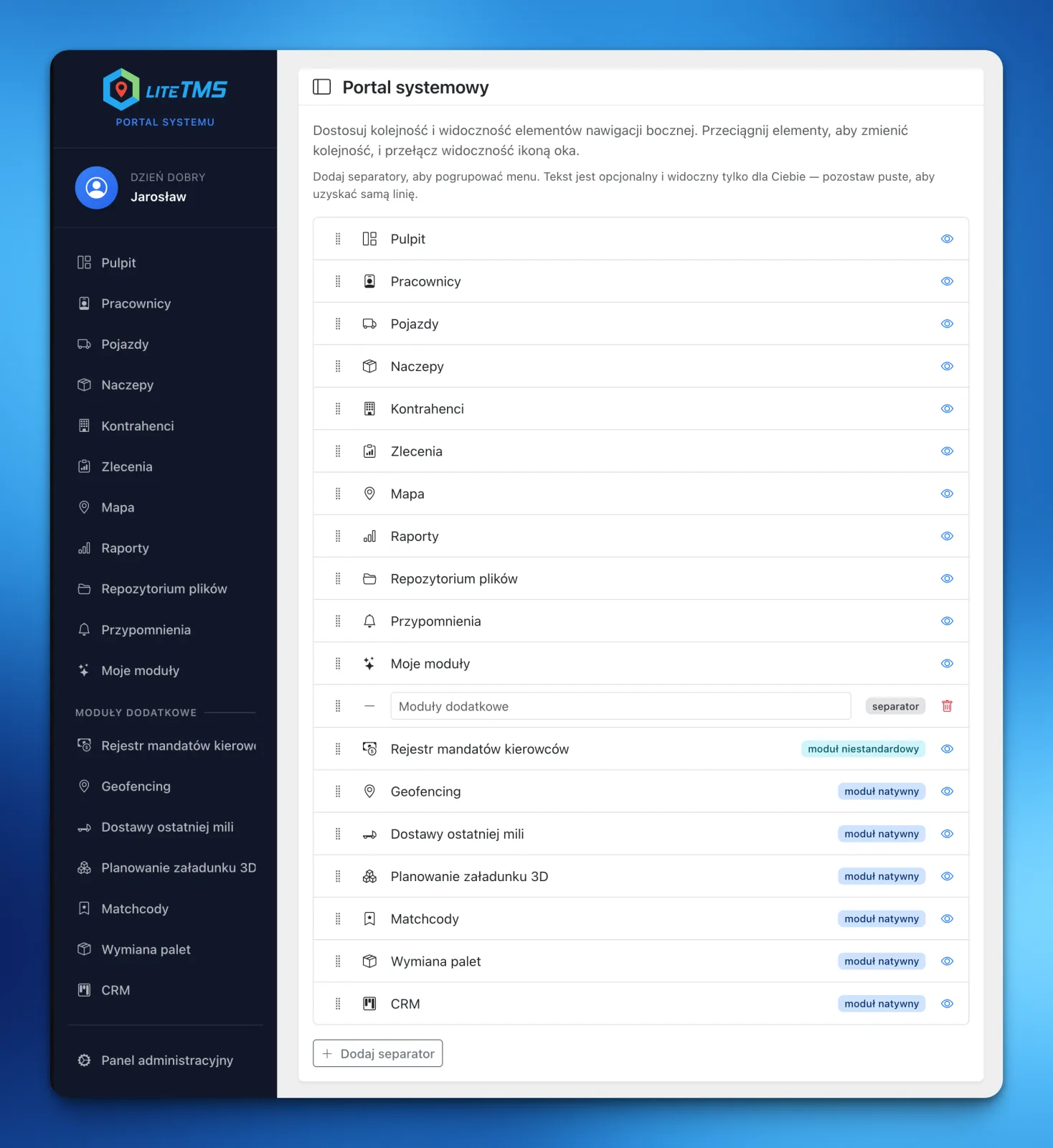
Minden LiteTMS felhasználó mostantól a saját munkájához igazíthatja az oldalsávot: elrejtheti a nem használt elemeket, felülre mozgathatja a fontos modulokat, és elnevezett szakaszokra oszthatja a menüt. A fuvarszervezőnek, a flottamenedzsernek és a cégtulajdonosnak többé nem kell ugyanabból az elrendezésből dolgoznia.
Egy cég, többféle munkamódszer
Az elérhető eszközök listája a vállalkozással együtt bővül. Az új modulok és az egyéni nézetek hasznossá válnak, de nem egyformán fontosak a csapat minden tagja számára.
Egy fuvarszervező számára fontos lehet, hogy az Orders és a Maps azonnal kéznél legyen. A flottáért felelős kolléga gyakrabban nyitja meg a Vehicles, Trailers és Reminders menüpontokat. A tulajdonost leginkább a Reports és a CRM érdekelheti. A fix elrendezés miatt mindannyiuknak olyan hivatkozások mellett kell elgörgetniük, amelyek valaki más napi munkájához tartoznak.
A LiteTMS oldalsávja mostantól személyes beállítás. Minden felhasználó úgy rendezheti el, hogy azzal mások menüjét nem módosítja.
Mit módosíthat az oldalsávban?
A navigációszerkesztő három egyszerű vezérlési lehetőséget kínál.
Rejtse el a nem használt elemeket
A szem ikon eltávolítja a modult vagy területet az oldalsávból. A funkció a jogosultságoknak megfelelően továbbra is elérhető marad, egyszerűen csak nem foglal helyet a mindennapi navigációban.
Ha feladatai megváltoznak, térjen vissza a beállításokhoz, és jelenítse meg újra az adott elemet.
Helyezze előre a fontos modulokat
Minden elem húzással áthelyezhető. A fuvarszervező az Orders menüpontot teheti legfelülre, míg a flottamenedzser a Vehicles és a Reminders modulokkal indíthat.
Nincs egyetlen helyes sorrend. Az a hasznos elrendezés, amely lerövidíti a rendszerben leggyakrabban bejárt utat.
Adjon hozzá elválasztókat és elnevezett szakaszokat
A hosszabb menü elválasztókkal tagolható. Mindegyiknek adhat egyéni nevet, például: „Napi feladatok”, „Flotta” vagy „További modulok”. Hagyja üresen a mezőt, ha egy egyszerű elválasztóvonal is elegendő.
Ezek a szakasznevek privátak: kizárólag az a felhasználó látja őket, aki létrehozta őket.
Kevesebb keresgélés, gyorsabb tájékozódás
Ez apró változtatásnak tűnhet, amíg össze nem hasonlítunk két menüt. Az egyikben az összes elérhető elem egyszerre verseng a figyelemért. A másik a négy-öt legfontosabb napi eszközt tartja felül, minden mást pedig lejjebb mozgat, vagy teljesen elrejt.
Ez különösen akkor válik fontossá, amikor a vállalat több modult aktivál. Egy új eszköz bevezetése nem kell, hogy a teljes csapat számára hosszabbá tegye az oldalsávot. A megfelelő jogosultsággal rendelkezők látják azt, majd mindenki maga döntheti el, hová illeszti be a saját elrendezésében.
A személyre szabás nem változtatja meg a jogosultságkezelést. A felhasználók nem adhatnak hozzá olyan modult, amelyet nincs jogosultságuk megnyitni. Kizárólag a számukra már elérhető területeket rendezhetik el.
Hogyan állíthatja be a LiteTMS menüjét?
Nyissa meg a Settings menüpontot, majd válassza a Navigation lehetőséget. Húzza az elemeket a kívánt sorrendbe, használja a szem ikont a felesleges hivatkozások elrejtéséhez, és adjon hozzá elválasztókat ott, ahol az átlátható csoportosítás segít. Mentse a navigációt, ha az elrendezés megfelelő.
Ha elölről szeretné kezdeni, az alapértelmezett elrendezés egyetlen gombnyomással visszaállítható.
Ez a frissítés nem követeli meg a fuvarozó cégtől a működésének megváltoztatását. Egyszerűen átláthatóbb utat biztosít mindenkinek a már használt eszközökhöz. A munkaterület testreszabásának további lehetőségeit megtekintheti a LiteTMS funkciók oldalán.
Gyakori kérdések
- Lehet minden LiteTMS felhasználónak eltérő oldalsáv-menüje?
- Igen. A sorrendet, a rejtett elemeket és az elválasztókat a rendszer felhasználónként külön menti. A saját oldalsáv módosítása nem rendezi át senki más navigációját.
- Egy modul elrejtése megszünteti a hozzáférésemet?
- Nem. Egy elem elrejtése csupán a közvetlen hivatkozását távolítja el az oldalsávból. A jogosultságokat nem módosítja, és az elem a navigációs beállításokban bármikor újra megjeleníthető.
- Csoportosíthatom a modulokat saját szakasznevek alá?
- Igen. Adjon hozzá egy elválasztót, lássa el felirattal, és húzza a megfelelő helyre. Hagyja üresen a feliratot, ha csak egy elválasztóvonalra van szüksége.
- Felfedhet a menü testreszabása olyan modulokat, amelyek használatára nincs jogosultságom?
- Nem. Továbbra is a jogosultságok az irányadók. A szerkesztőben kizárólag olyan területek jelennek meg, amelyek az adott felhasználó számára eleve elérhetők.
Maradjunk kapcsolatban
Adjon teret a minőségi olvasnivalónak.
Jelölje meg a LiteTMS-t preferált forrásként, hogy több cikkünket érhesse el a Google-on.
Válassza a LiteTMS-t a Google-onErősítse meg a választását a Google-on · Új lapon nyílik meg