
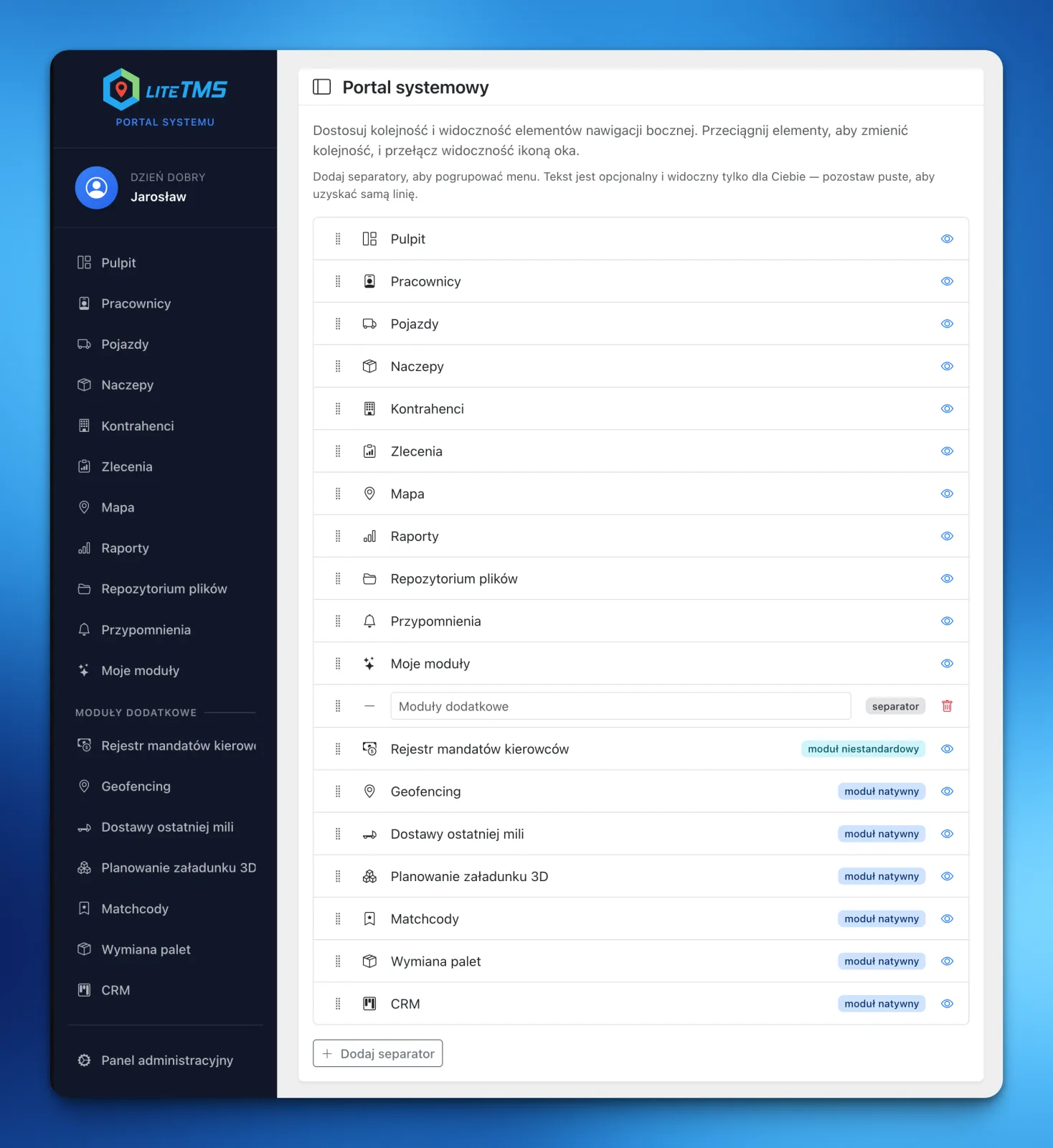
现在,每位 LiteTMS 用户都可以根据自己的岗位职责定制侧边栏:隐藏不常用的功能项、将核心模块置顶,并用自定义命名的分组对菜单进行划分。调度员、车队经理和企业负责人不必再共用同一种菜单布局。
同一家企业,工作方式各不相同
随着业务扩展,系统中的可用工具越来越多。新模块和自定义视图确实非常实用,但对团队里的每个人来说,其重要性却各不相同。
调度员可能希望“订单”和“地图”触手可及;车队管理者会更频繁地打开“车辆”、“挂车”和“提醒事项”;而公司老板最关注的往往是“报表”和“客户管理(CRM)”。如果界面布局固定不变,每个人在日常操作时都不得不反复扫视那些只属于其他同事工作范畴的无关链接。
如今,LiteTMS 侧边栏支持个性化设置。每位用户都可以调整自己的菜单结构,且完全不会影响其他人的布局。
侧边栏支持哪些自定义设置
导航编辑器提供了三项直观易用的操作方式。
隐藏无需使用的项目
点击眼睛图标即可从侧边栏中移除对应模块或功能区。根据您的权限设置,该功能依然可用,只是不再占据日常导航栏的宝贵空间。
如果工作职责有所调整,只需返回设置页面重新显示该项目即可。
优先展示核心模块
所有功能项均支持自由拖拽排序。调度员可以将“订单”置顶,车队经理则可将“车辆”与“提醒事项”排在最前列。
排序并没有唯一的标准答案,最理想的顺序就是能让您以最短的操作路径访问最常用的功能。
添加分隔线与命名分组
如果菜单项较多,可以用分隔线进行分区。您可以为每个分区自定义标签,例如“日常业务”、“车队管理”或“附加模块”;若只需一条简单的分割线,留空标签即可。
这些分组名称仅个人可见,其他任何用户都看不到。
减少视线干扰,快速找准功能
初看似乎只是细微调整,但两相对比效果立见:一种是所有功能挤在一起争夺视线,另一种则是将四五个日常核心工具排在顶端,其余项目沉底或直接隐藏。
随着企业启用的功能模块不断增加,这一点尤为重要。新工具上线时,不必拉长整个团队的侧边栏。拥有对应权限的人员可以看到它,并由每个人自行决定将其归置在个人布局的哪个位置。
个性化定制不会改变权限管控机制。用户无法添加无权访问的模块,只能对自己已有权限的功能区域进行排列组合。
如何配置您的 LiteTMS 菜单
进入设置,选择导航。按需拖拽调整功能顺序,点击眼睛图标隐藏不必要的链接,并在合适的位置添加分隔线以便分组管理。布局调整满意后,保存导航设置即可。
如果您想重置,只需点击按钮即可一键恢复默认布局。
这项更新无需运输企业改变既有的作业模式,而是为每位员工提供更清晰高效的日常工具入口。若想了解更多自定义工作台的方法,欢迎查阅 LiteTMS 功能概览。
常见问题
每位 LiteTMS 用户都可以拥有不同的侧边栏菜单吗?
可以。菜单排序、隐藏项和分隔线均按独立用户分别保存。修改您自己的侧边栏不会变动其他人的导航布局。
隐藏某个模块后,我是否就无法访问该模块了?
不会。隐藏项目仅是从侧边栏中移除其快捷入口,并不会变更您的操作权限。您随时可以在导航设置中将其重新显示。
我可以用自定义分组名称对模块进行归类吗?
可以。添加一条分隔线,为其命名标签,并拖动到所需位置即可。如果只需要一条普通的分割线,将标签留空即可。
菜单自定义功能会显示我无权使用的模块吗?
不会。系统权限依然严格生效。编辑器中只会列出已向该用户开放的功能区域。
保持关注
阅见更多优质干货。
将 LiteTMS 设为偏好信息源,在 Google 上查看我们的更多文章。
在 Google 上选择 LiteTMS在 Google 上确认选择 · 在新标签页中打开