
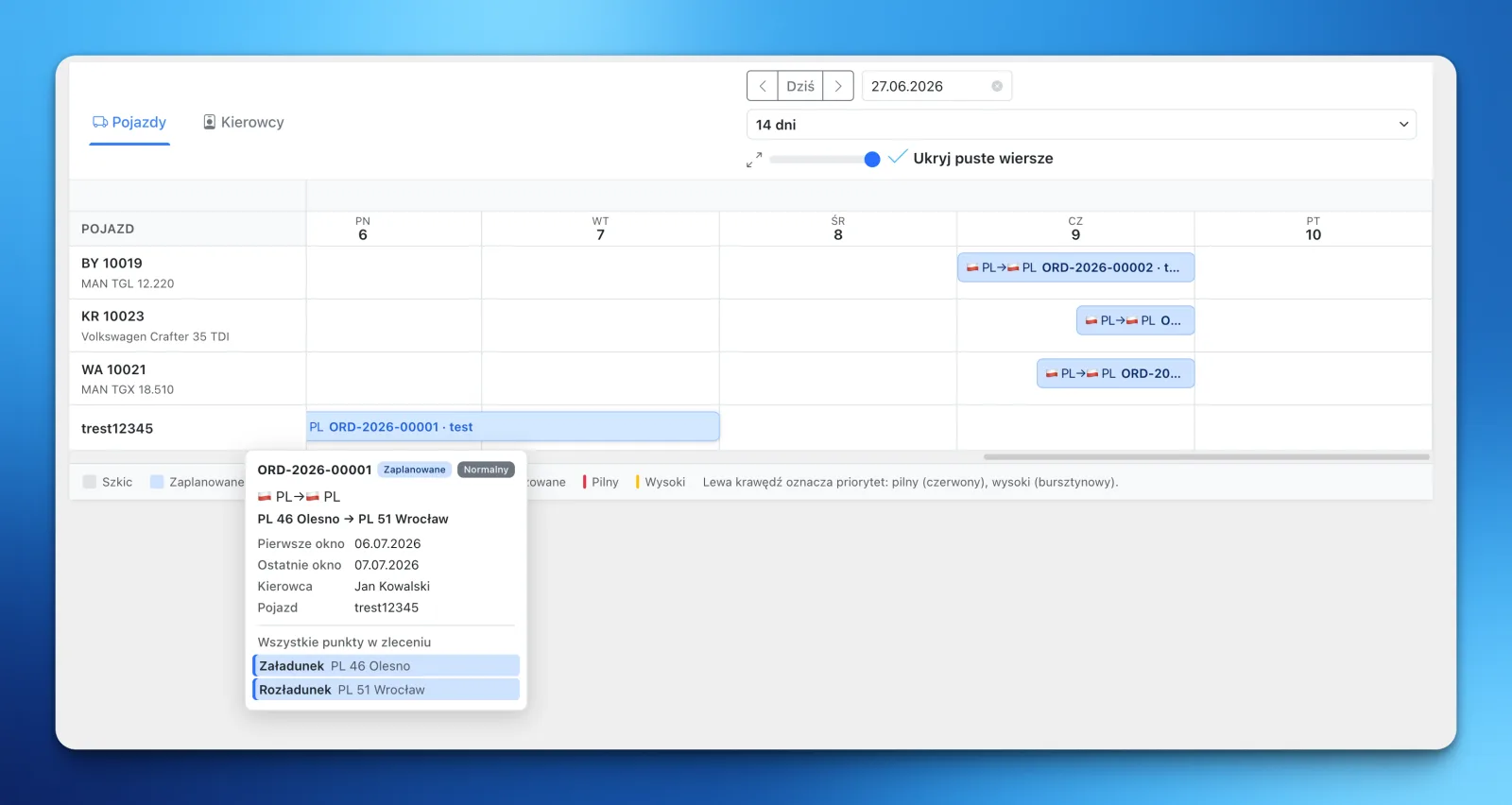
LiteTMS 现已上线订单日历功能。每辆车对应一行(也可以按司机查看,系统提供了两个标签页),每个订单以横条形式跨越其执行日期,整周的运输任务集中展示在一条时间线上。每个订单都配有概览卡片,显示时间窗口、人员配置和停靠点;点击即可打开地图,查看规划路线以及货车的当前实时位置。
列表无法直观解答的问题
订单列表是一份很好的登记簿。它能告诉你拥有什么:单号、运输路线、状态和日期。但它无法让你一眼看清整周的排程态势。周四有哪些车在路上?哪辆车会在周五空出来?是否有两项紧急任务被不小心排给了同一辆车?
无论如何,调度员都必须解答这些问题。他们靠记忆、靠白板,或者靠专门用来展示排程时间的另一份电子表格。日历的作用就是彻底淘汰这些并行的辅助工具。计划本身变成了可以一目了然的直观视图。
一车一行,一单一横条
这一布局就像你在纸上随手勾画的草图:行代表车辆,列代表日期,每个订单横跨它所占用的天数。“司机”标签页则将相同视角切换到人员维度,当你想关注人员而非车辆设备时,这个视图最为合适。
横条上承载的信息远不止名称。横条的颜色代表订单状态,草稿订单与已排程或正在执行的任务一目了然,底部的图例会提示各个颜色对应的含义。横条左边缘显示优先级:红色边缘代表紧急,黄色边缘代表高优先级。你可以自由选择屏幕显示的日程天数,通过滑块缩放,还能在只关注营运车辆时隐藏所有空闲无任务的行。
每个横条还附带一张概览卡片,包含关键核心信息:订单号与状态、运输线路、首末时间窗口、司机与车辆,以及订单中的每个停靠点(标明装货或卸货)。通常无需离开日历界面,这就足以快速解答各类日常疑问。
单击一下,车辆位置跃然图上
调度工作中接到最多的电话往往是问“车现在到哪了”。点击横条,LiteTMS 便会打开地图:上面不仅绘制了从首次装货到最终交付的完整路线,还标出了车辆的当前实时位置。如果实际运行偏离了计划,你立刻就能发现;如果一切正常,直接关闭地图继续处理其他工作即可。
这轻轻一点,省去了一连串繁琐的操作。在此之前,核对一单货物意味着先打开订单、查找路线,再到别处去查找车辆位置。现在,计划与现实同屏呈现,比对只需几秒钟。
空白区域即为空闲运力
时间线同时展现了两层信息,而第二层往往容易被低估。横条显示的是工作,空白则显示的是运力。当周四有新订单进来时,你不需要去系统里搜索,只需顺着周四这一列查看哪一行有空档,答案便一目了然。
并且由于 LiteTMS 中的订单免费且不限数量,排满的日历和空日历的费用完全相同。尽情安排你的计划吧,计费表绝不会因此多跳一分钱。
常见问题
LiteTMS 的订单日历显示哪些内容?
它在时间线上将每个订单显示为一条横条,每辆车或每位司机对应一行。横条颜色代表订单状态,左边缘标明优先级,概览卡片则展示时间窗口、指派的司机与车辆,以及所有标有装卸货类型的停靠点。
我可以按司机而不是按车辆查看日历吗?
可以。日历包含“车辆”和“司机”两个标签页,共用下方的时间线。“车辆”标签页便于掌握车辆设备调度,“司机”标签页则解答谁在什么时间执行什么任务。
在日历中点击订单会发生什么?
系统会打开一张地图,绘制出从首个装货点到最终交付点的订单路线,并标出车辆的当前位置。无需拨打电话,你就能直接比对计划与货车的实际位置。
订单日历需要额外付费吗?
不需要。它是订单工作区的一部分。LiteTMS 中的订单免费且不限数量,并且已包含标准地图功能,因此查看排程计划无需任何费用。
保持关注
阅见更多优质干货。
将 LiteTMS 设为偏好信息源,在 Google 上查看我们的更多文章。
在 Google 上选择 LiteTMS在 Google 上确认选择 · 在新标签页中打开