När mobilen tillhör lastbilen och inte föraren börjar varje förarbyte med ett samtal till kontoret och samma fråga: "Vad är PIN-koden?" För åkerier som arbetar på det sättet har LiteTMS en kostnadsfri tilläggsmodul, Vehicle Phones: när den är aktiverad gör kontoret bytet självt. Någon väljer den nya föraren intill mobilen på modulsidan, och så snart mobilen är online skickar den det som den tidigare föraren fortfarande hade liggande och loggar automatiskt in den nya föraren utan någon ny PIN-kod. Om mobilen har ett fordon tilldelat tar den nya föraren över även detta, inklusive den tillkopplade trailern.
Filmen har polskt tal.
Vem modulen är till för
I vanliga fall har varje förare en egen tjänstemobil: de loggar in i LiteTMS Mobile en gång och sköter sitt arbete. Om ni arbetar så finns det inget att ändra och inget att aktivera. Vehicle Phones är ett alternativt arbetssätt för företag som lägger upp det annorlunda: mobilen stannar i hytten medan förarna byts ut, exempelvis vid tvåmansbesättning, rullande scheman eller vid inhopp av en vikarie. Resten av den här artikeln handlar om just en sådan lastbil.
Klockan är 05.42 och föraren behöver en PIN-kod
Säg att Adam Nowak körde QQ 1001 fram till i går och Jan Kowalski ska ta ut den i dag på morgonen. Mobilen ligger där den alltid ligger, i hytten, och är fortfarande inloggad som Adam. För att Jan ska se sina egna transportuppdrag måste Adam loggas ut och Jan loggas in, och för det krävs en PIN-kod. En PIN-kod gäller för en inloggning och genereras på kontoret, på förarens personalkort. Så klockan 05.42 ringer Jan till kontoret med en enda fråga: "Vad är PIN-koden?"
En PIN-kod knyter mobilen till en person, men det här företaget har knutit den till en lastbil. Vehicle Phones är byggt för just det upplägget: förarna byts ut, mobilen stannar kvar.
Kontoret väljer den nya föraren intill mobilen
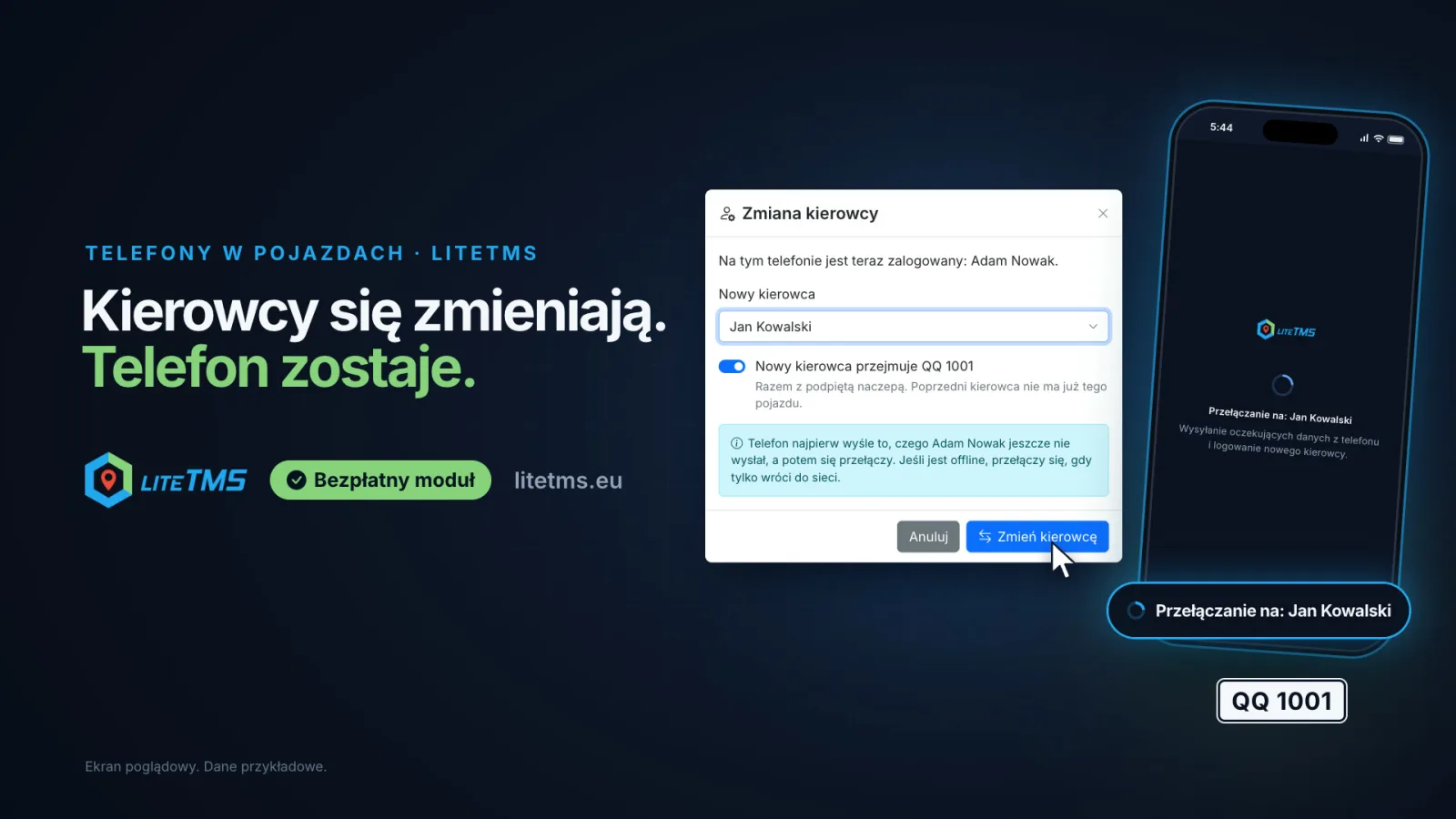
När modulen är aktiverad visar sidan Vehicle Phones varje förarmobil som är inloggad i LiteTMS Mobile, tillsammans med fordonet den finns i, vilken förare som är inloggad och när den senast var aktiv. När det är dags för förarbyte letar du upp mobilen som hör till QQ 1001, väljer Change driver och markerar Jan Kowalski. Mer behöver kontoret inte göra. Ingen genererar någon PIN-kod och ingen behöver läsa upp den i telefon.
Fram till dess att mobilen har genomfört bytet står det "Switching to Jan Kowalski" på dess rad med kommentaren "Waiting for the phone to be online" samt en Cancel-länk om planerna ändras. Medan bytet pågår visar mobilen samma sak för den som håller i den: den håller på att byta till Jan Kowalski och skickar först det som fortfarande ligger och väntar.
Mobilen slutför bytet så snart den är online
Mobilen slutför själv bytet i en bestämd ordning. Först skickar den det som Adam fortfarande hade liggande: statusuppdateringar, foton och, om han hade positionssändning aktiverad, GPS-punkter. Först därefter loggas Jan in. På så sätt skickas Adams återstående arbete in under hans namn, och Jan startar med sina egna transportuppdrag, precis som efter en vanlig inloggning med PIN-kod.
Av samma anledning sker bytet inte i samma sekund som du klickar. Mobilen måste vara uppkopplad för att göra sin del. Om den är avstängd eller saknar täckning väntar bytet, och raden på kontoret fortsätter att visa detta. Mobilen slutför bytet när den får täckning igen.
Lastbilen och trailern går över till den nya föraren
Varje mobil i listan kan kopplas till sitt fordon. Det görs via Set vehicle, och LiteTMS föreslår det fordon som den inloggade föraren har för tillfället. Därefter innebär ett förarbyte på mobilen även att ansvaret för fordonet flyttas. Dialogrutan har en inställning som är aktiverad som standard och lyder "The new driver takes over QQ 1001". Trailern följer med om den tidigare föraren hade fordonet kopplat till en trailer, och den tidigare föraren har inte längre kvar fordonet. Om du bara vill byta användare i mobilen slår du av den inställningen.
Ett förarbyte är också tillfället då själva fordonet byter förare. Hur du dokumenterar fordonets skick vid detta tillfälle beskrivs i Vem gjorde repan? Fordonsöverlämningar och skadereglering.
Två regler för hela företaget
En telefon som hör hemma i hytten fungerar bäst när den förblir inloggad och stannar i sin lastbil. Modulsidan har två reglage för detta under Regler för förare. Båda är valfria, och båda gäller för alla förare så länge modulen är aktiverad.
- Förare kan inte byta fordon i appen. Kontoret anger fordon och släp, på modulsidan eller på förarens sida, och förarna ser vad som har tilldelats dem.
- Förare kan inte logga ut från appen. Logga ut försvinner från LiteTMS Mobile, och appen informerar föraren om att telefonen förblir inloggad och att kontoret byter förare. Kontoret kan fortfarande logga ut en telefon från modulsidan.
Vad som fortfarande kräver PIN-kod
Modulen tar bort PIN-koden vid förarbyten, inte från LiteTMS Mobile helt och hållet. En förares första inloggning på en telefon sker fortfarande med PIN-kod från förarsidan. En telefon som kontoret har loggat ut, eller en som inte har använts på 14 dagar, kräver PIN-kod igen och återansluts utan fordon, så den måste tilldelas ett fordon på nytt.
Två saker till att känna till innan ni förlitar er på funktionen:
- Listan visar endast förarnas telefoner. Telefoner för kontorsanvändare som är inloggade i LiteTMS Mobile finns inte med där.
- Att byta förare från kontoret kräver LiteTMS Mobile 1.3.3 eller senare på den telefonen. Med en äldre app visar sidan en uppmaning om att uppdatera, och bytet nekas tills appen har uppdaterats.
Så aktiverar ni modulen
Vehicle Phones är en kostnadsfri modul i LiteTMS modulmarknadsplats. Aktivera den där så visas den i sidomenyn. Användarroller styr vem som bara kan se telefonerna och vem som kan byta förare, tilldela fordon, logga ut en telefon eller ändra reglerna. Ni hittar även modulen i funktionslistan.
Använder ni inte LiteTMS ännu? Kontakta oss och berätta hur telefoner och förare roterar i er vagnpark, så utgår vi från det.
Vanliga frågor
- Behöver jag den här modulen om varje förare har sin egen telefon?
- Nej. En förare med en egen tjänstetelefon loggar in på den en gång och har ingen användning för modulen. Vehicle Phones är ett tillval för åkerier där telefonen stannar i lastbilen och förarna byts ut.
- Kan kontoret byta förare på en telefon utan en ny PIN-kod?
- Ja. Med den kostnadsfria modulen Vehicle Phones aktiverad väljer någon på kontoret den nya föraren intill telefonen, och telefonen loggar automatiskt in den föraren så snart den är online. En förares första inloggning på en telefon sker fortfarande med PIN-kod.
- Sker förarbytet direkt?
- Nej. Telefonen slutför bytet så snart den är online: den skickar först de statusar, foton och GPS-punkter som den tidigare föraren fortfarande hade väntande, och loggar sedan in den nya föraren. Fram till dess står det "Byter till" med den nya förarens namn på raden på kontoret, och bytet kan avbrytas.
- Vad händer med fordonet och släpet när föraren byts ut?
- Om telefonen har ett tilldelat fordon tar den nya föraren över det. Släpet följer med om den tidigare föraren hade fordonet kopplat till ett släp. Reglaget för detta finns i dialogrutan för bytet och är aktiverat som standard.
- Kan förarna fortfarande logga ut från appen eller byta fordon?
- Det är upp till företaget. Två valfria regler gäller för varje förare så länge modulen är aktiverad: förare kan inte byta fordon i appen, och förare kan inte logga ut från appen. Kontoret kan fortfarande logga ut en telefon.
- Vilken version av LiteTMS Mobile krävs på telefonerna?
- LiteTMS Mobile 1.3.3 eller senare. Med en äldre app visar modulsidan en uppmaning om att uppdatera, och förarbytet nekas.
- Visar Vehicle Phones telefoner för kontorsanvändare?
- Nej. Listan visar endast förartelefoner inloggade i LiteTMS Mobile. Telefoner för kontorsanvändare finns inte med.
- Vad kostar modulen Vehicle Phones?
- Det är en kostnadsfri modul. Företaget aktiverar den i modulmarknadsplatsen.
Håll kontakten
Gör plats för bättre läsning.
Välj LiteTMS som föredragen källa för att hitta fler av våra artiklar på Google.
Välj LiteTMS på GoogleBekräfta ditt val på Google · Öppnas i en ny flik