
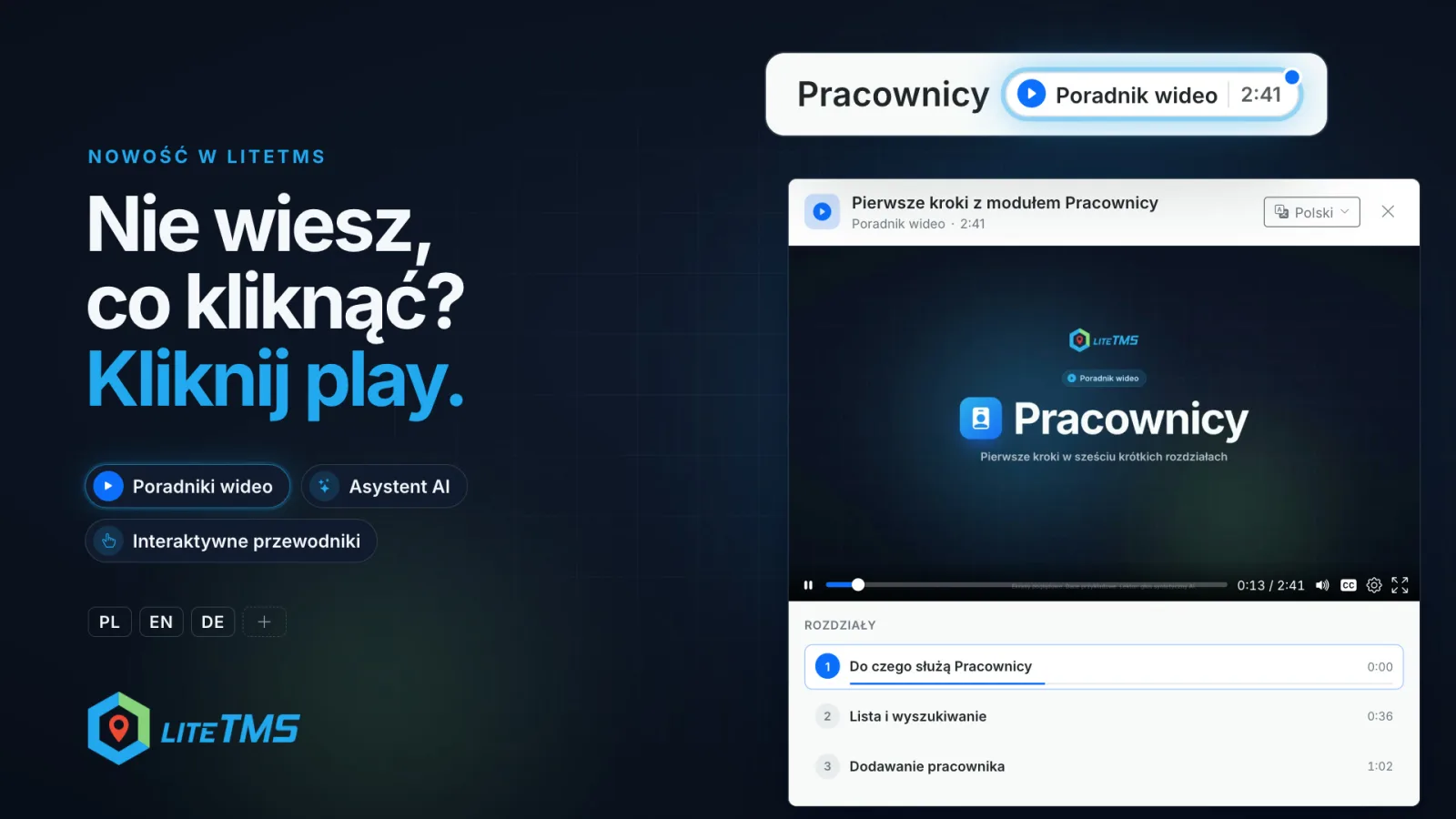
LiteTMS huet elo Videoguiffer. E Knäppchen "Videoguide" mat der Längt vum Film steet nieft dem Titel vun engem Tab, a mat engem Klick geet e kuerze Film op iwwer dat, fir wat den Tab do ass a wéi Dir Iech doran zerechtfënnt. Den Tab Mataarbechter huet den éischte Guide, an d'Hëllefsfënster bitt e séieren Tour duerch de ganze System. D'Filmer sinn op Polnesch, Englesch an Däitsch verfügbar. Mat der Zäit kritt all Tab säin eegene Guide, a weider Sprooche komme no.
E Knäppchen nieft dem Titel, de Film an enger Fënster
Op der Säit Mataarbechter fannt Dir direkt nieft der Iwwerschrëft de Knäppchen "Videoguide 2:47". De bloe Punkt am Eck verschwënnt, soubal Dir de Film gekuckt hutt, sou datt Dir op ee Bléck gesitt, wat fir Iech nei ass.
De Film geet an enger Fënster op der selwechter Säit op, sou datt Dir ni dat verloosst, u deem Dir geschafft hutt. Donieft (op engem méi klenge Bildschierm drënner) ass d'Kapitellëscht mat der Startzäit vun all Kapitel. Klickt op e Kapitel an de Film spréngt direkt dohinner, sou datt Dir fir eng eenzel Saach net de ganze Film kucke musst. D'Ënnertitele sinn vun Ufank un ageschalt, an an den Astellunge vum Player kënnt Dir d'Geschwindegkeet upassen. Wann Dir d'Fënster mëttendran zoumaacht, mécht de Film am selwechte Browser d'nächst Kéier do weider, wou Dir opgehalen hutt.
Ënnert der Kapitellëscht gëtt et nach ee Knäppchen: den interaktive Guide, zum Beispill "Wéi füügen ech e Mataarbechter bäi?". Nom Film kënnt Dir déiselwecht Schrëtt op der Säit duerchgoen, op där Dir schafft, woubäi all Plaz, op déi geklickt muss ginn, noeneen ervirgehuewe gëtt.
Mataarbechter a sechs Kapitelen
Den éischte Guide féiert duerch den Tab Mataarbechter. Déi englesch Versioun dauert 2:47 an huet sechs Kapitelen:
- Wat Mataarbechter mécht
- D'Lëscht an d'Sich
- E Mataarbechter bäifügen
- Profil an Dokumenter
- Mobill App a Gefier
- Am Alldag
Dat éischt Kapitel beäntwert dat, wat jiddereen um éischten Dag wësse wëll: wat hei ze fannen ass, wat Dir domat maache kënnt a wat fir e Virdeel Dir dovun hutt. Déi nächst weisen déi eenzel Aufgaben op de Schiermer, déi Dir aus dem Panel kennt. Dat lescht ass eng typesch Situatioun aus dem Alldag vun enger Transportentreprise, déi vu vir bis hanne geléist gëtt: e Chauffeur freet no sengem PIN fir eng Tankkaart.
E séieren Tour duerch LiteTMS an der Hëllefsfënster
Net all Film dréint sech ëm een eenzelnen Tab. Hanner dem Froezeechen an der ieweschter Läischt ass d'Fënster "Hëllef & Schnellstart", a ganz uewen d'Kaart "Kuckt, wéi LiteTMS funktionéiert". Si mécht e kuerzen Tour duerch de ganze System op: de Kalenner, de Menü, d'Sich, den Assistent, de Chat an den Admin-Panel an engem Film (déi englesch Versioun dauert ongeféier zwou Minutten). Dat ass e gudde Start fir Ären éischten Dag mat LiteTMS a fir all nei Persoun am Team.
Op Polnesch, Englesch an Däitsch
All Guide huet eng polnesch, eng englesch an eng däitsch Versioun, jee mat hirem eegene Spriecher an Ënnertitelen an där Sprooch. De Player start mat der Sprooch vun Ärer Benotzerfläch, an iwwer de Menü "Videosprooch" uewen an der Fënster wiesselt Dir op eng aner Versioun. Wann et fir Är Sprooch vun der Benotzerfläch nach keng Versioun vum Film gëtt, weist de Player dat un a spillt eng aner of. Weider Sprooche si geplangt.
Dräi Weeër fir Hëllef, wann Dir Iech net sécher sidd
Videoguiffer ergänzen zwou Aarte vun Hëllef, déi LiteTMS schonn huet. Jiddwereng funktionéiert anescht, sou datt Dir déi wielt, déi fir de Moment passt.
- Den KI-Assistent weist Iech déi richteg Plaz. Seng Ikon ass ënnen riets op der Säit. Frot mat einfache Wierder, zum Beispill "Wéi füügen ech en neie Chauffeur bäi?", an den Assistent äntwert mat engem Knäppche fir op déi richteg Säit. Wann déi Säit e Videoguide huet, bitt d'Äntwert och "Videoguide kucken" un. Äntwerte vum Assistent ginn als KI-Notzung verrechent. Liest méi iwwer den Assistent an eisem Artikel iwwer KI-Funktiounen a LiteTMS.
- En interaktive Guide hieft ervir, wou Dir klicke musst. D'Kachel "Ech wëll de System entdecken" am Assistent lëscht d'Videoguiffer an d'Schrëtt-fir-Schrëtt-Guiffer op. E Guide mécht d'Säit méi donkel a beliicht noeneen de Menüpunkt, den Hinzufügen-Knäppchen an de Formulaire. En leeft an Ärem Browser ouni e KI-Modell ze froen, a gëtt dofir net als KI-Notzung verrechent.
- E Videoguide weist dat ganzt Bild. Benotzt de Knäppchen nieft dem Titel vun engem Tab oder den Tour an der Hëllefsfënster, wann Dir en Tab vu vir bis hanne gesi wëllt.
An wann Dir léiwer mat engem Mënsch schwätze wëllt, bitt datselwecht Hëllef-Fënster eng Méiglechkeet, eist Team z'erreechen.
Wat kënnt als nächst
Mir hunn mat de Mataarbechter an dem System-Rundgang ugefaangen. Weider Tabs kréie Schrëtt fir Schrëtt hir Uleedungen, bis mat der Zäit all Tab eng huet, an d'Lëscht vun de Sprooche gëtt ëmmer méi laang. Nei Uleedunge wäerten op deene selwechte Plazen optauchen: niewent dem Titel vum Tab, an der Këscht „Ech wëll de System entdecken“ an an den Äntwerte vum Assistent. All Zort vun Hëllef ass och op der LiteTMS-Funktiounssäit opgelëscht.
Froen, déi dacks gestallt ginn
- Wou fannen ech eng Video-Uleedung a LiteTMS?
- Niewent dem Titel vun engem Tab, um Knäppchen „Video-Uleedung“, deen d'Längt vum Film weist; de Moment huet den Tab Mataarbechter eng. Den Iwwerbléck iwwer de ganze System fënnt een an der Hëllef-Fënster hanner dem Froezeechen an der ieweschter Läischt, a béid Filmer sinn och an der Këscht „Ech wëll de System entdecken“ vum KI-Assistent ze fannen.
- A wéi enge Sprooche sinn d'Video-Uleedungen?
- Op Polnesch, Englesch an Däitsch, mat Ënnertitele fir all Sprooch. De Player start mat der Sprooch vun Ärer Benotzeroberfläch, an iwwer de Menü „Video-Sprooch“ uewen an der Fënster kënnt Dir d'Versioun wiesselen. Weider Sprooche komme mat der Zäit no.
- Muss ech de ganze Film kucken?
- Nee. D'Kapitellëscht niewent dem Film bréngt Iech direkt bei dee Punkt, deen Dir braucht, an e Film, deen Dir ënnerwee zoumaacht, mécht beim nächste Mol op der selwechter Plaz weider.
- Huet all Tab schonn eng Video-Uleedung?
- Nach net. Mir hunn mam Tab Mataarbechter an dem Iwwerbléck iwwer de System an der Hëllef-Fënster ugefaangen, a weider Tabs kréie Schrëtt fir Schrëtt hir Uleedungen.
A Kontakt bleiwen
Maacht Plaz fir besser Artikelen.
Wielt LiteTMS als bevorzugte Quell, fir méi vun eisen Artikelen op Google ze fannen.
LiteTMS op Google auswielenBestätegt Är Auswiel op Google · Geet an engem neien Tab op