
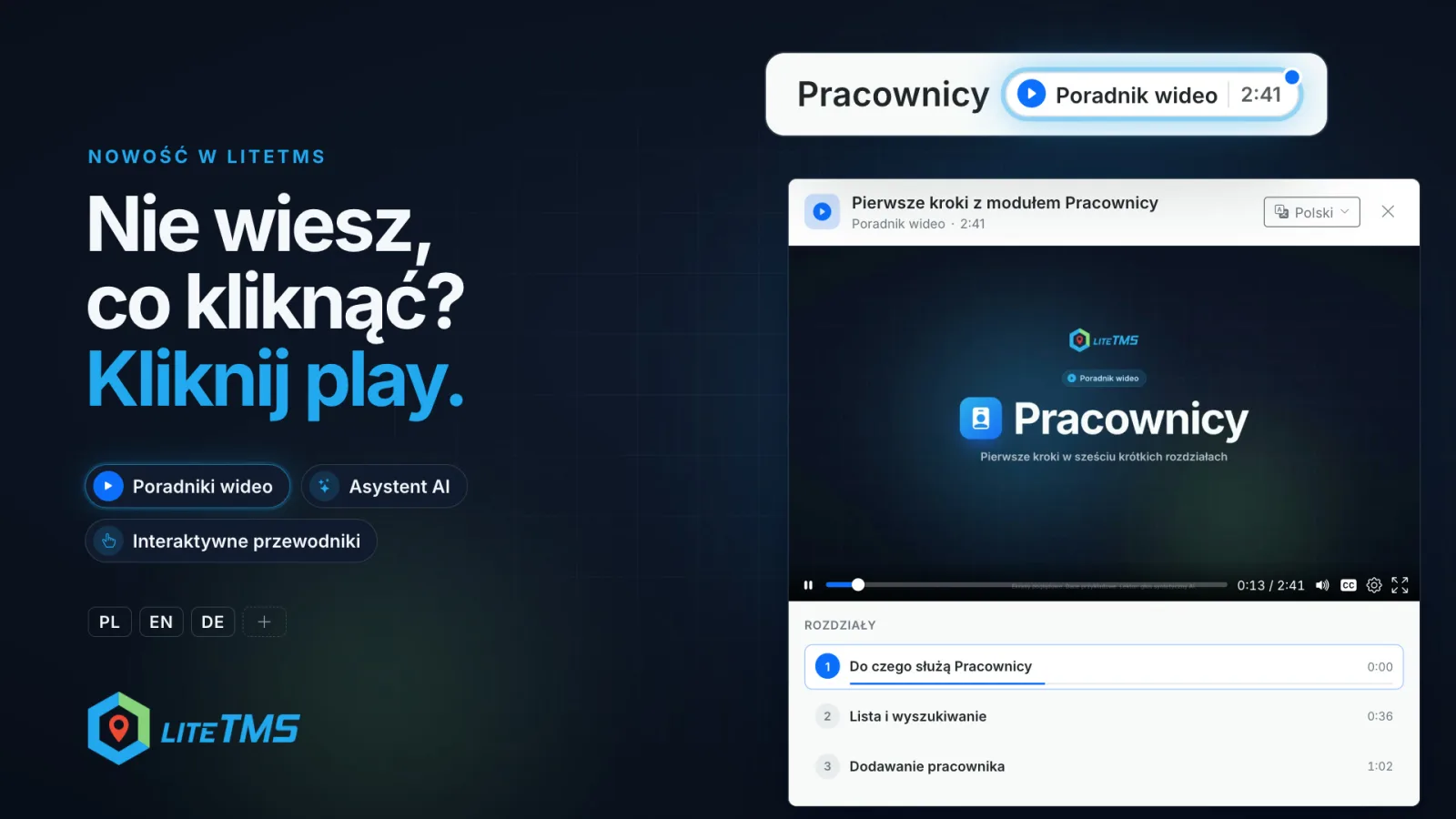
В LiteTMS появились видеоинструкции. Рядом с заголовком вкладки находится кнопка «Видеоинструкция» с указанием длительности ролика: в один клик открывается короткое видео о назначении вкладки и навигации по ней. Первая инструкция уже доступна для вкладки «Сотрудники», а в окне «Справка» появился обзор всей системы. Ролики озвучены на польском, английском и немецком языках. Со временем видеоинструкции появятся у каждой вкладки, а список доступных языков расширится.
Кнопка рядом с заголовком, видео в одном окне
На странице «Сотрудники» прямо возле заголовка расположена кнопка «Видеоинструкция 2:47». Синяя точка в ее углу исчезает после просмотра, поэтому сразу видно, с какими материалами вы еще не успели ознакомиться.
Видео открывается в окне прямо на рабочей странице, так что отвлекаться от текущих задач не придется. Рядом с ним (или под ним на экранах меньшего размера) находится список глав с таймкодами. Кликните по нужной главе, и воспроизведение сразу перейдет к ней: не нужно пересматривать весь ролик ради одного вопроса. Субтитры включены по умолчанию, а в настройках плеера можно изменить скорость воспроизведения. Если закрыть окно на середине, при следующем открытии в том же браузере просмотр продолжится с места остановки.
Под списком глав есть еще одна кнопка: интерактивное руководство, например «Как добавить сотрудника?». После просмотра ролика можно повторить те же шаги прямо в рабочей области: система будет последовательно подсвечивать нужные кнопки и поля.
Вкладка «Сотрудники» в шести главах
Первая видеоинструкция посвящена вкладке «Сотрудники». Английская версия длится 2:47 и состоит из шести глав:
- Для чего нужна вкладка «Сотрудники»
- Список и поиск
- Добавление сотрудника
- Профиль и документы
- Мобильное приложение и транспорт
- В ежедневной работе
Первая глава отвечает на главные вопросы новичка: что находится на этой странице, какие задачи она решает и какую пользу приносит. В следующих главах показано выполнение каждой операции на привычных экранах панели управления. Заключительная глава подробно разбирает реальную рабочую ситуацию из жизни автотранспортной компании: водитель запрашивает PIN-код от топливной карты.
Обзор LiteTMS в окне «Справка»
Не все ролики привязаны к конкретной вкладке. За иконкой вопроса в верхней панели находится окно «Справка и быстрый старт», а в его верхней части - карточка «Посмотрите, как устроена LiteTMS». По нажатию открывается краткий обзор всей системы: календарь, меню, поиск, ассистент, чат и панель администрирования в одном видео (английская версия длится около двух минут). Отличный вариант для быстрого старта в первый рабочий день и для ввода в курс дела новых сотрудников.
На польском, английском и немецком языках
Каждое руководство доступно на польском, английском и немецком языках, с отдельной озвучкой диктором и субтитрами на выбранном языке. Плеер автоматически открывает версию на языке вашего интерфейса, а в меню «Язык видео» в верхней части окна можно переключиться на другой язык. Если на языке вашего интерфейса ролик еще не записан, плеер сообщит об этом и запустит версию на другом доступном языке. Дополнительные языки появятся позже.
Три способа получить помощь, если возникли вопросы
Видеоинструкции дополняют два уже существующих формата помощи в LiteTMS. У каждого свой подход, поэтому можно выбрать вариант под текущую ситуацию.
- ИИ-ассистент направляет в нужный раздел. Иконка ассистента находится в правом нижнем углу экрана. Задайте вопрос своими словами, например: «Как добавить нового водителя?», и ассистент ответит кнопкой перехода на нужную страницу. Если для этого раздела есть видеоинструкция, в ответе также появится кнопка «Посмотреть видеоинструкцию». Ответы ассистента тарифицируются в рамках использования ИИ. Подробнее о возможностях ассистента читайте в нашей статье об ИИ-функциях в LiteTMS.
- Интерактивное руководство показывает, куда нажимать. Плитка «Познакомиться с системой» в окне ассистента открывает список видеоинструкций и пошаговых сценариев. В процессе работы интерактивный гид затемняет экран и по очереди подсвечивает пункт меню, кнопку добавления и поля формы. Он выполняется локально в браузере без запросов к модели искусственного интеллекта и не расходует лимиты ИИ.
- Видеоинструкция дает целостное представление. Нажмите кнопку рядом с заголовком вкладки или запустите обзор в окне «Справка», когда требуется разобраться в возможностях раздела от начала до конца.
А если вы предпочитаете пообщаться с человеком, в том же окне «Помощь» можно связаться с нашей командой.
Что дальше
Мы начали с раздела «Сотрудники» и обзорного тура по системе. Постепенно видеоинструкции появятся и для других вкладок, пока не охватят всю систему, а список доступных языков продолжит расти. Новые руководства будут появляться на тех же местах: рядом с заголовком вкладки, в плитке «Хочу изучить систему» и в ответах ассистента. Все виды справочной помощи также описаны на странице функций LiteTMS.
Часто задаваемые вопросы
- Где найти видеоинструкцию в LiteTMS?
- Рядом с заголовком вкладки, на кнопке «Видеоинструкция», где указана длительность ролика. Сейчас она есть на вкладке «Сотрудники». Обзор всей системы находится в окне «Помощь» под знаком вопроса на верхней панели, а оба ролика также доступны в плитке «Хочу изучить систему» у ИИ-ассистента.
- На каких языках доступны видеоинструкции?
- На польском, английском и немецком языках с субтитрами для каждого из них. Плеер запускается на языке вашего интерфейса, а переключить версию можно в меню «Язык видео» в верхней части окна. Со временем список языков расширится.
- Обязательно ли смотреть видео целиком?
- Нет. Список глав рядом с видео позволяет сразу перейти к нужной части, а если закрыть ролик на середине, при следующем открытии он запустится с того же места.
- Видеоинструкции уже есть во всех вкладках?
- Пока нет. Мы начали со вкладки «Сотрудники» и тура по системе в окне «Помощь», а руководства для остальных вкладок будут появляться постепенно.
Оставайтесь на связи
Больше полезных статей в вашей ленте.
Выберите LiteTMS в качестве предпочтительного источника, чтобы чаще видеть наши статьи в Google.
Выбрать LiteTMS в GoogleПодтвердите выбор в Google · Откроется в новой вкладке