
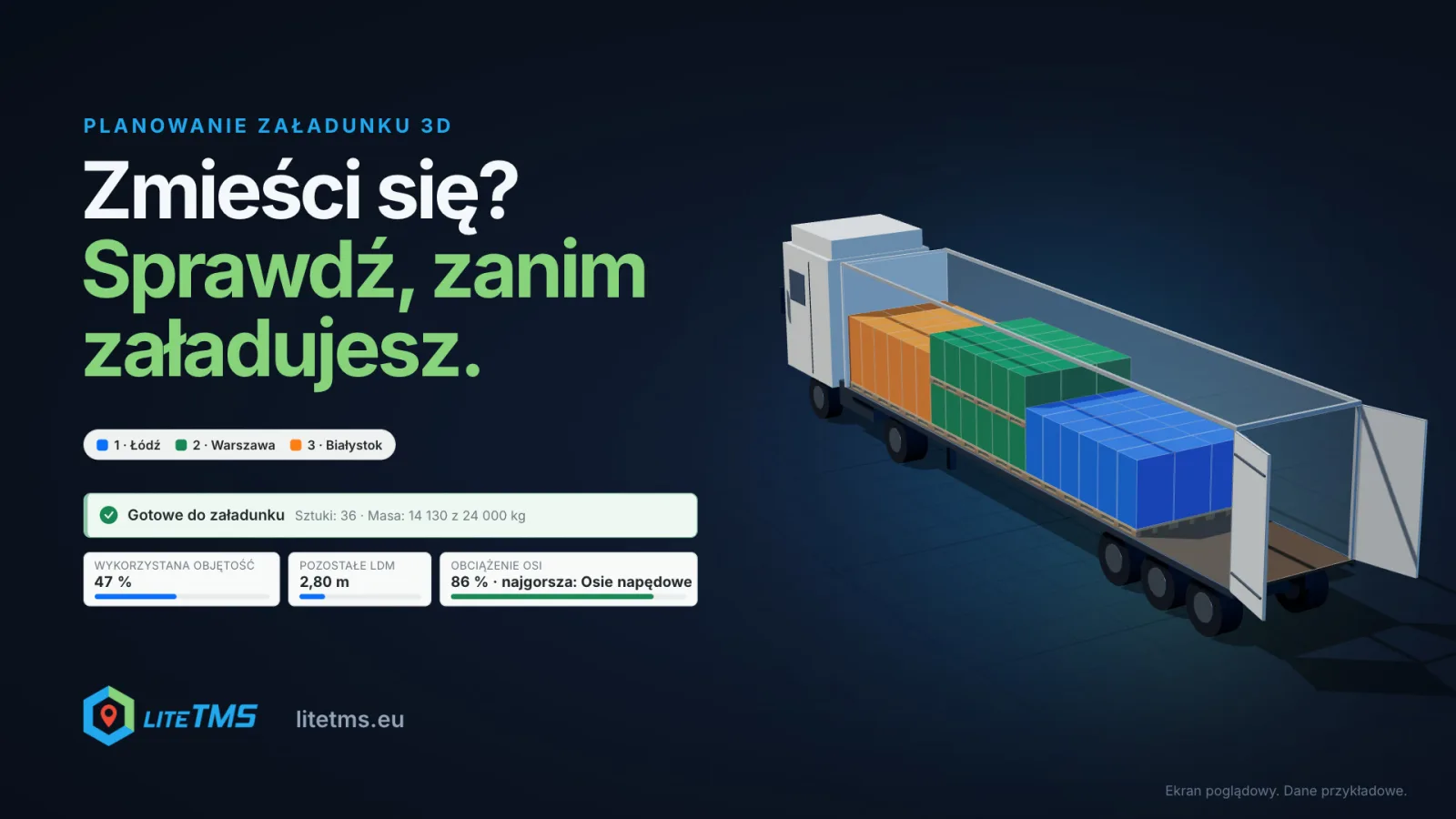
Das Modul für die 3D-Laderaumplanung zeigt, wie die Ladung in das Fahrzeug passt, noch bevor mit der Beladung begonnen wird. Der Ladeplan ist direkt im Auftrag hinterlegt: Er übernimmt Fracht, Entladestellen sowie das zugewiesene Fahrzeug, ordnet das Ladegut in Entladereihenfolge an und zeigt die Achslasten, den Schwerpunkt sowie die noch freien Lademeter an. Sobald alles passt, erstellen Sie ein PDF mit der Verladereihenfolge für das Fahrpersonal und das Lager. Das Ergebnis ist dabei genau so präzise wie die eingegebenen Maße und Gewichte.
Der Film ist auf Polnisch vertont und dauert knapp eine Minute.
Passt das alles rein?
Diese Frage stellt sich jeder, der Transporte disponiert. Ohne Vorabplanung folgt die Antwort erst an der Laderampe, wenn der Lkw bereits am Lager steht und für die letzten Paletten kein Platz mehr bleibt. Dann bleibt nur, kurzfristig ein zweites Fahrzeug zu organisieren oder den Kunden anzurufen, um mitzuteilen, dass ein Teil der Ware später geliefert wird.
Bei homogenen Europaletten genügt meist der Taschenrechner. Schwierig wird es bei Mischladungen: unterschiedliche Höhen, Kartons, die zweilagig gestapelt werden dürfen, Paletten mit Überbauverbot und drei Entladestellen, die ihre Ware jeweils direkt an den Hecktüren erwarten. Die 3D-Laderaumplanung verlagert diese Klärung vorab ins Büro, während der Auftrag noch bearbeitet wird.
Der Ladeplan entsteht direkt im Auftrag
Ist das Modul aktiviert, erhält der Auftrag den Reiter 3D-Ladeplan. Der Plan übernimmt Frachtgut, Stopps und das im Reiter Route zugewiesene Fahrzeug direkt aus dem Auftrag, sodass keine Daten doppelt erfasst werden müssen. Bezeichnung, Gewicht, Menge und Entladestelle jeder Ladungsposition stammen aus dem Auftrag und bleiben synchronisiert. Im Plan ergänzen Sie lediglich, was im Auftrag nicht steht: die Einzelmaße, die Stapelregeln und Hinweise zum Umschlag. Ergänzt der Kunde weitere Paletten oder ändert sich die Route, passt sich der Plan automatisch an.
Ist noch kein Fahrzeug zugewiesen, rechnet der Plan mit einem Standard-Planensattelzug mit 13,6 m und weist darauf hin. Sie können den Plan bestätigen und das PDF erst erstellen, sobald ein konkretes Fahrzeug oder ein ausgewählter Laderaum hinterlegt ist. Es stehen mehr als zwanzig vorkonfigurierte Laderäume zur Auswahl, darunter Kastenwagen, Kofferfahrzeuge, Motorwagen, BDF-Wechselbrücken, Standard-, Mega- und Koffersattelauflieger, Jumbo-Gliederzüge, Seecontainer in den Größen 20, 40 und 45 Fuß sowie Luftfrachtcontainer.
Die Ladung ordnet sich automatisch an, passend zur Entladereihenfolge
Die Anordnung wird bei jeder Änderung neu berechnet, ganz ohne separaten Klick. Die Farben in der 3D-Ansicht kennzeichnen die jeweiligen Entladestellen. Die Ware für die erste Abladestelle steht am nächsten an den Türen, damit sie zuerst entladen werden kann, während das Ladegut für den letzten Stopp an der Stirnwand mitfährt. Darf Ware an einer Abladestelle umgeräumt werden, setzen Sie ein entsprechendes Häkchen, und die Regel wird dort ausgesetzt.
Der Planer berücksichtigt zudem die klassischen Lagerregeln. Auf Packstücke mit dem Vermerk „Nicht stapeln“ wird nichts geladen, empfindliche Ware kommt nach oben, und Positionen, die auf dem Boden stehen müssen, landen nie auf einer anderen Einheit. Güter derselben Gruppe stehen zusammen, damit sie gemeinsam entladen werden können. Der Planer prüft, ob eine Ladeeinheit durch die Türöffnung passt, und berücksichtigt, ob von hinten, von der Seite oder von oben beladen wird. Als „Zwingend verladen“ markierte Positionen werden vorrangig platziert.
Achslasten und Schwerpunkt vor Abfahrt des Lkw
Oberhalb der 3D-Ansicht sehen Sie die Lastverteilung für jede Achsgruppe: Lenkachse, Antriebsachsen und Aufliegerachsen. Jeder Wert setzt sich aus dem Leergewichtsanteil des Fahrzeugs auf der jeweiligen Achse und dem Ladungsgewicht zusammen, abgeglichen mit der zulässigen Achslast aus dem Fahrzeugdatensatz oder, falls dort keine hinterlegt ist, einem gesetzlichen Standardwert. Daneben werden das Gesamtzuggewicht und eine Schwerpunktanalyse angezeigt, die erkennen lässt, ob die Ladung zu einseitig oder zu hoch platziert ist.
Wird der vordere Teil des Aufliegers zu schwer, kann die automatische Anordnung die gesamte Ladung nach hinten verschieben, damit keine Achsgruppe überladen wird. Der Planer zeigt Ihnen dann, wie viel Freiraum an der Stirnwand verbleibt, und erinnert daran, diese Lücke vor der Abfahrt durch Formschluss oder Ladungssicherungsmittel zu sichern. Ohne Frachtgewichte und Achslastgrenzen erfolgt keine Berechnung; der Planer weist Sie in diesem Fall darauf hin, welche Angaben fehlen.
Wie viel Laderaum bleibt noch frei
Die Kacheln über dem Plan zeigen das genutzte Volumen, das Gewicht und den freien Raum. Eine Kachel schaltet zwischen Restvolumen, verbleibender Bodenfläche und Lademetern (LDM) um, also der Bodenlänge, die über die gesamte Breite noch frei ist. Nimmt die Ladung nur einen kleinen Teil des Laderaums ein, schlägt LiteTMS eine kleinere Alternative vor, in die sie passen würde, etwa einen Solo-Lkw statt eines kompletten Zugs.
Wenn etwas nicht passt
Packstücke, die nicht hineingepasst haben, werden separat aufgeführt, samt Anzahl in der Statusleiste. Zu jedem beantwortet der Planer das „Warum?“: kein Platz mehr, Nutzlast oder Achslastgrenze überschritten, die Einheit passt nicht durch die Türen oder sie würde die Entladereihenfolge blockieren. Darunter schlägt das System Lösungen vor: die Einheit manuell platzieren, die blockierende Regel lockern oder einen größeren Laderaum wählen. In einem eigenständigen Plan außerhalb eines Auftrags können Sie die Restladung mit einem Klick auf ein zweites Fahrzeug verschieben.
Manuelle Änderungen folgen der Physik
Sie können jedes Packstück in der 3D-Ansicht frei verschieben. Es rastet an den Stellen ein, an denen es stehen kann; wo das nicht geht, nennt der Planer sofort den Grund, etwa weil zerbrechliche Ware darunter liegt oder es über das Dach hinausragen würde. Mit der Taste R drehen Sie die gewählte Einheit um 90°, und ein Tastenkürzel macht jede Änderung rückgängig. Die Schaltfläche Ladesequenz abspielen zeigt Einheit für Einheit, in welcher Reihenfolge die Ware in das Fahrzeug geladen wird.
Ein PDF für Fahrpersonal und Lager
Ist der Plan fertig, erstellt PDF für den Fahrer vorbereiten eine Ladeanweisung. Sie enthält die Laderaumdetails, eine Zusammenfassung mit Gesamtgewicht, Achslasten und Schwerpunktbeurteilung, die Stopps in Entladereihenfolge, Ladeschritte mit einer kleinen Zeichnung pro Schritt, Drauf-, Seiten- und Heckansichten mit der Nummer jeder Einheit, die Ladeliste mit den Positionen sowie Unterschriftszeilen für Verladepersonal, Prüfpersonal und Fahrpersonal. Die Farben im PDF entsprechen der Bildschirmanzeige: Eine Palette, die im Büro orange dargestellt wird, ist auch an der Laderampe orange.
Das PDF wird standardmäßig in der Sprache der Benutzeroberfläche des Disponenten ausgegeben, oder in einer von 41 frei wählbaren Dokumentensprachen. Ist eine Sprache noch nicht übersetzt, erfolgt die Ausgabe auf Englisch. Die aktuellste Version wird bei den Auftragsdokumenten abgelegt, und das Fahrpersonal sieht sie in LiteTMS Mobile, sobald Sie für die Datei Für Fahrer sichtbar aktivieren.
So aktivieren Sie das Modul
Die 3D-Ladeplanung ist ein kostenpflichtiges Modul auf dem LiteTMS-Modul-Marktplatz mit einer 7-tägigen kostenlosen Testphase. Den monatlichen Preis sehen Sie dort, bevor Sie es aktivieren. Wenn Sie während des Testzeitraums nicht kündigen, wird der erste Monat nach dessen Ablauf berechnet. Der Auftrags-Reiter und die Planungsliste erscheinen, sobald das Modul aktiv ist. Sie finden es auch auf der Funktionsübersicht.
Der Planer ist nur so genau wie die Daten, die er erhält: Er benötigt die tatsächlichen Maße und Gewichte der Ladung sowie die Achslastgrenzen des Fahrzeugs. Er ist ein Planungshilfsmittel und keine Garantie für eine verkehrssichere oder vorschriftsmäßige Beladung; die Anordnung und die Ladungssicherung müssen daher vor Ort geprüft werden.
Sie nutzen LiteTMS noch nicht? Kontaktieren Sie uns und bringen Sie einen Auftrag mit, bei dem etwas nicht gepasst hat: Wir planen ihn gemeinsam.
Häufig gestellte Fragen
- Platziert die 3D-Ladeplanung die Ladung automatisch?
- Ja. Die Anordnung wird bei jeder Änderung an der Ladung, den Stopps oder dem Laderaum neu berechnet. Sie können jedes Packstück anschließend manuell verschieben, und der Planer prüft, ob es dort stehen darf.
- Woher bezieht der Planer Ladung und Fahrzeug?
- Aus dem Auftrag. Der Reiter 3D-Ladeplan übernimmt die Ladungspositionen, die Stopps und das im Reiter Route zugewiesene Fahrzeug; Maße und Stapelregeln ergänzen Sie direkt im Plan.
- Prüft der Planer die Achslasten?
- Ja, sofern für den Laderaum Achslastgrenzen hinterlegt sind und die Ladungspositionen Gewichtsangaben enthalten. Er zeigt die Lasten auf Lenk-, Antriebs- und Anhängerachsen, das Gesamtzuggewicht sowie eine Schwerpunktbeurteilung an.
- Erhält das Fahrpersonal den Ladeplan auf dem Smartphone?
- Das aktuelle PDF des Plans wird bei den Dokumenten des Auftrags hinterlegt. Das Fahrpersonal sieht es in LiteTMS Mobile, sobald Sie für die Datei „Für Fahrer sichtbar“ aktivieren.
- Garantiert ein Ladeplan eine sichere Beladung?
- Nein. Es handelt sich um eine Planungshilfe auf Basis der eingegebenen Maße, Gewichte und Grenzwerte. Die Anordnung und die Ladungssicherung müssen weiterhin vor Ort überprüft werden.
- Was kostet das Modul 3D-Ladeplanung?
- Es ist ein kostenpflichtiges Modul mit einer 7-tägigen kostenlosen Testphase. Der monatliche Preis wird vor der Aktivierung im Modul-Marktplatz angezeigt.
Auf dem Laufenden bleiben
Platz für lesenswerte Beiträge.
Wählen Sie LiteTMS als bevorzugte Quelle, um mehr unserer Artikel auf Google zu finden.
LiteTMS auf Google auswählenAuswahl auf Google bestätigen · Öffnet in neuem Tab