
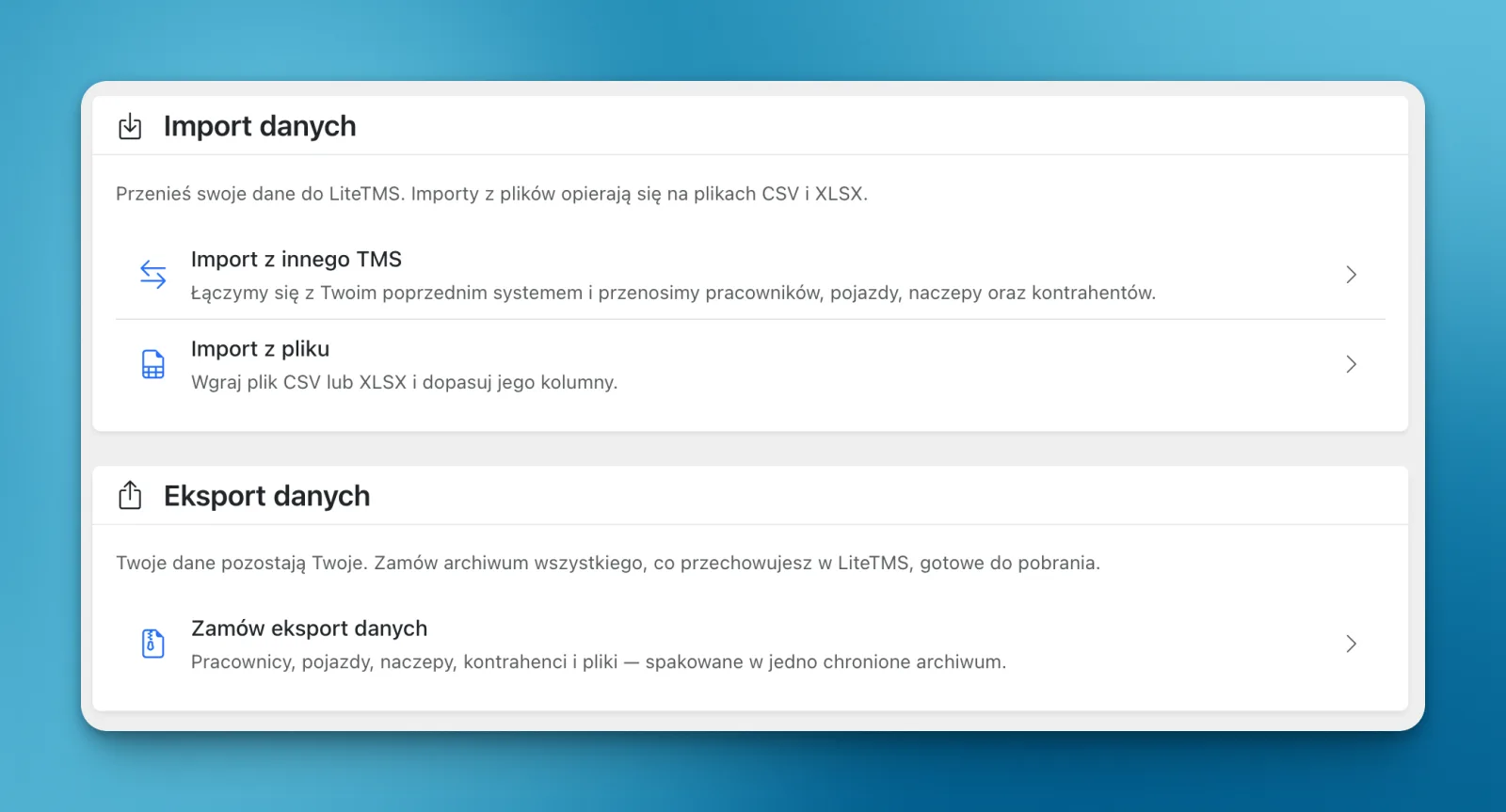
Sie können den Wechsel zu LiteTMS beginnen, indem Sie Mitarbeiter-, Fahrzeug-, Auflieger- und Geschäftspartnerdaten aus einer CSV- oder XLSX-Datei importieren. Weisen Sie die Spalten zu, prüfen Sie die Daten und bestätigen Sie den Import. Sie können den Export dieser Datensätze auch als geschütztes Archiv über die Einstellungen anfordern. So können Sie Ihre Daten problemlos übernehmen und bei Bedarf jederzeit wieder mitnehmen.
Ein neues TMS auszuprobieren, sollte kein manuelles Abtippen bedeuten
Vielleicht möchten Sie ein anderes System testen, während Ihr bisheriges TMS bereits alle Daten zu Fuhrpark und Geschäftspartnern enthält. Ein neues Konto ist schnell eröffnet. Die eigentliche Hürde, die man vermeiden möchte, ist das erneute Erfassen all dieser Daten.
Genau für diesen ersten Schritt haben wir den Datei-Importer entwickelt. Wenn Ihr aktuelles System die unterstützten Datensätze als CSV oder XLSX exportiert, können Sie diese Datei verwenden, um LiteTMS zu befüllen. Der genaue Umfang hängt von den Feldern ab, die für den jeweiligen Datensatztyp verfügbar sind. Der Importer prüft diese Felder vor dem Speichern.
Sie können mit einer Gruppe von Datensätzen beginnen und das Ergebnis prüfen, bevor Sie weitere Daten übertragen. So testen Sie den Import schrittweise, ohne sofort die Arbeitsabläufe des gesamten Unternehmens umzustellen.
Datei hochladen und Spalten zuordnen
Öffnen Sie in den Einstellungen den Bereich Datenimport und wählen Sie Aus Datei importieren. Laden Sie eine CSV- oder XLSX-Datei hoch und wählen Sie den Typ der Datensätze aus, die Sie hinzufügen möchten.
Weisen Sie anschließend die Spalten der Tabelle den LiteTMS-Feldern zu. Eine Spalte mit amtlichen Kennzeichen gehört beispielsweise in das Feld für das Kennzeichen. Die Spaltenüberschriften Ihres alten Systems müssen dabei nicht mit unseren übereinstimmen.
Bevor Daten gespeichert werden, zeigt Ihnen die Vorschau, welche Zeilen bereit sind und welche übersprungen werden. Sie können Fehler und Duplikate prüfen und anschließend den Import bestätigen, um alle gültigen Datensätze zu übernehmen.
Monatlich kündbar
Bei LiteTMS gibt es keine Mindestvertragslaufzeit und keine jahrelangen Verpflichtungen. Wenn Sie nach einem Monat aufhören möchten, berechnen wir keine Kündigungsgebühren. Sie zahlen lediglich für die Leistungen, die Sie bis dahin tatsächlich in Anspruch genommen haben.
Die Kosten richten sich nach den tatsächlich genutzten Ressourcen und Diensten. Das Panel zeigt Preise und Nutzung transparent an, bevor eine Rechnung erstellt wird. Aufträge und Geschäftspartner sind kostenlos und unbegrenzt.
Ihre Unternehmensdaten gehören Ihnen
Wir finden, dass jedes Transportunternehmen die Freiheit haben sollte, ein anderes TMS zu wählen, ohne um die eigenen Daten kämpfen zu müssen. Deshalb gibt es in den Einstellungen neben den Importwerkzeugen nun auch die Möglichkeit, einen Datenexport anzufordern.
Wählen Sie die Mitarbeiter-, Fahrzeug-, Auflieger- oder Geschäftspartnerdaten aus, die Sie exportieren möchten. Auch zugehörige Dateien können einbezogen werden. Die Datensätze werden in CSV-Dateien strukturiert und in einem ZIP-Archiv zusammengefasst, das durch ein von Ihnen gewähltes Passwort geschützt ist.
Um Unternehmensdaten vor unbefugten Downloads zu schützen, bestätigen wir die Anfrage vorab telefonisch. Die Erstellung eines umfangreicheren Exports kann einige Stunden dauern. Sobald das Archiv fertiggestellt und freigegeben ist, steht es im Panel zum Download bereit.
Geplant: automatische Importe aus ausgewählten TMS-Systemen
Bereits jetzt können Sie eine Anfrage an unser Team stellen, wenn Sie Unterstützung bei der Datenmigration aus einem anderen TMS benötigen. Über dieses Formular wird eine Migrationsanfrage gestartet.
Wir planen, diese Funktion um einen automatischen Importer für ausgewählte Systeme zu erweitern. Der geplante Ablauf: Sie geben Ihre Zugangsdaten ein, wählen die zu übertragenden Datensätze aus und starten den Import mit wenigen Klicks.
Prüfen Sie am besten zunächst, ob Ihr derzeitiges System einen der unterstützten Datensatztypen als CSV oder XLSX exportieren kann. Mit dieser Datei können Sie den Importer durchlaufen und das Ergebnis direkt in LiteTMS überprüfen.
Häufig gestellte Fragen
- Was kann ich über eine Tabelle in LiteTMS importieren?
- Der CSV/XLSX-Importer in den Einstellungen unterstützt Mitarbeiter-, Fahrzeug-, Auflieger- und Geschäftspartnerdaten. Ordnen Sie die Spalten den verfügbaren Feldern zu, prüfen Sie die Vorschau und bestätigen Sie den Vorgang, um alle gültigen Datensätze zu speichern.
- Kann ich LiteTMS nach einem Monat kündigen?
- Ja. Es gibt keine Mindestvertragslaufzeit und keine Ausstiegsgebühren. Sie zahlen nur für die genutzten Ressourcen und Dienste.
- Wie exportiere ich meine Unternehmensdaten aus LiteTMS?
- Fordern Sie in den Einstellungen einen Export an, wählen Sie die gewünschten Datensätze sowie eventuelle Begleitdateien aus und vergeben Sie ein Passwort für das Archiv. Nach einer telefonischen Bestätigung erstellen wir ein ZIP-Archiv mit den strukturierten Daten und stellen es im Panel zum Download bereit.
- Kann ich mich bereits bei einem anderen TMS anmelden und Daten automatisch importieren?
- Automatische Importe mit Auswahl des Datenumfangs für ausgewählte TMS-Plattformen sind in Vorbereitung. Aktuell können Sie CSV- oder XLSX-Dateien selbst importieren oder eine Migrationsanfrage an das Team von LiteTMS stellen.
Auf dem Laufenden bleiben
Platz für lesenswerte Beiträge.
Wählen Sie LiteTMS als bevorzugte Quelle, um mehr unserer Artikel auf Google zu finden.
LiteTMS auf Google auswählenAuswahl auf Google bestätigen · Öffnet in neuem Tab