
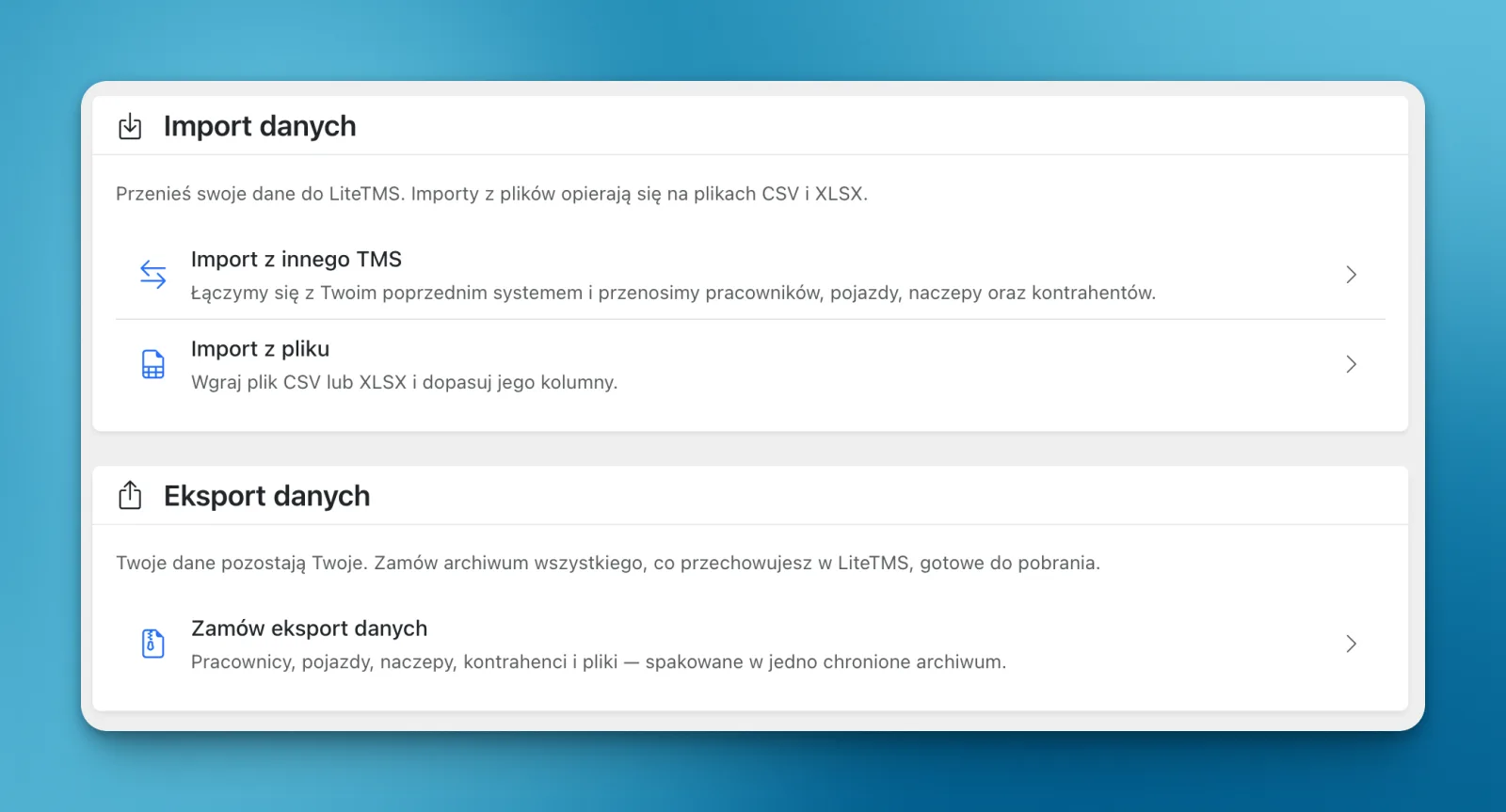
U kunt de overstap naar LiteTMS beginnen door gegevens van medewerkers, voertuigen, trailers en relaties te importeren vanuit een CSV- of XLSX-bestand. Koppel de kolommen, controleer de gegevens en bevestig de import. U kunt via de instellingen ook een export van deze gegevens aanvragen als een beveiligd archief. Zo kunt u uw data invoeren en meenemen wanneer dat nodig is.
Een ander TMS uitproberen mag niet betekenen dat u alles opnieuw moet overtypen
Misschien wilt u een ander systeem testen terwijl uw huidige TMS al uw wagenpark- en relatiegegevens bevat. Een nieuw account aanmaken is eenvoudig, maar al die gegevens opnieuw handmatig invoeren is juist het werk dat u wilt vermijden.
We hebben de bestandsimportfunctie ontwikkeld om bij die eerste stap te helpen. Als uw huidige systeem de ondersteunde gegevens naar CSV of XLSX kan exporteren, kunt u dat bestand gebruiken om LiteTMS te vullen. De omvang hangt af van de beschikbare velden voor het gekozen gegevenstype. De importfunctie controleert deze velden voordat ze worden opgeslagen.
U kunt beginnen met één set gegevens en het resultaat controleren voordat u meer overzet. Zo kunt u de import testen zonder meteen de werkwijze van het hele bedrijf om te gooien.
Upload een bestand en kies waar de kolommen moeten worden geplaatst
Open in de instellingen Gegevensimport en kies Importeren uit bestand. Upload een CSV- of XLSX-bestand en selecteer het type gegevens dat u wilt toevoegen.
Koppel vervolgens de kolommen uit het spreadsheet aan de velden in LiteTMS. Een kolom met kentekens hoort bijvoorbeeld bij het veld voor kentekens. De kolomkoppen van uw oude systeem hoeven niet exact overeen te komen met die van ons.
Voordat u iets opslaat, toont de voorvertoning welke rijen gereed zijn en welke worden overgeslagen. U kunt fouten en duplicaten controleren en vervolgens de import bevestigen om geldige gegevens toe te voegen.
U kunt na een maand stoppen
LiteTMS kent geen minimale contractduur of verplichting tot langlopende contracten. Als u besluit na een maand te stoppen, rekenen we geen opzegvergoeding. U betaalt uitsluitend voor het daadwerkelijke verbruik.
De kosten weerspiegelen de middelen en diensten die u gebruikt. Het beheerpaneel toont de tarieven en het verbruik voordat er een factuur wordt opgemaakt. Transportopdrachten en relaties zijn gratis en onbeperkt.
Uw bedrijf moet haar gegevens eenvoudig kunnen meenemen
Wij vinden dat een bedrijf voor een ander TMS moet kunnen kiezen zonder te hoeven vechten voor de eigen gegevens. Daarom bevatten de instellingen naast de importtools nu ook een optie om een gegevensexport aan te vragen.
Kies de gegevens van medewerkers, voertuigen, trailers of relaties die u wilt exporteren. U kunt ook bijbehorende bestanden toevoegen. De gegevens worden ondergebracht in CSV-bestanden binnen een ZIP-archief, beveiligd met een wachtwoord dat u instelt bij de aanvraag.
We bevestigen het verzoek telefonisch voordat we het archief voorbereiden, om bedrijfsgegevens te beschermen tegen ongeautoriseerde downloads. De voorbereiding van een grotere export kan enkele uren duren. Zodra het archief gereed en vrijgegeven is, kunt u het downloaden vanuit het beheerpaneel.
Binnenkort verwacht: automatische import vanuit geselecteerde TMS-systemen
U kunt al een verzoek indienen bij ons team om gegevens vanuit een ander TMS te helpen migreren. Via dat formulier start u een migratieaanvraag.
We zijn van plan dit uit te breiden met een automatische importfunctie voor geselecteerde systemen. De bedoeling is dat u uw inloggegevens invoert, de gewenste gegevens selecteert en de import met een paar klikken start.
Controleer voorlopig eerst of uw huidige systeem een van de ondersteunde gegevenstypen als CSV of XLSX kan exporteren. U kunt dat bestand gebruiken om de importfunctie te doorlopen en het resultaat in LiteTMS te bekijken.
Veelgestelde vragen
Wat kan ik vanuit een spreadsheet importeren in LiteTMS?
De CSV/XLSX-importfunctie in de instellingen ondersteunt gegevens van medewerkers, voertuigen, trailers en relaties. Koppel de kolommen aan de beschikbare velden, controleer de voorvertoning en bevestig om geldige gegevens op te slaan.
Kan ik na één maand stoppen met LiteTMS?
Ja. Er is geen minimale looptijd of opzegvergoeding. U betaalt uitsluitend voor de middelen en diensten die u daadwerkelijk gebruikt.
Hoe exporteer ik mijn bedrijfsgegevens uit LiteTMS?
Vraag een export aan via de instellingen, kies de ondersteunde gegevens en eventuele bijbehorende bestanden en stel een archiefwachtwoord in. Na telefonische bevestiging van de aanvraag stellen we een ZIP-archief met gestructureerde data samen, dat u kunt downloaden vanuit het beheerpaneel.
Kan ik al direct inloggen op een ander TMS en automatisch gegevens importeren?
Automatische imports met bereikselectie voor geselecteerde TMS-platformen staan op de planning. Momenteel kunt u zelf CSV/XLSX-bestanden importeren of een migratieverzoek indienen bij het LiteTMS-team.
Blijf op de hoogte
Maak ruimte voor betere artikelen.
Kies LiteTMS als voorkeursbron om meer van onze artikelen op Google te vinden.
Kies LiteTMS op GoogleBevestig uw keuze op Google · Opent in een nieuw tabblad