
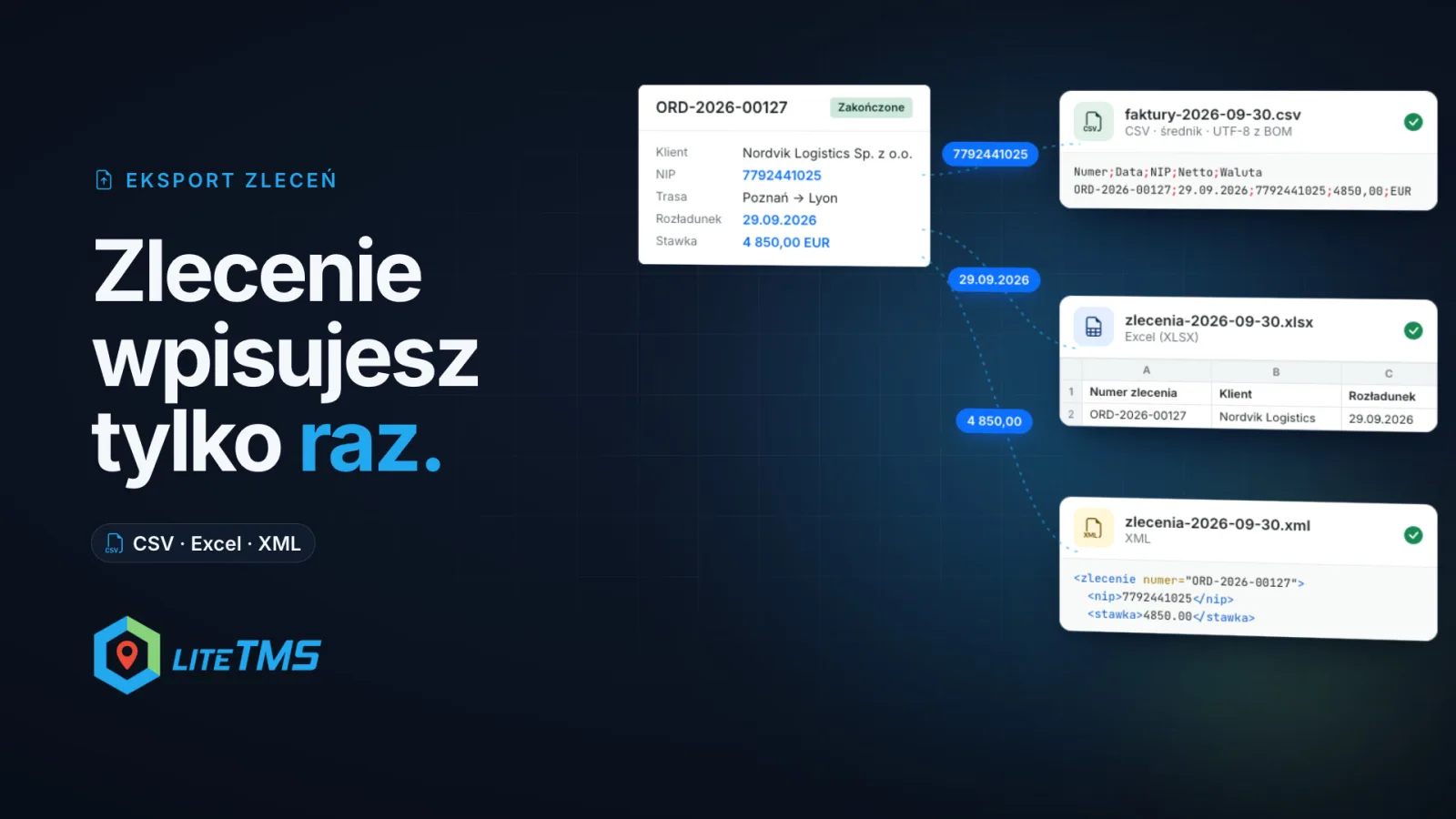
Order Export - гэта модуль LiteTMS, які пераўтварае транспартныя заказы ў файл, прыдатны для імпарту ў іншую праграму: CSV, Excel (XLSX) або XML, сфарматаваны ў дакладнасці так, як патрабуе гэтая праграма. Вы можаце экспартаваць адзін заказ з яго старонкі альбо цэлы пакет са старонкі модуля Export, пры гэтым LiteTMS фіксуе, якія заказы былі выгружаныя, калі і хто спампаваў файл. Такім чынам вашы заказы трапляюць у бухгалтарскую праграму, ERP або сістэму кліента без ручнога паўторнага ўводу.
Відэа агучана па-польску.
Перадрукоўванне завершанага заказа прыводзіць да памылак
У многіх транспартных кампаніях заказ знаходзіцца ў адной сістэме, а рахунак-фактура - у іншай. Пасля таго як машына даставіла груз, супрацоўнік адкрывае два акны і ўручную пераносіць даныя: нумар заказа, заказчыка, падатковы нумар, маршрут, стаўку. Поле за полем, заказ за замовай, а напрыканцы месяца такіх дакументаў збіраецца цэлая гара.
Гэта манатонная праца, і менавіта тут лёгка памыліцца. Адзін лішні нуль у стаўцы ці дзве пераблытаныя лічбы ў падатковым нумары - і рахунак ужо не супадае з заказам.
Большасць бухгалтарскіх праграм і ERP не патрабуюць ручнога ўводу: яны могуць імпартаваць файл. Складанасць у тым, што кожная праграма патрабуе ўласнага фармату: сваіх назваў і парадку слупкоў, кропкі з коскай або коскі ў якасці раздзяляльніка, пэўнага фармату даты і дзесятковага знака, часам састарэлай кадыроўкі сімвалаў, а часам - XML-дакумента з мноствам рахункаў унутры. Модуль Order Export фармуе такі файл непасрэдна з заказаў, якія ўжо ёсць у LiteTMS.
Шаблон вызначае фармат файла, які чакае ваша праграма
Шаблон вызначае, якія звесткі трапляюць у файл і ў якой структуры. Вы наладжваеце яго адзін раз для кожнай праграмы ва ўкладцы модуля Templates. Пачаць можна з пустога файла CSV, пустога аркуша Excel, пустога дакумента XML, гатовага шаблона або непасрэдна з файла імпарту самой праграмы (падрабязней пра гэта ніжэй).
Для CSV і Excel вы фармуеце спіс слупкоў. Кнопка Add fields адкрывае акно выбару з пошукам, дзе палі згрупаваныя па структуры заказа: гэты файл, ваша кампанія, заказ, кліент, плацельшчык, маршрут і даты, груз, кіроўцы і транспартныя сродкі, сумы і аплата. Кожны слупок можа змяшчаць асобнае поле, фіксаваны тэкст (напрыклад, код валюты) або камбінацыю тэксту і палёў, напрыклад «Транспартны заказ {нумар заказа}». Вы можаце перацягваць слупкі ў патрэбным для праграмы парадку, і кожнаму з іх можна задаць уласны фармат: шаблон даты, колькасць знакаў пасля коскі, вялікія літары, толькі лічбы (падатковы нумар без злучкоў), літары без польскіх дыякрытычных знакаў, максімальную даўжыню або значэнне па змаўчанні, калі поле путое.
Звычайна файл змяшчае адзін радок на заказ, але вы таксама можаце выбраць фарміраванне асобнага радка для кожнага прыпынку, пункта пагрузкі ці разгрузкі, грузавога месца, кіроўцы, цягача, паўпрычэпа або этапу маршруту. Для XML вы ствараеце дрэва элементаў: адзін элемент паўтараецца для кожнага экспартаванага заказа, а элементы ўнутры яго могуць паўтарацца для прыпынкаў, грузаў ці кіроўцаў, разам з неабходнымі праграме атрыбутамі.
Ва ўкладцы File settings наладжваецца ўсё астатняе: імя файла (яно можа ўключаць дату экспарту), раздзяляльнік слупкоў (кропка з коскай, коска або табуляцыя), кадыроўка (UTF-8 з BOM альбо без, Windows-1250 для старых польскіх праграм або ISO-8859-2), пераносы радкоў, раздзяляльнікі дзесятковай часткі і тысяч, фарматы дат, гадзінны пояс, а таксама мова перакладзеных значэнняў (напрыклад, статусаў) - польская альбо англійская. Для электронных табліц таксама прадугледжана абарона ад выпадковых формул: перад тэкстам, які пачынаецца з =, +, - або @, дадаецца апостраф, каб табліца не выконвала яго як формулу.
Вынік не трэба ўяўляць усляпую. Побач з канструктарам ёсць папярэдні прагляд: ён паказвае файл для тэставага або любога рэальнага заказа, знойдзенага праз пошук, у выглядзе табліцы альбо зыходнага тэксту, і абнаўляецца ў рэальным часе пры любых зменах у шаблоне.
Пачніце з файла, які ваша праграма ўжо імпартуе
Часта найхутчэйшы спосаб атрымаць гатовы шаблон - скарыстацца файлам самой праграмы. Ва ўкладцы Start from your program's file вы загружаеце файл CSV або XML, які імпартуе ваша бухгалтарская праграма, альбо прыклад яе фармату імпарту, ці проста ўстаўляеце першыя радкі. LiteTMS счытвае структуру і супастаўляе яе слупкі з палямі заказа, пасля чаго паведамляе, колькі значэнняў удалося супаставіць, а якія засталіся фіксаваным тэкстам альбо пустымі, каб вы дакладна ведалі, што праверыць. Прымаюцца файлы памерам да 200 KB. Выкарыстоўваецца толькі структура; сам файл у сістэме не захоўваецца.
Таксама даступныя тры гатовыя шаблоны, якія падтрымліваюцца LiteTMS: Спіс заказаў (Excel), Звесткі для бухгалтэрыі (CSV) і Заказы з маршрутам, грузам і экіпажам (XML). Вы можаце выкарыстоўваць любы з іх як ёсць або націснуць Наладзіць, каб атрымаць уласную копію для рэдагавання.
Адзін заказ са сваёй старонкі або адразу цэлы месяц
Каб экспартаваць адзін заказ, адкрыйце яго і перайдзіце на ўкладку Экспарт. Абярыце шаблон, праверце файл у перадпраглядзе і націсніце Спампаваць файл. Ніжэй на ўкладцы адлюстроўваецца кожны выпадак экспарту гэтага заказа.
У канцы месяца замест гэтага перайдзіце на старонку Экспарт самога модуля. Там паказаны спіс вашых заказаў з фільтрамі, дзе вы адзначаеце патрэбныя; выбар захоўваецца пры пераходзе паміж старонкамі або змене фільтраў. Кнопка Выбраць усе адпаведныя вылучае кожны заказ, які падыходзіць пад фільтры. Адзін экспарт змяшчае да 500 заказаў. Перадпрагляд паказвае першыя заказы без захавання якіх-небудзь запісаў, а кнопка Спампаваць файл дае альбо адзін файл з усімі выбранымі заказамі, альбо, калі гэта прадугледжана ў шаблоне, асобны файл на кожны заказ, спампаваныя разам у выглядзе ZIP-архіва.
LiteTMS запамінае тое, што ўжо было экспартавана
Фіксуецца кожнае спампоўванне. На старонцы экспарту для кожнага заказа паказана, ці экспартаваўся ён і колькі разоў, а фільтр Яшчэ не экспартаваныя пакідае толькі тыя заказы, якія яшчэ чакаюць сваёй чаргі, каб нічога не трапіла ў бухгалтэрыю двойчы і нічога не было забыта. На ўкладцы Гісторыя пералічаны кожны экспарт: дата і час, які шаблон выкарыстоўваўся, назва файла, колькасць заказаў, адкуль быў запушчаны працэс (са старонкі заказа ці са старонкі экспарту) і хто яго выканаў. Функцыя Экспартаваць зноў фарміруе файл з тых жа заказаў, выкарыстоўваючы шаблон у яго бягучым выглядзе.
Сумы абаронены гэтак жа, як і ў іншых раздзелах LiteTMS. Шаблон, які зчытвае фінансавыя сумы, могуць праглядаць і спампоўваць толькі тыя карыстальнікі, якія маюць права доступу да фінансаў заказа; усе астатнія бачаць дакладнае паведамленне з назвамі гэтых палёў, але ніколі не атрымаюць файл з пустымі графамі. Асобныя правы доступу рэгулююць адкрыццё модуля, спампоўванне файлаў, рэдагаванне шаблонаў і іх выдаленне.
Чаго модуль Order Export не робіць
Ён нічога не адпраўляе аўтаматычна. Вы спампоўваеце файл і імпартуеце яго ў іншую праграму так, як гэта прадугледжана ў самой той праграме. Модуль фарміруе файлы ў фарматах CSV, Excel (XLSX) і XML, таму праграма з іншага боку павінна падтрымліваць імпарт аднаго з іх. Праверце гэта перад тым, як наладжваць шаблон.
Як яго ўключыць
Order Export - гэта платны модуль у краме модуляў LiteTMS з бясплатным 7-дзённым пробным перыядам. Штомесячны кошт бачны там яшчэ да яго падключэння. Да 31 снежня 2026 года дзейнічае спецыяльная стартавая цана, і пры падпісцы па гэтым тарыфе яна захоўваецца на ўвесь тэрмін. Калі вы не скасуеце падпіску на працягу пробнага перыяду, аплата за першы месяц спішацца пасля яго заканчэння.
Калі вашы супрацоўнікі ў офісе ўсё яшчэ перадрукоўваюць заказы ў іншую праграму ўручную, звяжыцеся з намі і дашліце прыклад файла, які імпартуе гэтая праграма. Мы пакажам вам, як наладзіць для яго шаблон.
Частыя пытанні
- З якімі бухгалтарскімі праграмамі працуе модуль Order Export?
- З любой праграмай, якая можа імпартаваць файлы CSV, Excel (XLSX) або XML. Вы наладжваеце слупкі або элементы XML, падзельнікі, кадзіроўку і фарматы ў адпаведнасці з патрабаваннямі яе імпарту альбо ствараеце шаблон на аснове ўжо гатовага файла, які прымае гэтая праграма.
- Ці магу я экспартаваць шмат заказаў у адзін файл?
- Так. Выберыце заказы на старонцы экспарту (да 500 штук за раз) і спампуйце адзін файл з усімі данымі. Шаблон таксама дазваляе ствараць асобны файл для кожнага заказа і спампоўваць іх адным ZIP-архівам.
- Ці адпраўляе LiteTMS файл у бухгалтарскую праграму аўтаматычна?
- Не. Вы спампоўваеце файл у LiteTMS і імпартуеце яго ў сваю бухгалтарскую праграму ці іншую сістэму. LiteTMS фіксуе кожнае спампоўванне, таму вы заўсёды бачыце, якія заказы ўжо былі экспартаваныя.
- Як пазбегнуць паўторнага экспарту аднаго і таго ж заказа?
- Выкарыстоўвайце фільтр «Яшчэ не экспартаваныя» на старонцы экспарту. Для кожнага заказа паказваецца, ці быў ён экспартаваны і колькі разоў, а на ўкладцы «Гісторыя» адлюстроўваецца кожны файл з датай і імем карыстальніка, які яго спампаваў.
- Ці з'яўляецца Order Export тым самым, што і экспарт даных у наладах?
- Не. Экспарт у наладах выгружае базу супрацоўнікаў, аўтамабіляў, паўпрычэпаў і контрагентаў у выглядзе абароненага архіва, пра што мы распавядалі ў нашым артыкуле пра імпарт і экспарт даных. А модуль Order Export фарміруе файлы з вашымі заказамі для імпарту ў іншую праграму.
Заставайцеся на сувязі
Месца для якаснага чытва.
Выберыце LiteTMS у якасці ўпадабанай крыніцы, каб бачыць больш нашых артыкулаў у Google.
Выбраць LiteTMS у GoogleПацвердзіце выбар у Google · Адкрываецца ў новай укладцы