
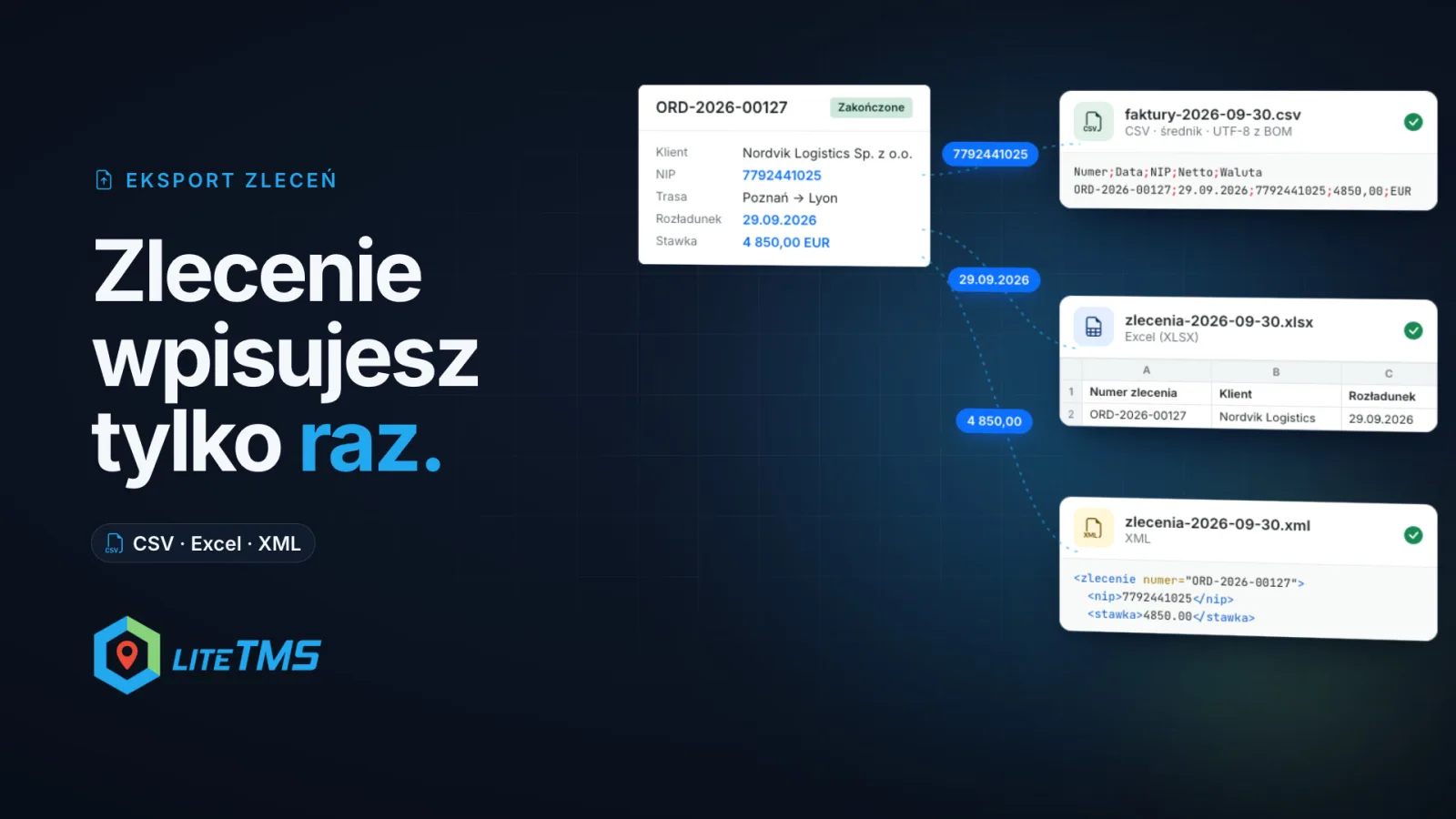
Order Export je modul v systému LiteTMS, který převádí přepravní objednávky do souboru pro import do jiného programu: do formátu CSV, Excel (XLSX) nebo XML, přesně ve struktuře, kterou daný software vyžaduje. Objednávku můžete exportovat jednotlivě z jejího detailu, nebo hromadně ze stránky Export v tomto modulu. LiteTMS navíc zaznamenává, které objednávky byly exportovány, kdy a kdo soubor stáhl. Přesně tak se vaše objednávky dostanou do účetního programu, ERP nebo systému zákazníka bez toho, aby je kdokoli musel přepisovat ručně.
Video je s polským komentářem.
Ruční přepisování hotových objednávek je zdrojem chyb
V mnoha dopravních firmách existuje objednávka v jednom systému a faktura v druhém. Jakmile vozidlo vyloží, někdo si otevře obě okna vedle sebe a objednávku přepíše: číslo objednávky, zákazníka, DIČ, trasu, cenu přepravy. Pole po poli, objednávku po objednávce, a na konci měsíce se jich nakupí celá hromada.
Je to monotónní práce a právě při ní vznikají zbytečné chyby. Jedna nula navíc v částce nebo dvě prohozené číslice v DIČ a faktura už neodpovídá objednávce.
Většina účetních a ERP programů přitom ruční zadávání vůbec nevyžaduje. Umí data importovat ze souboru. Háček je v tom, že každý program vyžaduje jinou strukturu: své vlastní názvy sloupců a jejich pořadí, středník nebo čárku jako oddělovač, specifický formát data a desetinný oddělovač, někdy starší kódování znaků a jindy zase XML dokument s mnoha fakturami uvnitř. Modul Order Export takový soubor vytvoří z objednávek, které už v systému LiteTMS máte.
Šablona definuje soubor, který váš program očekává
Šablona určuje, co přesně a v jakém uspořádání má soubor obsahovat. Pro každý program ji nastavíte pouze jednou na kartě Šablony v daném modulu. Můžete začít od prázdného souboru CSV, prázdného excelového sešitu, prázdného dokumentu XML, připravené předlohy nebo přímo ze vzorového importního souboru samotného programu (více o tom níže).
Pro CSV a Excel sestavujete seznam sloupců. Tlačítko Přidat pole otevře nabídku s vyhledáváním, uspořádanou podle logiky objednávky: tento soubor, vaše společnost, objednávka, zákazník, plátce, trasa a termíny, náklad, řidiči a vozidla, částky a platby. Každý sloupec může obsahovat konkrétní pole, pevný text jako kód měny, nebo kombinaci textu a polí, například „Přepravní objednávka {číslo objednávky}“. Sloupce můžete přetahováním seřadit do pořadí, které program vyžaduje, a pro každý z nich nastavit vlastní formátování: formát data, počet desetinných míst, velká písmena, pouze číslice (DIČ bez pomlček), text bez polské diakritiky, maximální délku nebo hodnotu, která se má zapsat, pokud je pole prázdné.
Soubor má obvykle jeden řádek na objednávku, ale můžete zvolit také jeden řádek pro každou zastávku, místo nakládky či vykládky, položku nákladu, řidiče, vozidlo, návěs nebo úsek trasy. V případě XML sestavujete strom elementů: jeden element se opakuje pro každou exportovanou objednávku a vnořené elementy se mohou opakovat pro její zastávky, položky nákladu nebo řidiče, včetně atributů tam, kde je daný program vyžaduje.
Nastavení souboru pokrývá zbytek: název souboru (může obsahovat datum exportu), oddělovač sloupců (středník, čárka nebo tabulátor), kódování (UTF-8 s BOM nebo bez BOM, Windows-1250 pro starší polské programy nebo ISO-8859-2), zakončení řádků, oddělovače desetin a tisíců, formáty data, časové pásmo a volbu, zda se přeložené hodnoty jako stavy zapisují v polštině nebo angličtině. U tabulkových procesorů je k dispozici také ochrana před vzorci: text začínající znaky =, +, - nebo @ se doplní o apostrof, aby jej tabulka nespustila jako vzorec.
Výsledek si nemusíte jen představovat. Náhled vedle editoru zobrazuje soubor pro ukázkovou objednávku nebo jakoukoli skutečnou objednávku, kterou vyhledáte, a to ve formě tabulky nebo přímo jako text souboru, přičemž se okamžitě aktualizuje při každé úpravě šablony.
Začněte ze souboru, který váš program už importuje
Nejrychlejší cestou k funkční šabloně bývá často soubor přímo z daného programu. Na záložce Začít ze souboru vašeho programu nahrajete soubor CSV nebo XML, který váš účetní program importuje, případně vzor jeho importního formátu, nebo vložíte jeho první řádky. LiteTMS načte jeho strukturu, spáruje sloupce s poli objednávky a sdělí vám, kolik hodnot se podařilo spárovat a které zůstaly jako pevný text nebo prázdné, abyste přesně věděli, co zkontrolovat. Podporovány jsou soubory do velikosti 200 KB. Využívá se pouze struktura, samotný soubor se neukládá.
K dispozici jsou také tři připravené šablony spravované systémem LiteTMS: Seznam objednávek (Excel), Fakturační údaje pro účetnictví (CSV) a Objednávky s trasou, nákladem a posádkou (XML). Můžete využít kteroukoli z nich v původní podobě, nebo kliknout na Přizpůsobit a vytvořit si vlastní kopii k úpravám.
Jedna objednávka z jejího detailu, nebo celý měsíc najednou
Pokud chcete exportovat jednu objednávku, otevřete ji a přejděte na záložku Export. Vyberte šablonu, zkontrolujte soubor v náhledu a klikněte na Stáhnout soubor. Na záložce níže se zobrazí každý provedený export dané objednávky.
Na konci měsíce přejděte raději na stránku Export přímo v modulu. Zobrazí seznam vašich objednávek s filtry, kde zaškrtnete ty potřebné. Výběr zůstává zachován i při změně stránek nebo filtrů. Tlačítko Vybrat všechny odpovídající přidá každou objednávku odpovídající nastaveným filtrům. Jeden export pojme až 500 objednávek. Náhled zobrazí první z nich, aniž by cokoli zaznamenával, a volba Stáhnout soubor vám poskytne buď jeden soubor se všemi vybranými objednávkami, nebo podle nastavení šablony samostatný soubor pro každou objednávku, stažené společně v archivu ZIP.
LiteTMS si pamatuje, co už bylo exportováno
Každé stažení se zaznamenává. Na stránce Export je u každé objednávky vidět, zda a kolikrát byla exportována, a filtr Zatím neexportováno ponechá pouze objednávky, které na export teprve čekají. Do účetnictví se tak nic nedostane dvakrát a na nic se nezapomene. Záložka Historie obsahuje seznam všech exportů: kdy k nim došlo, jaká šablona byla použita, název souboru, počet objednávek, zda byl spuštěn z detailu objednávky nebo ze stránky Export, a kdo jej provedl. Možnost Exportovat znovu vytvoří soubor ze stejných objednávek znovu podle aktuální podoby šablony.
Finanční částky jsou chráněny stejně jako jinde v systému LiteTMS. Šablonu, která načítá částky, mohou zobrazit v náhledu a stáhnout pouze uživatelé s oprávněním nahlížet do financí objednávek. Všem ostatním se zobrazí srozumitelná zpráva se seznamem těchto polí, nikdy ne soubor s prázdnými místy. Samostatná oprávnění řídí přístup k otevření modulu, stahování souborů, úpravě šablon a jejich mazání.
Co modul Export objednávek nedělá
Sám o sobě nic neodesílá. Soubor si stáhnete a naimportujete do druhého programu způsobem, jakým tento program soubory běžně přijímá. Export probíhá do formátů CSV, Excel (XLSX) a XML, takže systém na druhé straně musí jeden z nich pro import podporovat. Ověřte si to dříve, než začnete sestavovat šablonu.
Jak modul zapnout
Export objednávek je placený modul na tržišti modulů LiteTMS se sedmidenní bezplatnou zkušební verzí. Měsíční cenu vidíte přímo na tržišti ještě před jeho aktivací. Do 31. prosince 2026 platí zaváděcí cena a předplatné zahájené za tuto cenu vám zůstane i nadále. Pokud předplatné během zkušební doby nezrušíte, první měsíc se zaúčtuje po jejím skončení.
Pokud v kanceláři stále přepisujete objednávky do jiného programu ručně, kontaktujte nás a připravte si ukázku souboru, který daný program importuje. Ukážeme vám, jak pro něj šablonu sestavit.
Často kladené otázky
Se kterými účetními programy Export objednávek funguje?
S jakýmkoli programem, který umí importovat soubory CSV, Excel (XLSX) nebo XML. Sloupce nebo XML elementy, oddělovače, kódování i formáty nastavíte přesně podle požadavků jeho importu, případně vyjdete ze souboru, který program již běžně importuje.
Mohu exportovat více objednávek do jednoho souboru?
Ano. Vyberte objednávky na stránce Export, najednou až 500, a stáhněte jeden soubor se všemi položkami. Šablona může také vytvořit samostatný soubor pro každou objednávku a stáhnout je společně v archivu ZIP.
Odesílá LiteTMS soubor do účetního programu automaticky?
Ne. Soubor stáhnete v LiteTMS a naimportujete jej do svého účetního programu nebo jiného systému. LiteTMS každé stažení zaznamenává, takže máte přehled o tom, které objednávky už byly exportovány.
Jak zabráním tomu, abych vyexportoval stejnou objednávku dvakrát?
Použijte filtr Zatím neexportováno na stránce Export. U každé objednávky je uvedeno, zda a kolikrát byla exportována, a na záložce Historie najdete každý soubor včetně data a jména osoby, která jej stáhla.
Je Export objednávek totéž co export dat v nastavení?
Ne. Export v nastavení zahrnuje záznamy o zaměstnancích, vozidlech, návěsech a obchodních partnerech v podobě chráněného archivu, jak popisujeme v článku o importu a exportu dat. Export objednávek generuje soubory s vašimi objednávkami připravené pro import do jiného programu.
Zůstaňte v kontaktu
Udělejte si místo na kvalitní čtení.
Zvolte LiteTMS jako preferovaný zdroj a objevujte na Googlu více našich článků.
Zvolit LiteTMS na GoogluPotvrďte svou volbu na Googlu · Otevře se na nové kartě