
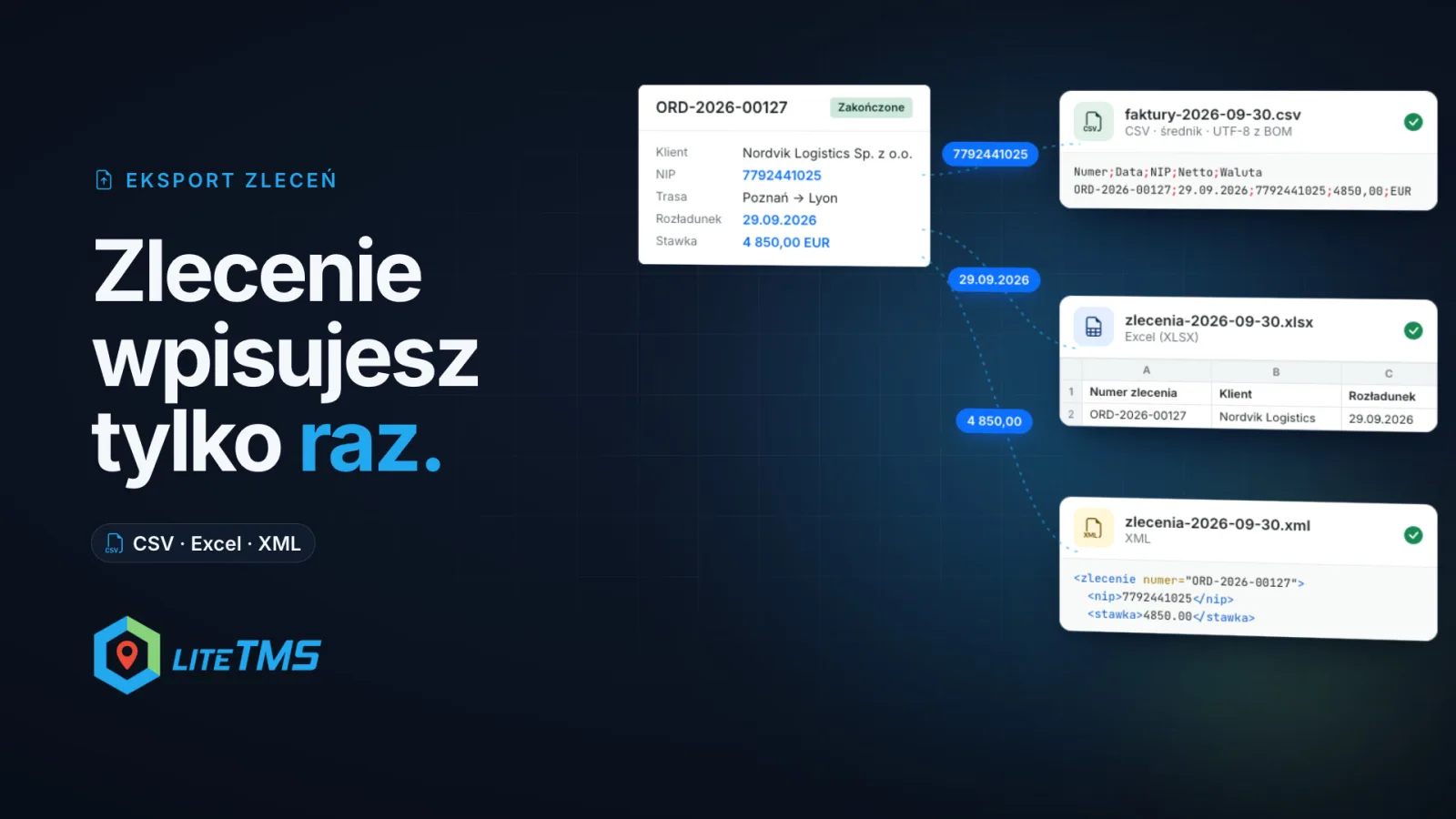
Order Export este un modul LiteTMS care transformă comenzile de transport într-un fișier pe care îl poate importa un alt program: CSV, Excel (XLSX) sau XML, structurat exact așa cum solicită programul respectiv. Puteți exporta o singură comandă direct din pagina ei sau un întreg lot din pagina Export a modulului, iar LiteTMS reține ce comenzi au fost exportate, când și cine a descărcat fișierul. Așa ajung comenzile dumneavoastră într-un program de contabilitate, într-un ERP sau în sistemul unui client, fără ca cineva să fie nevoit să le introducă manual a doua oară.
Videoclipul are narațiune în limba poloneză.
Introducerea manuală a unei comenzi finalizate este sursa greșelilor
În multe companii de transport, comanda se află într-un sistem, iar factura în altul. După ce camionul a descărcat marfa, cineva stă cu ambele ferestre deschise și copiază datele comenzii: numărul comenzii, clientul, codul fiscal, traseul, tariful. Câmp cu câmp, comandă cu comandă, iar la sfârșitul lunii se adună un teanc întreg.
Munca este monotonă și reprezintă exact momentul în care apar erorile. Un zero în plus la tarif sau două cifre inversate la codul fiscal, iar factura nu mai corespunde cu comanda.
Majoritatea programelor de contabilitate și ERP nu au nevoie de introducere manuală. Ele pot importa un fișier. Problema este că fiecare program solicită propria structură: denumirile coloanelor și ordinea acestora, punct și virgulă sau virgulă între valori, un anumit format de dată și separator zecimal, uneori o codificare mai veche a caracterelor, alteori un document XML care conține mai multe facturi. Modulul Order Export generează acel fișier pe baza comenzilor pe care le aveți deja în LiteTMS.
Un șablon descrie fișierul pe care îl așteaptă programul dumneavoastră
Un șablon definește ce date ajung în fișier și în ce structură. Îl configurați o singură dată pentru fiecare program în fila Templates a modulului și puteți porni de la un fișier CSV gol, o foaie Excel goală, un document XML gol, un șablon gata pregătit sau direct de la fișierul de import al programului respectiv (detalii mai jos).
Pentru CSV și Excel construiți o listă de coloane. Add fields deschide un selector cu căutare, grupat după structura unei comenzi: acest fișier, compania dumneavoastră, comanda, clientul, plătitorul, traseul și datele calendaristice, marfa, șoferii și vehiculele, sumele și plata. Fiecare coloană poate conține un câmp, text fix precum un cod valutar sau text combinat cu câmpuri, de exemplu „Comandă de transport {număr comandă}”. Trageți coloanele în ordinea cerută de program, iar fiecare poate avea propriul format: un tipar de dată, numărul de zecimale, majuscule, doar cifre (un cod fiscal fără cratime), litere fără caractere poloneze, o lungime maximă sau o valoare care să fie completată atunci când câmpul este gol.
Un fișier conține de regulă un rând per comandă, dar puteți alege în schimb câte un rând pentru fiecare oprire, punct de încărcare sau descărcare, articol de marfă, șofer, vehicul, semiremorcă sau etapă de traseu. Pentru XML construiți un arbore de elemente: un element se repetă pentru fiecare comandă exportată, iar elementele din interiorul său se pot repeta pentru opririle, mărfurile sau șoferii acesteia, cu atribute acolo unde le cere programul.
File settings include restul opțiunilor: numele fișierului (poate include data exportului), separatorul de coloane (punct și virgulă, virgulă sau tab), codificarea (UTF-8 cu sau fără BOM, Windows-1250 pentru programe poloneze mai vechi sau ISO-8859-2), sfârșiturile de linie, separatorii pentru zecimale și mii, formatele de dată, fusul orar și dacă valorile traduse, cum ar fi statusurile, sunt redactate în poloneză sau engleză. Pentru tabele există și o protecție împotriva formulelor: textul care începe cu =, +, - sau @ primește un apostrof în față, astfel încât foaia de calcul să nu îl execute ca formulă.
Nu trebuie să vă imaginați rezultatul. Previzualizarea de lângă editor afișează fișierul pentru o comandă demonstrativă sau pentru orice comandă reală pe care o căutați, sub formă de tabel sau ca text brut al fișierului, și se actualizează pe măsură ce modificați șablonul.
Porniți de la fișierul pe care programul dumneavoastră îl importă deja
Cea mai rapidă cale către un șablon funcțional este adesea chiar fișierul propriu al programului. În Start from your program's file încărcați un fișier CSV sau XML pe care îl importă programul dumneavoastră de contabilitate sau un exemplu din formatul său de import, ori lipiți primele sale rânduri. LiteTMS îi analizează structura și potrivește coloanele cu câmpurile comenzii, apoi vă indică numărul de valori asociate și pe cele pe care le-a lăsat ca text fix sau necompletate, ca să știți exact ce aveți de verificat. Sunt acceptate fișiere de până la 200 KB. Se utilizează doar structura; fișierul în sine nu este stocat.
Există, de asemenea, trei șabloane gata de utilizare menținute de LiteTMS: Orders list (Excel), Invoice data for accounting (CSV) și Orders with route, cargo and crew (XML). Folosiți unul dintre ele ca atare sau apăsați pe Customize pentru a genera o copie proprie pe care să o adaptați.
O singură comandă din pagina sa sau o lună întreagă dintr-odată
Pentru o singură comandă, deschideți-o și accesați fila Export. Alegeți un șablon, verificați fișierul în previzualizare și apăsați pe Download file. Fila afișează mai jos fiecare export al comenzii respective.
La sfârșitul lunii, mergeți în schimb pe pagina Export a modulului. Aceasta listează comenzile dumneavoastră împreună cu filtre, iar dumneavoastră le bifați pe cele de care aveți nevoie; selecția se păstrează atunci când schimbați paginile sau filtrele. Opțiunea Select all matching adaugă toate comenzile care corespund filtrelor. Un singur export poate include până la 500 de comenzi. Funcția Preview le afișează pe primele fără a înregistra nimic, iar Download file vă oferă fie un singur fișier cu toate comenzile selectate, fie, dacă șablonul este configurat astfel, un fișier separat pentru fiecare comandă, descărcate împreună ca arhivă ZIP.
LiteTMS ține minte ce a fost deja exportat
Fiecare descărcare este înregistrată. Pe pagina Export, fiecare comandă indică dacă a fost exportată și de câte ori, iar filtrul Not exported yet păstrează doar comenzile care încă așteaptă, astfel încât nimic să nu ajungă de două ori în contabilitate și nimic să nu fie uitat. Fila History listează fiecare export: data și ora, ce șablon s-a folosit, numele fișierului, câte comenzi conține, dacă a fost inițiat dintr-o pagină de comandă sau din pagina Export și cine l-a realizat. Funcția Export again generează din nou un fișier din aceleași comenzi, utilizând șablonul în forma sa actuală.
Sumele sunt protejate în același mod ca în restul aplicației LiteTMS. Un șablon care include sume poate fi previzualizat și descărcat doar de către utilizatorii care au permisiunea de a vizualiza datele financiare ale comenzilor; oricine altcineva primește un mesaj clar care indică denumirea câmpurilor, niciodată un fișier cu spații goale. Permisiuni separate reglementează deschiderea modulului, descărcarea fișierelor, editarea șabloanelor și ștergerea acestora.
Ce nu face modulul Order Export
Acesta nu trimite date în mod automat. Dumneavoastră descărcați fișierul și îl importați în celălalt program, în modul în care respectivul program realizează importurile. Modulul generează fișiere CSV, Excel (XLSX) și XML, așadar programul de destinație trebuie să accepte unul dintre aceste formate pentru import. Verificați acest aspect înainte de a crea șablonul.
Cum se activează
Order Export este un modul cu plată disponibil în magazinul de module LiteTMS, cu o perioadă de testare gratuită de 7 zile. Veți vedea prețul lunar direct acolo, înainte de activare. Până la 31 decembrie 2026, acesta beneficiază de un preț de lansare, iar un abonament început la acest tarif îl păstrează neschimbat. Dacă nu anulați abonamentul în timpul perioadei de probă, prima lună va fi facturată la finalul acesteia.
Dacă echipa dumneavoastră încă reintroduce manual comenzile într-un alt program, contactați-ne și trimiteți-ne un exemplu de fișier pe care îl importă acel program. Vă vom arăta cum se configurează un șablon dedicat.
Întrebări frecvente
- Cu ce programe de contabilitate funcționează Order Export?
- Cu orice program care poate importa un fișier CSV, Excel (XLSX) sau XML. Puteți defini coloanele sau elementele XML, separatorii, codarea și formatele astfel încât să corespundă cerințelor de import, sau puteți porni de la un fișier pe care programul respectiv îl importă deja.
- Pot exporta mai multe comenzi într-un singur fișier?
- Da. Selectați comenzile pe pagina Export, până la 500 o dată, și descărcați un singur fișier care le conține pe toate. De asemenea, un șablon poate genera câte un fișier separat pentru fiecare comandă, descărcate împreună într-o arhivă ZIP.
- Trimite LiteTMS fișierul în mod automat către programul meu de contabilitate?
- Nu. Dumneavoastră descărcați fișierul din LiteTMS și îl importați în programul de contabilitate sau în alt sistem. LiteTMS înregistrează fiecare descărcare, astfel încât să puteți vedea ce comenzi au fost deja exportate.
- Cum evit exportarea aceleiași comenzi de două ori?
- Folosiți filtrul Not exported yet de pe pagina Export. Fiecare comandă indică dacă și de câte ori a fost exportată, iar fila History listează fiecare fișier, împreună cu data și persoana care l-a descărcat.
- Este Order Export același lucru cu exportul de date din setări?
- Nu. Exportul din setări acoperă datele despre angajați, vehicule, semiremorci și parteneri sub forma unei arhive protejate, descrisă în articolul nostru despre importul și exportul de date. Order Export creează fișiere cu comenzile dumneavoastră, pregătite pentru importul într-un alt program.
Păstrați legătura
Faceți loc pentru lecturi mai bune.
Alegeți LiteTMS ca sursă preferată pentru a găsi mai multe articole de la noi pe Google.
Alegeți LiteTMS pe GoogleConfirmați alegerea pe Google · Se deschide într-o filă nouă