
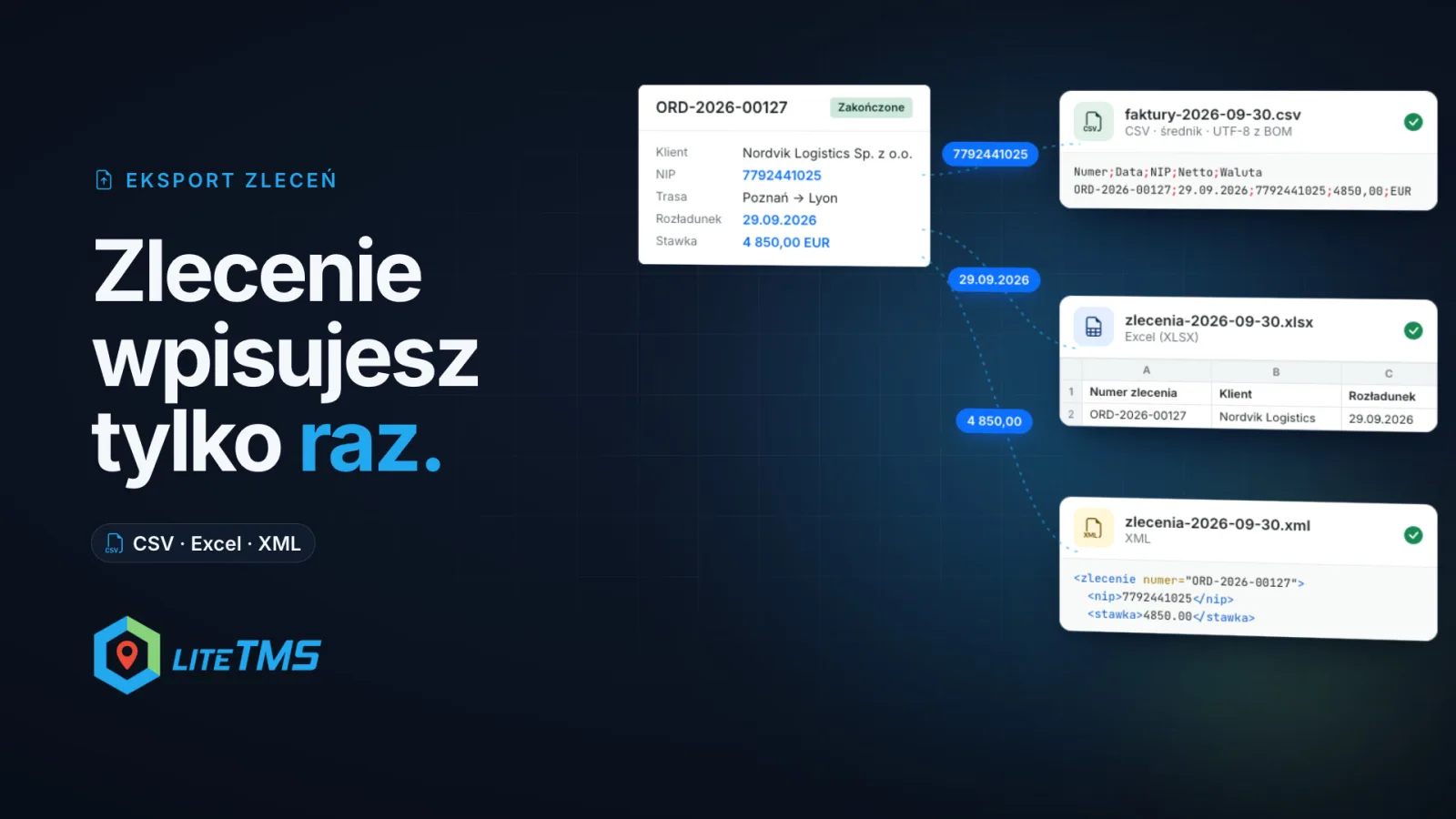
Order Export är en LiteTMS-modul som omvandlar transportordrar till en fil som ett annat program kan importera: CSV, Excel (XLSX) eller XML, strukturerad precis så som mottagande program kräver. Du exporterar en enskild order direkt från dess egen sida eller en hel batch från modulens exportsida, och LiteTMS loggar vilka ordrar som exporterades, när det skedde och vem som laddade ner filen. På så sätt förs dina ordrar över till bokföringsprogram, affärssystem (ERP) eller kundens system utan att någon behöver mata in uppgifterna manuellt en gång till.
Videon har polskt tal.
Att manuellt mata in avslutade ordrar skapar fel
I många transportföretag hanteras transportordern i ett system och fakturan i ett annat. När lastbilen har levererat sätter sig någon med båda fönstren öppna och kopierar över uppgifterna: ordernummer, kund, organisationsnummer, rutt, fraktpris. Fält för fält, order för order, och vid månadsskiftet har högarna vuxit sig stora.
Arbetet är enformigt och det är precis här felen smyger sig in. En nolla för mycket i fraktsatsen eller två omkastade siffror i ett organisationsnummer, och fakturan stämmer inte längre med ordern.
De flesta ekonomi- och affärssystem kräver inte att någon matar in data för hand. De kan importera en fil. Kruxet är att varje system kräver sitt eget format: specifika kolumnnamn i en viss ordning, semikolon eller komma som avgränsare, ett särskilt datumformat och decimaltecken, ibland en äldre teckenkodning och ibland ett XML-dokument med flera fakturor i samma fil. Order Export bygger den filen utifrån de ordrar du redan har i LiteTMS.
En mall beskriver filen som ditt system förväntar sig
En mall styr vilket innehåll som ska med i filen och hur strukturen ska se ut. Du konfigurerar den en gång per program under fliken Mallar i modulen, och du kan utgå från en tom CSV-fil, ett tomt Excel-ark, ett tomt XML-dokument, en färdig mall eller programmets egen importfil (mer om det nedan).
För CSV och Excel bygger du en kolumnlista. Lägg till fält öppnar en sökbar väljare som är indelad på samma sätt som en order: denna fil, ditt företag, ordern, kunden, betalaren, rutt och datum, gods, förare och fordon samt belopp och betalning. Varje kolumn kan innehålla ett fält, fast text såsom en valutakod eller text kombinerad med fält, till exempel "Transportorder {ordernummer}". Du drar och släpper kolumnerna i den ordning programmet kräver, och varje kolumn kan formateras individuellt: ett datumformat, antal decimaler, versaler, enbart siffror (organisationsnummer utan bindestreck), bokstäver utan polska specialtecken, maximal teckenlängd eller ett standardvärde som skrivs ut om fältet är tomt.
En fil innehåller vanligtvis en rad per order, men du kan i stället välja en rad per stopp, lastnings- eller lossningsplats, godspost, förare, fordon, trailer eller delsträcka. För XML bygger du ett elementträd: ett element upprepas för varje exporterad order, och underordnade element kan upprepas för dess stopp, godsposter eller förare, med attribut där systemet kräver det.
Under Filinställningar hanteras resten: filnamn (kan innehålla exportdatum), kolumnavgränsare (semikolon, komma eller tabulator), teckenkodning (UTF-8 med eller utan BOM, Windows-1250 för äldre polska system eller ISO-8859-2), radbrytningar, decimal- och tusentalsavgränsare, datumformat, tidszon och om översatta värden som statusar ska skrivas på polska eller engelska. För kalkylark finns även skydd mot formelinjektion: text som börjar med =, +, - eller @ förses med en apostrof så att kalkylarket inte kör den som en formel.
Du behöver inte gissa hur resultatet blir. Förhandsgranskningen intill redigeraren visar filen för en exempelorder eller en valfri faktisk order som du söker fram, antingen som en tabell eller som filens råtext, och den uppdateras direkt när du ändrar i mallen.
Utgå från filen ditt program redan importerar
Det snabbaste sättet att få fram en fungerande mall är ofta programmets egen fil. Under Utgå från programmets fil laddar du upp en CSV- eller XML-fil som ditt bokföringsprogram importerar, ett exempel på dess importformat eller klistrar in dess första rader. LiteTMS läser av strukturen och matchar dess kolumner mot orderfälten. Därefter visar systemet hur många värden som matchades och vilka som lämnades som fast text eller tomma fält, så att du vet exakt vad du behöver kontrollera. Filer upp till 200 KB stöds. Endast strukturen används; själva filen sparas inte.
Det finns även tre färdiga mallar som underhålls av LiteTMS: Orderlista (Excel), Fakturaunderlag för bokföring (CSV) och Ordrar med rutt, last och besättning (XML). Använd en av dem som den är, eller klicka på Anpassa för att skapa en egen kopia att justera.
En enskild order från dess sida, eller en hel månad på en gång
För en enskild order öppnar du den och går till fliken Export. Välj en mall, kontrollera filen i förhandsgranskningen och klicka på Ladda ner fil. Fliken listar varje export av den ordern nedanför.
I slutet av månaden går du i stället till modulens sida Export. Där visas dina ordrar med filter, och du markerar de du behöver; markeringen ligger kvar när du byter sida eller filter. Markera alla matchande lägger till varje order som matchar filtreringen. En export hanterar upp till 500 ordrar. Förhandsgranska visar de första utan att registrera något, och Ladda ner fil ger dig antingen en samlad fil med alla valda ordrar eller, om mallen är inställd för det, en separat fil för varje order som laddas ner tillsammans i en ZIP-fil.
LiteTMS kommer ihåg vad som redan har exporterats
Varje nedladdning registreras. På sidan Export ser du för varje order om den har exporterats och hur många gånger, och filtret Inte exporterade än visar enbart de ordrar som fortfarande väntar. På så sätt skickas ingenting dubbelt till bokföringen och ingenting glöms bort. Fliken Historik listar varje export: tidpunkt, vilken mall som användes, filnamn, antal ordrar, om den startades från en ordersida eller från sidan Export, samt vem som gjorde det. Exportera igen skapar en ny fil från samma ordrar utifrån hur mallen ser ut just nu.
Belopp skyddas på samma sätt som på andra ställen i LiteTMS. En mall som läser av belopp kan bara förhandsgranskas och laddas ner av personer som har behörighet att se orderns ekonomi; alla andra får ett tydligt meddelande som anger vilka fält det gäller, aldrig en fil med tomma rader. Separata behörigheter styr vem som får öppna modulen, ladda ner filer, redigera mallar och ta bort dem.
Vad Order Export inte gör
Det skickar ingenting automatiskt. Du laddar ner filen och importerar den i det andra programmet på det sätt som det programmet kräver. Det skapar CSV, Excel (XLSX) och XML, så mottagande program måste stödja import av något av dessa format. Kontrollera det innan du bygger mallen.
Så här aktiverar du det
Order Export är en betalmodul på LiteTMS modulmarknadsplats, med en 7 dagars kostnadsfri provperiod. Du ser månadspriset där innan du aktiverar den. Fram till den 31 december 2026 gäller ett lanseringspris, och en prenumeration som startas till det priset behåller det. Om du inte avslutar under provperioden debiteras den första månaden när provperioden tar slut.
Om ditt kontor fortfarande knappar in ordrar manuellt i ett annat program kan du kontakta oss och ta med ett exempel på filen som programmet importerar. Vi visar dig hur man bygger en mall för det.
Vanliga frågor
Vilka bokföringsprogram fungerar Order Export med?
Alla program som kan importera en CSV-, Excel- (XLSX) eller XML-fil. Du ställer in kolumner eller XML-element, avgränsare, teckenkodning och format så att de matchar importen, eller utgår från en fil som programmet redan kan importera.
Kan jag exportera flera ordrar till en och samma fil?
Ja. Välj ordrarna på sidan Export, upp till 500 åt gången, och ladda ner en samlad fil med allihop. En mall kan även skapa en separat fil för varje order, som laddas ner tillsammans i en ZIP-fil.
Skickar LiteTMS filen automatiskt till mitt bokföringsprogram?
Nej. Du laddar ner filen i LiteTMS och importerar den i ditt bokföringsprogram eller ett annat system. LiteTMS registrerar varje nedladdning så att du alltid ser vilka ordrar som redan har exporterats.
Hur undviker jag att exportera samma order två gånger?
Använd filtret Inte exporterade än på sidan Export. För varje order visas om och hur många gånger den har exporterats, och fliken Historik listar varje fil tillsammans med datum och vem som laddade ner den.
Är Order Export samma sak som dataexporten under inställningar?
Nej. Exporten under inställningar omfattar register över personal, fordon, släp och underleverantörer som ett skyddat arkiv, vilket beskrivs i vårt inlägg om att importera och exportera registerdata. Order Export skapar filer med dina ordrar som ett annat program kan importera.
Håll kontakten
Gör plats för bättre läsning.
Välj LiteTMS som föredragen källa för att hitta fler av våra artiklar på Google.
Välj LiteTMS på GoogleBekräfta ditt val på Google · Öppnas i en ny flik