
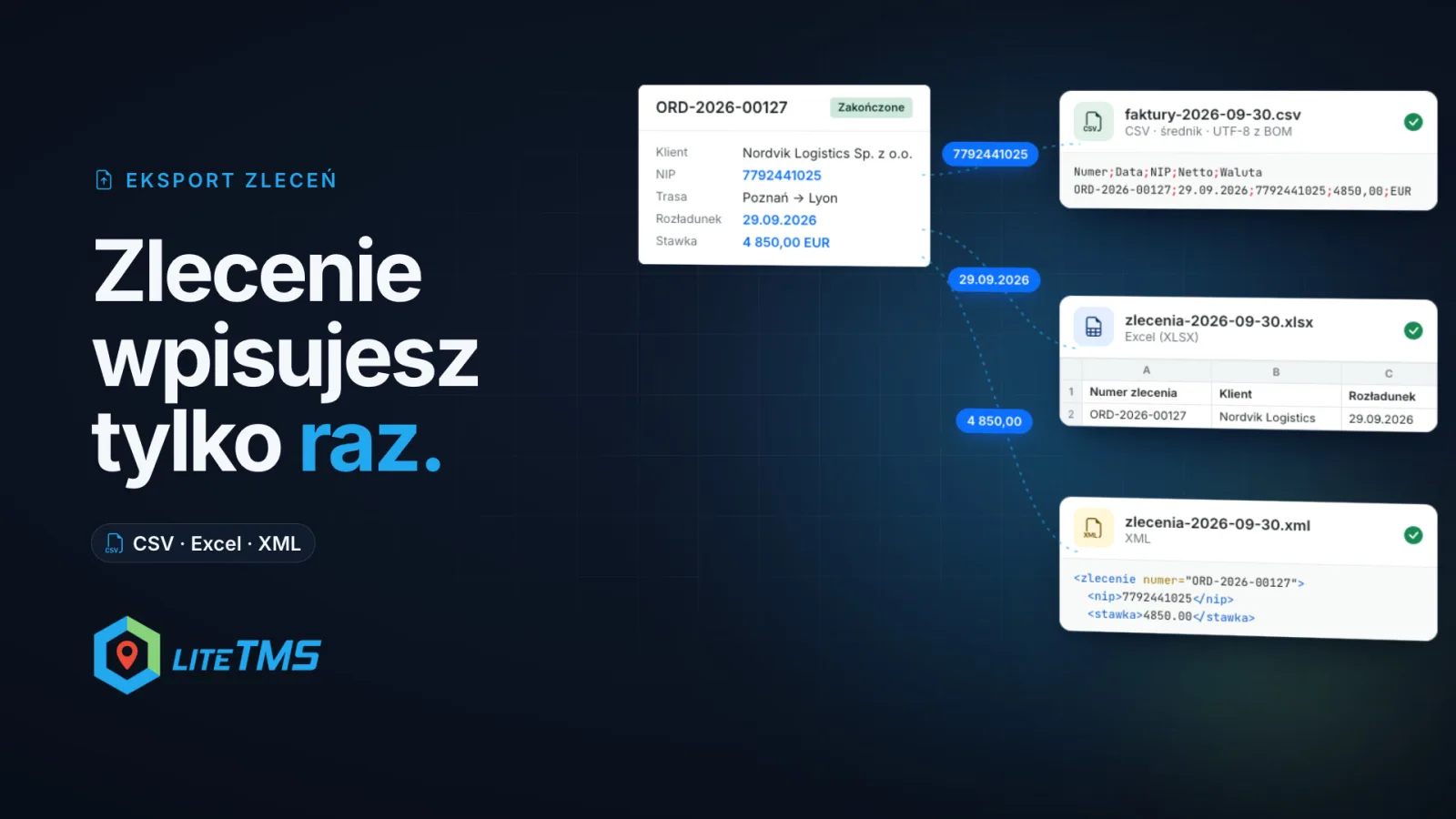
Order Export je modul u LiteTMS-u koji transportne naloge pretvara u datoteku koju drugi program može da uveze: CSV, Excel (XLSX) ili XML, strukturisanu tačno onako kako taj program zahteva. Možete izvesti pojedinačni nalog sa njegove stranice ili čitavu grupu naloga sa stranice modula Izvoz (Export), a LiteTMS beleži koji su nalozi izvezeni, kada i ko je preuzeo datoteku. Tako vaši nalozi stižu u računovodstveni softver, ERP ili sistem klijenta bez potrebe da ih bilo ko ponovo ručno unosi.
Video ima naraciju na poljskom jeziku.
Ručno prepisivanje završenog naloga je mesto gde nastaju greške
U mnogim transportnim preduzećima nalog se nalazi u jednom sistemu, a faktura u drugom. Čim kamion završi isporuku, neko otvori oba prozora na ekranu i ručno prepisuje podatke o nalogu: broj naloga, klijenta, PIB, relaciju, vozarinu. Polje po polje, nalog po nalog, a krajem meseca nakupi se čitava gomila.
Posao je jednoličan i upravo tu nastaju greške. Jedna nula viška u iznosu vozarine ili dve zamenjene cifre u PIB-u, i faktura se više ne slaže sa nalogom.
Većini računovodstvenih i ERP programa uopšte nije potrebno ručno kucanje. Oni mogu da uvezu datoteku. Problem je u tome što svaki program zahteva sopstveni raspored: specifične nazive i redosled kolona, tačku-zarez ili zarez između vrednosti, sopstveni format datuma i decimalni separator, ponekad starije kodiranje znakova, a ponekad XML dokument sa mnoštvom faktura. Order Export kreira upravo takvu datoteku na osnovu naloga koje već imate u LiteTMS-u.
Šablon definiše datoteku kakvu vaš program očekuje
Šablon određuje šta ulazi u datoteku i u kom rasporedu. Podesite ga jednom za svaki program na kartici modula Šabloni (Templates), a možete početi od prazne CSV datoteke, prazne Excel tabele, praznog XML dokumenta, gotovog šablona ili uvozne datoteke samog programa (više o tome u nastavku).
Za CSV i Excel formirate listu kolona. Opcija Dodaj polja (Add fields) otvara pretraživi birač grupisan onako kako je organizovan i sam nalog: ova datoteka, vaše preduzeće, nalog, klijent, platilac, relacija i datumi, teret, vozači i vozila, iznosi i plaćanje. Svaka kolona može da sadrži polje, fiksni tekst poput koda valute ili tekst kombinovan sa poljima, na primer „Transportni nalog {broj naloga}”. Kolone prevlačite u redosled koji program zahteva, a svaka od njih može imati sopstveni format: šablon datuma, broj decimala, velika slova, samo cifre (PIB bez crtica), slova bez poljskih dijakritika, maksimalnu dužinu ili vrednost koja se upisuje kada je polje prazno.
Datoteka obično sadrži jedan red po nalogu, ali umesto toga možete izabrati jedan red za svako stajalište, mesto utovara ili istovara, stavku tereta, vozača, vozilo, prikolicu ili deonicu rute. Za XML gradite stablo elemenata: jedan element se ponavlja za svaki izvezeni nalog, a elementi unutar njega mogu se ponavljati za njegova stajališta, stavke tereta ili vozače, uz atribute tamo gde ih program zahteva.
Podešavanja datoteke (File settings) sadrže sve ostalo: naziv datoteke (može da sadrži datum izvoza), separator kolona (tačka-zarez, zarez ili tabulator), kodiranje (UTF-8 sa ili bez BOM-a, Windows-1250 za starije poljske programe ili ISO-8859-2), prelome linija, separatore decimala i hiljada, formate datuma, vremensku zonu i podatak da li se prevedene vrednosti poput statusa upisuju na poljskom ili engleskom jeziku. Za tabele postoji i zaštita od formula: tekst koji počinje sa =, +, - ili @ dobija apostrof kako tabela ne bi pokrenula formulu.
Ne morate da nagađate kako će rezultat izgledati. Pregled pored alata za izradu prikazuje datoteku za probni nalog ili bilo koji stvarni nalog koji pronađete, u obliku tabele ili kao stvarni tekst datoteke, i ažurira se čim promenite šablon.
Započnite od datoteke koju vaš program već uvozi
Najbrži put do funkcionalnog šablona često je datoteka samog programa. Na kartici Započni od datoteke vašeg programa (Start from your program's file) otpremite CSV ili XML datoteku koju vaš računovodstveni program uvozi, ili primer njegovog formata za uvoz, ili nalepite prvih nekoliko linija. LiteTMS očitava njen raspored i uparuje njene kolone sa poljima naloga, a zatim vam prikazuje koliko je vrednosti uspešno upario i koje je ostavio kao fiksni tekst ili prazne, tako da tačno znate šta treba proveriti. Prihvataju se datoteke veličine do 200 KB. Koristi se samo struktura; sama datoteka se ne čuva.
Dostupna su i tri gotova šablona koje održava LiteTMS: Orders list (Excel), Invoice data for accounting (CSV) i Orders with route, cargo and crew (XML). Možete iskoristiti neki od njih u izvornom obliku ili kliknuti na Customize kako biste dobili sopstvenu kopiju za prilagođavanje.
Jedan nalog sa njegove stranice ili ceo mesec odjednom
Za pojedinačni nalog, otvorite ga i idite na karticu Export. Izaberite šablon, proverite datoteku u pregledu i kliknite na Download file. Na kartici su ispod izlistani svi prethodni izvozi tog naloga.
Na kraju meseca umesto toga idite na stranicu Export u modulu. Tamo su prikazani vaši nalozi uz filtere, gde označavate one koji su vam potrebni; izbor ostaje sačuvan i kada menjate stranice ili filtere. Opcija Select all matching dodaje sve naloge koji odgovaraju filterima. Jedan izvoz podržava do 500 naloga. Preview prikazuje prve naloge bez beleženja izvoza, a Download file vam daje ili jednu datoteku sa svim izabranim nalozima ili, ako je tako definisano u šablonu, zasebnu datoteku za svaki nalog, upakovane zajedno u ZIP arhivu.
LiteTMS pamti šta je već izvezeno
Svako preuzimanje se evidentira. Na stranici Export za svaki nalog se vidi da li je izvezen i koliko puta, a filter Not exported yet ostavlja samo naloge koji još uvek čekaju, tako da ništa ne odlazi u računovodstvo dva puta i ništa ne biva zaboravljeno. Kartica History prikazuje svaki izvoz: vreme, korišćeni šablon, naziv datoteke, broj naloga, da li je pokrenut sa stranice naloga ili stranice Export, kao i ko ga je izvršio. Opcija Export again ponovo kreira datoteku od istih naloga, primenjujući šablon u njegovom trenutnom obliku.
Iznosi su zaštićeni na isti način kao i drugde u sistemu LiteTMS. Šablon koji učitava novčane iznose mogu pregledati i preuzeti samo korisnici koji imaju dozvolu za uvid u finansije naloga; svi ostali dobijaju jasnu poruku u kojoj su navedena ta polja, a nikada datoteku sa praznim poljima. Zasebne dozvole pokrivaju pristup modulu, preuzimanje datoteka, uređivanje šablona i njihovo brisanje.
Šta modul Order Export ne radi
On ne šalje podatke samostalno. Vi preuzimate datoteku i uvozite je u drugi program na način na koji taj program vrši uvoz datoteka. Modul generiše CSV, Excel (XLSX) i XML, pa je neophodno da program na drugoj strani podržava uvoz jednog od tih formata. Proverite to pre nego što kreirate šablon.
Kako da ga uključite
Order Export je plaćeni modul u LiteTMS prodavnici modula, uz besplatni probni period od 7 dana. Tamo možete videti njegovu mesečnu cenu pre nego što ga uključite. Do 31. decembra 2026. važi promotivna cena pri lansiranju, a pretplata započeta po toj ceni ostaje nepromenjena. Ako je ne otkažete tokom probnog perioda, prvi mesec se naplaćuje po završetku probnog perioda.
Ako vaša kancelarija i dalje ručno prekucava naloge u drugi program, kontaktirajte nas i pripremite primer datoteke koju taj program uvozi. Pokazaćemo vam kako se pravi šablon za njega.
Često postavljana pitanja
- Sa kojim računovodstvenim programima Order Export funkcioniše?
- Sa svakim programom koji može da uveze CSV, Excel (XLSX) ili XML datoteku. Možete podesiti kolone ili XML elemente, separatore, kodiranje i formate tako da odgovaraju njegovom uvozu, ili početi od datoteke koju taj program već uvozi.
- Mogu li da izvezem više naloga u jednu datoteku?
- Da. Izaberite naloge na stranici Export, do 500 odjednom, i preuzmite jednu datoteku sa svim tim nalozima. Šablon takođe može da generiše zasebnu datoteku za svaki nalog, koje se preuzimaju zajedno u ZIP arhivi.
- Da li LiteTMS automatski šalje datoteku u moj računovodstveni program?
- Ne. Datoteku preuzimate u sistemu LiteTMS i uvozite je u svoj računovodstveni program ili drugi sistem. LiteTMS evidentira svako preuzimanje, pa možete videti koji su nalozi već izvezeni.
- Kako da izbegnem dvostruki izvoz istog naloga?
- Koristite filter Not exported yet na stranici Export. Za svaki nalog se prikazuje da li je i koliko puta izvezen, a na kartici History nalazi se spisak svih datoteka sa datumom i imenom osobe koja ih je preuzela.
- Da li je Order Export isto što i izvoz podataka u podešavanjima?
- Ne. Izvoz u podešavanjima obuhvata evidenciju zaposlenih, vozila, prikolica i partnera u vidu zaštićene arhive, što je opisano u našem članku o uvozu i izvozu podataka. Modul Order Export kreira datoteke sa vašim nalozima pripremljene za uvoz u drugi program.
Ostanite u toku
Napravite mesta za kvalitetno štivo.
Izaberite LiteTMS kao željeni izvor da biste lakše pronalazili naše članke na Google-u.
Izaberite LiteTMS na Google-uPotvrdite izbor na Google-u · Otvara se u novoj kartici