
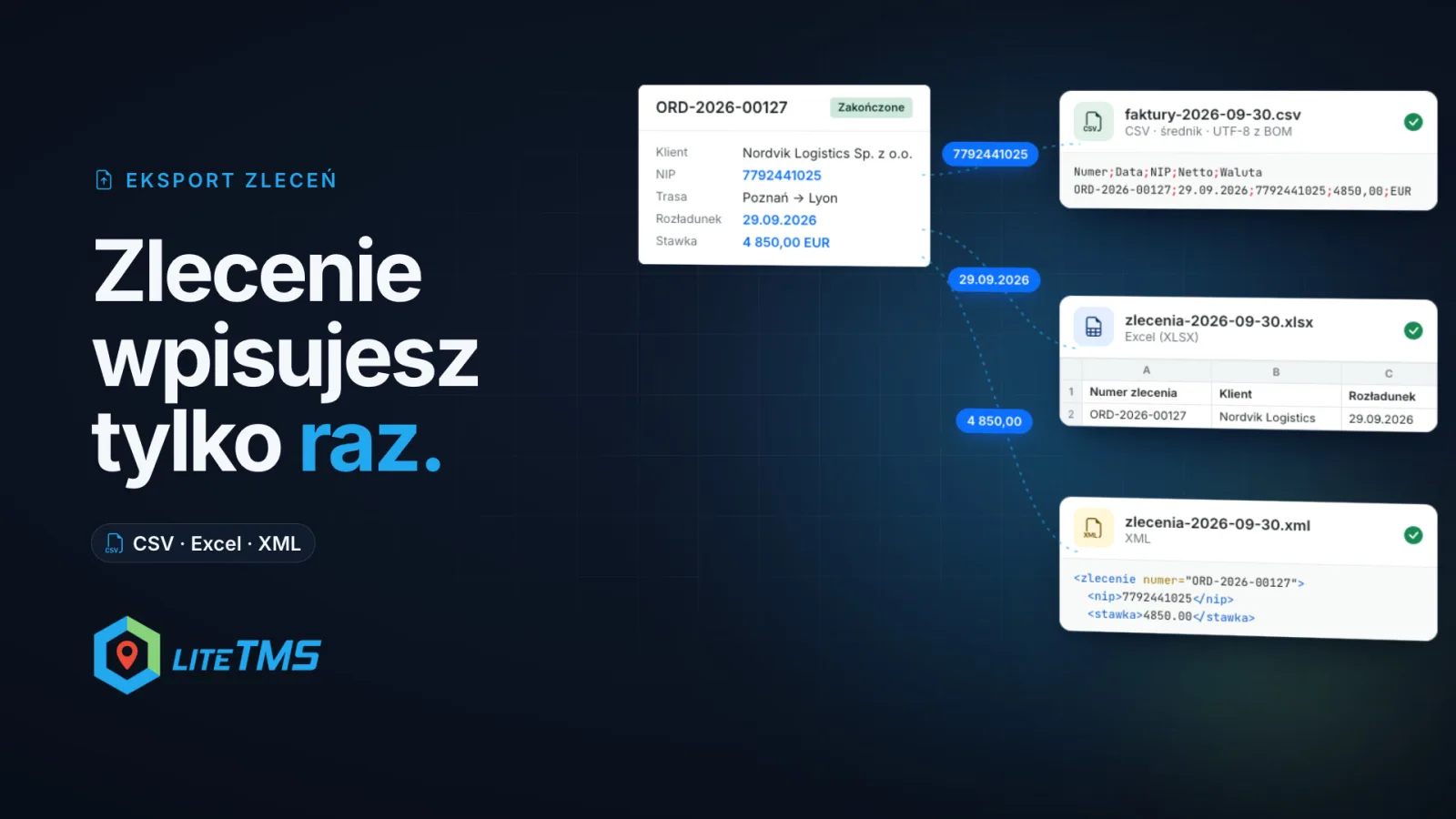
Order Export is een LiteTMS-module die transportopdrachten omzet in een bestand dat een ander programma kan importeren: CSV, Excel (XLSX) of XML, precies ingedeeld zoals dat programma verwacht. U exporteert een enkele opdracht vanaf de bijbehorende pagina of een hele reeks via de exportpagina van de module, en LiteTMS houdt bij welke opdrachten zijn geëxporteerd, wanneer dat gebeurde en wie het bestand heeft gedownload. Zo belanden uw opdrachten in uw boekhoudpakket, ERP of het systeem van een klant zonder dat iemand ze opnieuw hoeft in te voeren.
De video is ingesproken in het Pools.
Een afgeronde opdracht overtypen: daar ontstaan de fouten
Bij veel transportbedrijven staat de opdracht in het ene systeem en de factuur in het andere. Zodra de vrachtwagen heeft gelost, gaat iemand met twee vensters naast elkaar zitten om de opdracht over te nemen: het ordernummer, de klant, het btw-nummer, het traject en het tarief. Veld voor veld, opdracht voor opdracht, en aan het eind van de maand ligt er een hele stapel.
Het is saai werk en precies het moment waarop fouten binnensluipen. Een extra nul in het tarief of twee verwisselde cijfers in een btw-nummer, en de factuur komt niet meer overeen met de opdracht.
De meeste boekhoud- en ERP-programma's vereisen helemaal geen handmatig invoerwerk. Ze kunnen een bestand importeren. De moeilijkheid is dat elk programma een eigen indeling vraagt: eigen kolomnamen en volgordes, een puntkomma of een komma tussen de waarden, een specifiek datumformaat en decimaalscheidingsteken, soms een oudere tekencodering en soms een XML-document dat meerdere facturen bevat. Order Export bouwt dat bestand op basis van de opdrachten die u al in LiteTMS heeft staan.
Een sjabloon definieert het bestand dat uw software verwacht
Een sjabloon bepaalt wat er in het bestand komt en in welke indeling. U stelt dit per programma eenmalig in op het tabblad Templates van de module. U kunt beginnen met een leeg CSV-bestand, een leeg Excel-blad, een leeg XML-document, een kant-en-klaar sjabloon of het importbestand van het programma zelf (meer daarover hieronder).
Voor CSV en Excel stelt u een lijst met kolommen samen. Met Add fields opent u een doorzoekbare selectielijst die net zo is ingedeeld als een transportopdracht: dit bestand, uw bedrijf, de opdracht, de klant, de betaler, het traject en de data, de lading, chauffeurs en voertuigen, bedragen en betaling. Elke kolom kan een veld bevatten, vaste tekst zoals een valutacode, of tekst gecombineerd met velden, bijvoorbeeld "Transportopdracht {ordernummer}". U sleept de kolommen in de volgorde die het programma vereist, en elke kolom kan een eigen opmaak krijgen: een datumformaat, het aantal decimalen, hoofdletters, alleen cijfers (een btw-nummer zonder streepjes), letters zonder Poolse diakritische tekens, een maximumlengte of een standaardwaarde voor lege velden.
Een bestand bevat meestal één regel per opdracht, maar u kunt ook kiezen voor één regel per tussenstop, laad- of losadres, ladingitem, chauffeur, voertuig, oplegger of deeltraject. Voor XML bouwt u een boomstructuur van elementen op: één element herhaalt zich voor elke geëxporteerde opdracht, en onderliggende elementen kunnen zich herhalen voor tussenstops, ladingitems of chauffeurs, inclusief attributen waar het programma die vereist.
File settings regelt de rest: de bestandsnaam (eventueel inclusief de exportdatum), het kolomscheidingsteken (puntkomma, komma of tab), de tekencodering (UTF-8 met of zonder BOM, Windows-1250 voor oudere Poolse programma's, of ISO-8859-2), regeleinden, decimaal- en duizendtalscheidingstekens, datumnotaties, de tijdzone, en of vertaalde waarden zoals statussen in het Pools of Engels worden geschreven. Voor spreadsheets is er bovendien formulebeveiliging: tekst die begint met =, +, - of @ krijgt een apostrof, zodat de spreadsheet de formule niet uitvoert.
U hoeft niet te gissen naar het resultaat. Het voorbeeldvenster naast de editor toont het bestand voor een voorbeeldopdracht of een willekeurige echte opdracht die u opzoekt, weergegeven als tabel of als de daadwerkelijke tekst van het bestand. Dit voorbeeld wordt direct bijgewerkt wanneer u het sjabloon aanpast.
Begin met het bestand dat uw software al importeert
De snelste weg naar een werkend sjabloon is vaak het bestand van het programma zelf. Via Start from your program's file uploadt u een CSV- of XML-bestand dat uw boekhoudprogramma importeert, of een voorbeeld van het gewenste importformaat, of u plakt de eerste regels ervan. LiteTMS leest de indeling en koppelt de kolommen aan de juiste opdrachtvelden. Vervolgens ziet u hoeveel waarden er zijn gekoppeld en welke zijn ingesteld als vaste tekst of leeg zijn gelaten, zodat u precies weet wat u moet controleren. Bestanden tot 200 KB worden ondersteund. Alleen de indeling wordt gebruikt; het bestand zelf wordt niet opgeslagen.
Er zijn ook drie kant-en-klare sjablonen die door LiteTMS worden onderhouden: Orderlijst (Excel), Factuurgegevens voor de boekhouding (CSV) en Orders met route, lading en bemanning (XML). Gebruik ze zoals ze zijn, of klik op Aanpassen om een eigen kopie te maken die u naar wens kunt bewerken.
Eén order vanaf de orderpagina, of een hele maand tegelijk
Voor een enkele order opent u de order en gaat u naar het tabblad Exporteren. Kies een sjabloon, controleer het bestand in de voorbeeldweergave en klik op Bestand downloaden. Onder op het tabblad staat elke export van die specifieke order vermeld.
Aan het einde van de maand gaat u in plaats daarvan naar de pagina Exporteren van de module. Hier ziet u een overzicht van uw orders met filters en vinkt u de gewenste orders aan; uw selectie blijft bewaard wanneer u van pagina wisselt of filters aanpast. Met Alles selecteren wat overeenkomt voegt u elke order toe die aan de filters voldoet. Eén export kan tot 500 orders bevatten. Voorbeeld toont de eerste orders zonder iets vast te leggen, en met Bestand downloaden ontvangt u één bestand met alle geselecteerde orders of, als het sjabloon dat voorschrijft, een afzonderlijk bestand per order, samen gedownload als zip-bestand.
LiteTMS onthoudt wat al is geëxporteerd
Elke download wordt geregistreerd. Op de pagina Exporteren ziet u bij elke order of en hoe vaak deze al is geëxporteerd. Het filter Nog niet geëxporteerd toont alleen de orders die nog moeten, zodat er nooit iets dubbel naar de boekhouding gaat en er niets wordt vergeten. Het tabblad Geschiedenis toont elke export: wanneer, welk sjabloon, de bestandsnaam, het aantal orders, of de export is gestart vanuit een orderpagina of vanaf de pagina Exporteren, en wie dit heeft gedaan. Met Opnieuw exporteren genereert u opnieuw een bestand van dezelfde orders, volgens het sjabloon zoals het er nu uitziet.
Bedragen worden op dezelfde manier beschermd als elders in LiteTMS. Een sjabloon dat bedragen uitleest, kan alleen worden bekeken en gedownload door medewerkers die bevoegd zijn om de orderfinanciën in te zien; alle anderen krijgen een duidelijke melding met de namen van de velden, en nooit een bestand met lege velden. Afzonderlijke gebruikersrechten bepalen wie de module mag openen, bestanden mag downloaden, sjablonen mag bewerken of deze mag verwijderen.
Wat Order Export niet doet
De module verstuurt zelf niets automatisch. U downloadt het bestand en importeert het in het andere programma, op de manier waarop dat programma bestanden inleest. Het genereert CSV, Excel (XLSX) en XML, dus het ontvangende programma moet een van deze formaten ondersteunen voor import. Controleer dat voordat u het sjabloon opbouwt.
Hoe u het inschakelt
Order Export is een betaalde module in de LiteTMS modulemarktplaats, met een gratis proefperiode van 7 dagen. U ziet de maandprijs daar voordat u de module activeert. Tot 31 december 2026 geldt er een introductieprijs, en een abonnement dat tegen die prijs wordt gestart, behoudt dat tarief. Als u tijdens de proefperiode niet opzegt, wordt de eerste maand in rekening gebracht zodra de proefperiode afloopt.
Als uw kantoor orders nog handmatig overtypt in een ander programma, neem dan contact met ons op met een voorbeeldbestand dat dat programma kan importeren. We laten u graag zien hoe u daar een passend sjabloon voor opbouwt.
Veelgestelde vragen
Met welke boekhoudprogramma's werkt Order Export?
Met elk programma dat een CSV-, Excel- (XLSX) of XML-bestand kan importeren. U stelt de kolommen of XML-elementen, scheidingstekens, tekencodering en opmaak exact zo in dat ze aansluiten op het importformaat, of u gaat uit van een bestand dat het programma al kan inlezen.
Kan ik meerdere orders naar één bestand exporteren?
Ja. Selecteer de gewenste orders op de pagina Exporteren, tot 500 tegelijk, en download één bestand met alle orders erin. Een sjabloon kan ook per order een afzonderlijk bestand aanmaken, die samen als zip-bestand worden gedownload.
Verstuurt LiteTMS het bestand automatisch naar mijn boekhoudprogramma?
Nee. U downloadt het bestand in LiteTMS en importeert het zelf in uw boekhoudprogramma of ander systeem. LiteTMS legt elke download vast, zodat u precies ziet welke orders al zijn geëxporteerd.
Hoe voorkom ik dat dezelfde order twee keer wordt geëxporteerd?
Gebruik het filter Nog niet geëxporteerd op de pagina Exporteren. Bij elke order ziet u of en hoe vaak deze is geëxporteerd, en het tabblad Geschiedenis toont elk bestand inclusief de datum en de medewerker die het heeft gedownload.
Is Order Export hetzelfde als de gegevensexport in de instellingen?
Nee. De export in de instellingen bevat gegevens van medewerkers, voertuigen, trailers en relaties in de vorm van een beveiligd archief, zoals beschreven in ons artikel over het importeren en exporteren van bedrijfsgegevens. Order Export maakt bestanden van uw transportorders aan die door een ander programma kunnen worden geïmporteerd.
Blijf op de hoogte
Maak ruimte voor betere artikelen.
Kies LiteTMS als voorkeursbron om meer van onze artikelen op Google te vinden.
Kies LiteTMS op GoogleBevestig uw keuze op Google · Opent in een nieuw tabblad