
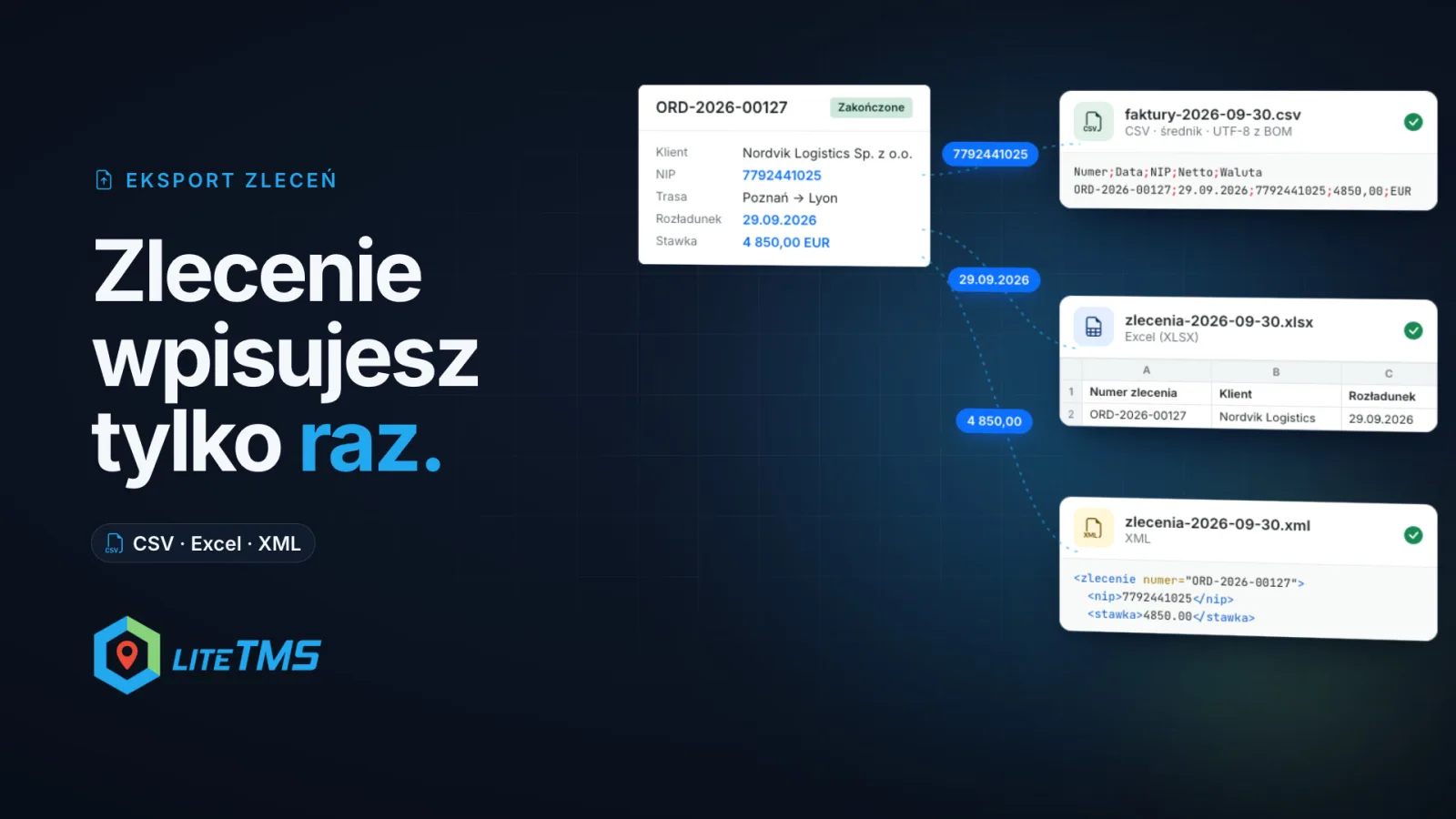
Order Export er eining í LiteTMS sem breytir flutningspöntunum í skrá sem annað forrit getur flutt inn: CSV, Excel (XLSX) eða XML, uppsettri á þann hátt sem viðkomandi forrit krefst. Þú getur flutt út eina pöntun af pöntunarsíðunni sjálfri eða heila runu af útflutningssíðu einingarinnar, og LiteTMS skráir hvaða pantanir voru sendar út, hvenær og hver sótti skrána. Þannig berast pantanirnar í bókhaldskerfi, viðskiptakerfi (ERP) eða kerfi viðskiptavinar án þess að nokkur þurfi að slá þær inn aftur.
Talað er á pólsku í myndbandinu.
Þegar afgreidd pöntun er slegin inn aftur læðast mistökin inn
Hjá mörgum flutningafyrirtækjum er pöntunin í einu kerfi og reikningurinn í öðru. Þegar vörubíllinn hefur lokið afhendingu sest einhver niður með tvo glugga opna og afritar upplýsingarnar á milli: pöntunarnúmer, viðskiptavin, kennitölu eða VSK-númer, flutningsleið og flutningsgjald. Reit fyrir reit, pöntun fyrir pöntun, og í lok mánaðarins er kominn heill bunki af verkefnum.
Verkið er einhæft og þarna verða mistökin einmitt til. Eitt núll of mikið í flutningsgjaldi eða víxl á tveimur tölustöfum í kennitölu, og reikningurinn stemmir ekki lengur við pöntunina.
Flest bókhalds- og ERP-kerfi krefjast þess alls ekki að fólk slái gögnin inn handvirkt. Þau geta flutt inn skrá. Gallinn er að hvert forrit vill sitt eigið snið: sín dálkaheiti og sína dálkaröð, semíkommu eða kommu milli gilda, sitt eigið dagsetningasnið og tugabrotatákna, stundum eldri stafakóðun og stundum XML-skjal með mörgum reikningum samtímis. Order Export býr þessa skrá til úr pöntununum sem þú ert þegar með í LiteTMS.
Sniðmát lýsir skránni sem forritið þitt krefst
Sniðmát skilgreinir hvað fer í skrána og í hvaða uppsetningu. Þú stillir það einu sinni fyrir hvert forrit á flipanum Templates í einingunni, og þú getur byrjað á tómri CSV-skrá, tómu Excel-skjali, tómu XML-skjali, tilbúnu sniðmáti eða innflutningsskránni úr forritinu sjálfu (nánar um það hér að neðan).
Fyrir CSV og Excel býrðu til lista yfir dálka. Add fields opnar leitarbæran valglugga sem flokkaður er eins og pöntun: þessi skrá, fyrirtækið þitt, pöntunin, viðskiptavinurinn, greiðandinn, flutningsleið og dagsetningar, farmur, ökumenn og ökutæki, fjárhæðir og greiðsla. Hver dálkur getur innihaldið gagnareit, fastan texta á borð við gjaldmiðilskóða eða blöndu af texta og reitum, til dæmis „Flutningspöntun {pöntunarnúmer}“. Þú dregur dálka í þá röð sem forritið krefst og hver dálkur getur haft sitt eigið snið: dagsetningasnið, fjölda aukastafa, hástafi, eingöngu tölustafi (kennitölu án bandstrika), bókstafi án pólskra sértákna, hámarkslengd eða gildi sem skal skrifa ef reiturinn er tómur.
Skrá inniheldur venjulega eina línu fyrir hverja pöntun, en þú getur líka valið eina línu fyrir hvert stopp, hleðslu- eða losunarstað, vörulið, ökumann, ökutæki, festivagn eða legg á leiðinni. Fyrir XML býrðu til staktré: eitt stak endurtekur sig fyrir hverja útflutta pöntun og stök innan þess geta endurtekið sig fyrir viðkomustopp, vöruliði eða ökumenn, ásamt eigindum (attributes) þar sem forritið krefst þess.
File settings geymir aðrar stillingar: skráarheitið (það getur innihaldið dagsetningu útflutnings), dálkaaðgreini (semíkommu, kommu eða dálklykil), stafakóðun (UTF-8 með eða án BOM, Windows-1250 fyrir eldri pólsk forrit, eða ISO-8859-2), línulok, tugabrota- og þúsundaskil, dagsetningasnið, tímabelti og hvort þýdd gildi eins og stöður séu skrifuð á pólsku eða ensku. Fyrir töflureikna er einnig vörn gegn formúlum: texti sem hefst á =, +, - eða @ fær úrfellingarkommu svo töflureiknirinn keyri hann ekki sem formúlu.
Þú þarft ekki að giska á útkomuna. Forskoðunin við hliðina á uppsetningarverkfærinu sýnir skrána fyrir sýnidæmi um pöntun eða raunverulega pöntun sem þú leitar að, ýmist sem töflu eða sem raunverulegan texta skrárinnar, og hún uppfærist jafnóðum og þú breytir sniðmátinu.
Byrjaðu á skránni sem forritið þitt flytur nú þegar inn
Fljótlegasta leiðin að virku sniðmáti er oft skráin úr forritinu sjálfu. Undir Start from your program's file hleðurðu upp CSV- eða XML-skrá sem bókhaldskerfið þitt flytur inn, eða dæmi um innflutningssnið þess, eða límir inn fyrstu línurnar. LiteTMS les uppsetninguna og parar dálkana við pöntunarreiti, lætur þig svo vita hversu mörg gildi pössuðu og hver voru skilin eftir sem fastur texti eða tóm, svo þú vitir nákvæmlega hvað þarf að yfirfara. Skrár allt að 200 KB eru leyfðar. Aðeins uppsetningin er notuð; skráin sjálf er ekki vistuð.
Einnig eru í boði þrjú tilbúin sniðmát sem LiteTMS heldur utan um: Orders list (Excel), Invoice data for accounting (CSV) og Orders with route, cargo and crew (XML). Notaðu eitt þeirra eins og það er, eða smelltu á Customize til að búa til þitt eigið afrit sem hægt er að laga til.
Ein pöntun af síðu sinni, eða heill mánuður í einu
Fyrir staka pöntun opnarðu hana og ferð í flipann Export. Veldu sniðmát, skoðaðu skrána í forskoðun og smelltu á Download file. Flipinn birtir allan útflutning fyrir viðkomandi pöntun fyrir neðan.
Í lok mánaðarins ferðu þess í stað á síðuna Export í einingunni. Þar birtist listi yfir pantanir með síum og þú hakar við þær sem þú þarft; valið helst þótt þú skiptir um síðu eða síur. Select all matching bætir við öllum pöntunum sem passa við síurnar. Hver útflutningur ræður við allt að 500 pantanir. Preview sýnir fyrstu pantanirnar án þess að skrá neitt, og Download file sækir annaðhvort eina skrá með öllum völdum pöntunum eða, ef sniðmátið kveður á um það, sérstaka skrá fyrir hverja pöntun sem sóttar eru saman í ZIP-skrá.
LiteTMS man hvað hefur þegar verið flutt út
Sérhvert niðurhal er skráð. Á síðunni Export sést við hverja pöntun hvort hún hefur verið flutt út og hversu oft, og sían Not exported yet skilur aðeins eftir pantanir sem enn bíða, svo ekkert fari tvisvar í bókhald og ekkert gleymist. Flipinn History tekur saman allan útflutning: hvenær, hvaða sniðmát, skráarheiti, hversu margar pantanir, hvort byrjað var af pöntunarsíðu eða á síðunni Export, og hver framkvæmdi útflutninginn. Export again býr til nýja skrá úr sömu pöntunum miðað við núverandi sniðmát.
Fjárhæðir eru varðar á sama hátt og annars staðar í LiteTMS. Sniðmát sem les fjárhæðir geta aðeins þeir forskoðað og sótt sem hafa leyfi til að skoða fjárhagsupplýsingar pantana; allir aðrir fá skýr skilaboð sem tilgreina reitina, en aldrei skrá með tómum gildum. Sérstakar aðgangsheimildir gilda um að opna eininguna, sækja skrár, breyta sniðmátum og eyða þeim.
Hvað Order Export gerir ekki
Einingin sendir ekkert sjálfkrafa. Þú sækir skrána og flytur hana inn í hitt forritið samkvæmt innflutningsferli þess forrits. Hún skrifar CSV, Excel (XLSX) og XML, svo forritið sem tekur við verður að styðja eitt af þessum sniðum við innflutning. Athugaðu það áður en þú býrð til sniðmátið.
Hvernig á að virkja eininguna
Order Export er gjaldskyld viðbót í einingatorgi LiteTMS, með 7 daga ókeypis reynslutíma. Þar sérðu mánaðarverðið áður en þú kveikir á henni. Til 31. desember 2026 býðst kynningarverð og áskrift sem stofnuð er á því verði heldur því áfram. Ef þú afbókar ekki á reynslutímanum er fyrsti mánuðurinn gjaldfærður þegar reynslutímanum lýkur.
Ef skrifstofan þín er enn að handslá pantanir yfir í annað kerfi skaltu hafa samband við okkur með dæmi um skrána sem viðkomandi forrit flytur inn. Við sýnum þér hvernig sniðmát er smíðað fyrir það.
Algengar spurningar
Með hvaða bókhaldsforritum virkar Order Export?
Hvaða forriti sem er sem getur flutt inn CSV-, Excel- (XLSX) eða XML-skrár. Þú stillir dálka eða XML-einingar, afmarkara, stafakóðun og snið svo það passi við innflutninginn, eða tekur mið af skrá sem forritið flytur þegar inn.
Get ég flutt margar pantanir út í eina skrá?
Já. Veldu pantanirnar á síðunni Export, allt að 500 í einu, og sæktu eina skrá sem inniheldur þær allar. Sniðmát getur einnig búið til staka skrá fyrir hverja pöntun, sem síðan eru sóttar saman í ZIP-skrá.
Sendir LiteTMS skrána sjálfkrafa í bókhaldsforritið mitt?
Nei. Þú sækir skrána í LiteTMS og flytur hana handvirkt inn í bókhaldsforritið eða annað kerfi. LiteTMS skráir hvert niðurhal svo þú sérð alltaf hvaða pantanir hafa þegar verið fluttar út.
Hvernig kem ég í veg fyrir að flytja sömu pöntunina út tvisvar?
Notaðu síuna Not exported yet á síðunni Export. Við hverja pöntun sést hvort og hversu oft hún hefur verið flutt út, og flipinn History sýnir allar skrár ásamt dagsetningu og nafni þess sem sótti skrána.
Er Order Export það sama og gagnaútflutningur í stillingum?
Nei. Útflutningurinn í stillingum tekur til gagna um starfsmenn, dráttarbíla, eftirvagna og verktaka sem varið skjalasafn, eins og lýst er í grein okkar um innflutning og útflutning gagna. Order Export býr til skrár yfir pantanir þínar sem önnur kerfi geta flutt inn.
Fylgstu með
Rýmdu fyrir betra lesefni.
Veldu LiteTMS sem valda heimild til að sjá fleiri greinar frá okkur á Google.
Veldu LiteTMS á GoogleStaðfestu valið á Google · Opnast í nýjum flipa