
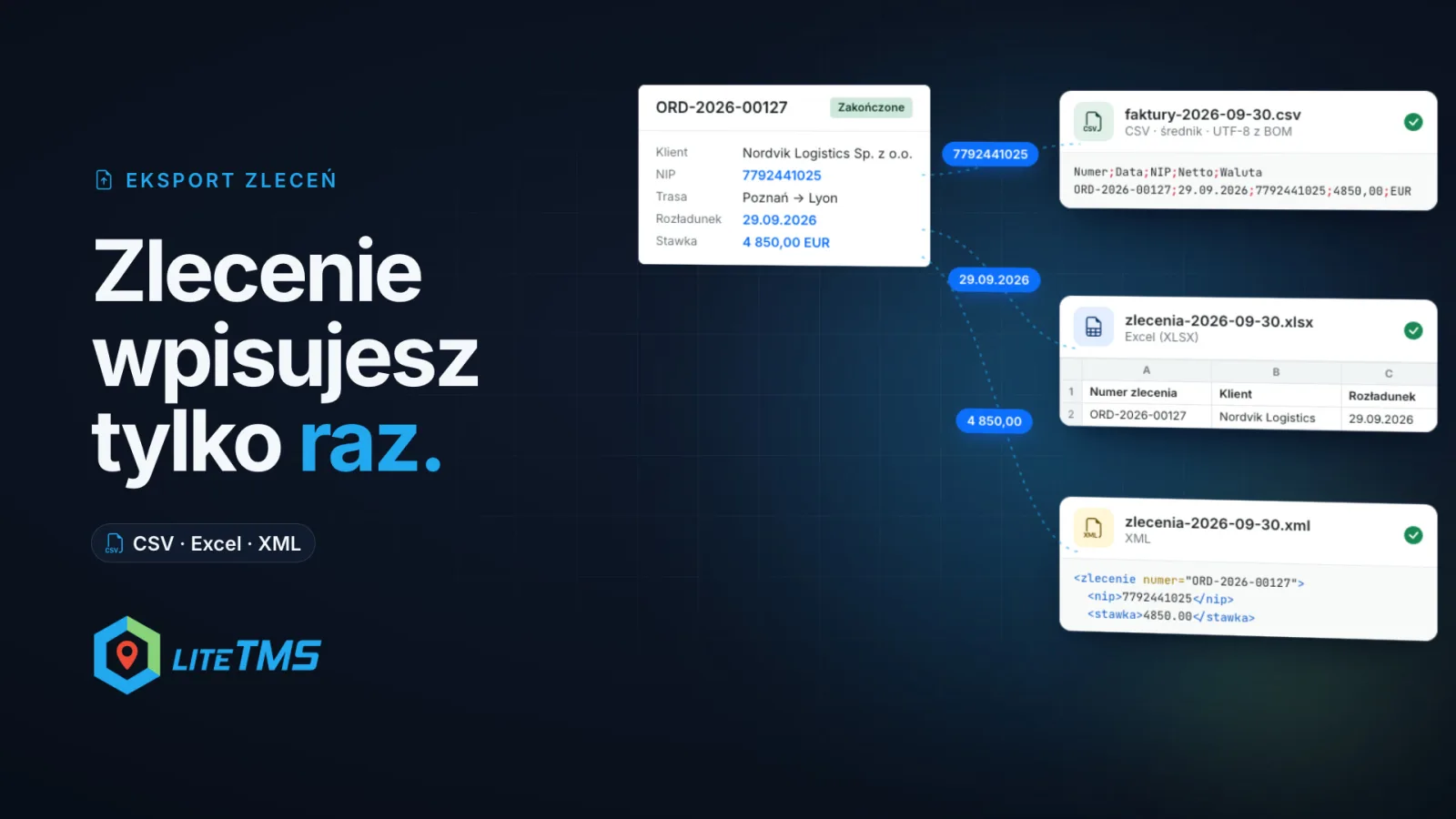
Order Export è un modulo di LiteTMS che trasforma gli ordini di trasporto in un file importabile da un altro software: CSV, Excel (XLSX) o XML, formattato esattamente come richiesto dal programma di destinazione. È possibile esportare un singolo ordine dalla sua scheda o un intero lotto dalla pagina Esportazione del modulo, e LiteTMS registra quali ordini sono stati esportati, quando e chi ha scaricato il file. In questo modo gli ordini arrivano al software di contabilità, all'ERP o al sistema di un cliente senza doverli digitare una seconda volta.
Guarda questo video nella pagina dedicata
Ricopiare un ordine completato è la prima fonte di errori
In molte aziende di trasporto l'ordine risiede in un sistema e la fattura in un altro. Una volta che il camion ha scaricato, qualcuno si siede con entrambe le finestre aperte e ricopia i dati dell'ordine: numero d'ordine, cliente, partita IVA, tratta, tariffa. Campo per campo, ordine per ordine, e alla fine del mese le pratiche si accumulano.
Il lavoro è ripetitivo ed è proprio qui che si insinuano gli errori. Uno zero di troppo nella tariffa o due cifre invertite nella partita IVA, e la fattura non corrisponde più all'ordine.
La maggior parte dei software di contabilità ed ERP non richiede alcun inserimento manuale: supporta infatti l'importazione da file. Il problema è che ogni programma esige un formato specifico: i propri nomi di colonna e il loro ordine, un punto e virgola o una virgola come separatore, un determinato formato di data e separatore decimale, talvolta una codifica caratteri datata, altre volte un documento XML contenente più fatture. Order Export genera esattamente quel file a partire dagli ordini già presenti in LiteTMS.
Un modello definisce il file atteso dal programma
Il modello stabilisce quali dati inserire nel file e con quale struttura. Si configura una sola volta per ciascun software nella scheda Modelli del modulo; è possibile partire da un file CSV vuoto, da un foglio Excel vuoto, da un documento XML vuoto, da un modello predefinito o dal file di importazione del programma stesso (maggiori dettagli di seguito).
Per CSV ed Excel si definisce l'elenco delle colonne. Aggiungi campi apre una finestra con ricerca raggruppata per aree logiche dell'ordine: file, azienda, ordine, cliente, pagatore, percorso e date, merce, autisti e veicoli, importi e condizioni di pagamento. Ciascuna colonna può contenere un campo dati, un testo fisso come la sigla della valuta, oppure un testo combinato con variabili, ad esempio "Ordine di trasporto {numero ordine}". Le colonne si ordinano tramite trascinamento nella sequenza richiesta dal software di destinazione e a ciascuna è possibile applicare una regola di formattazione: schema della data, numero di cifre decimali, maiuscole, solo cifre (per le partite IVA senza trattini), lettere prive di caratteri speciali polacchi, lunghezza massima o un valore predefinito da inserire se il campo è vuoto.
Di norma il file contiene una riga per ciascun ordine, ma è possibile impostare una riga per ogni tappa intermedia, punto di carico o scarico, singola partita di carico, autista, veicolo, semirimorchio o tratta di viaggio. Per i file XML si configura una struttura ad albero: un elemento principale si ripete per ogni ordine esportato, mentre i sottoelementi possono ripetersi per tappe, colli o autisti, completi dei relativi attributi se richiesti dal programma ricevente.
Nelle Impostazioni file si definiscono i parametri tecnici restanti: nome del file (che può includere la data di esportazione), delimitatore delle colonne (punto e virgola, virgola o tabulazione), codifica dei caratteri (UTF-8 con o senza BOM, Windows-1250 per vecchi programmi polacchi, oppure ISO-8859-2), terminatori di riga, separatori per decimali e migliaia, formato delle date, fuso orario e la lingua per i campi di stato (polacco o inglese). Per i fogli di calcolo è attiva la protezione dalle formule: ai testi che iniziano con =, +, - o @ viene anteposto un apostrofo per evitare l'esecuzione automatica da parte del foglio.
Non è necessario procedere alla cieca: l'anteprima accanto al configuratore visualizza il file risultante a partire da un ordine di test o da un ordine reale selezionato dall'archivio, sia sotto forma di tabella sia nel codice testo effettivo, aggiornandosi istantaneamente a ogni modifica apportata al modello.
Inizia direttamente dal file importato dal tuo programma
Il modo più rapido per ottenere un modello funzionante è partire dal file del gestionale stesso. Nella sezione Inizia dal file del tuo programma è possibile caricare un file CSV o XML già accettato dal software di contabilità, un esempio del tracciato di importazione, oppure incollare le prime righe di testo. LiteTMS analizza la struttura e mappa automaticamente le colonne con i campi dell'ordine, segnalando quanti valori sono stati associati e quali sono rimasti vuoti o impostati come testo fisso, così da sapere subito cosa verificare. Sono supportati file fino a 200 KB. Viene analizzata esclusivamente la struttura: il file non viene salvato sui server.
Sono inoltre disponibili tre modelli predefiniti gestiti direttamente da LiteTMS: Elenco ordini (Excel), Dati fattura per la contabilità (CSV) e Ordini con tratta, carico ed equipaggio (XML). È possibile utilizzarli così come sono oppure premere Personalizza per ottenerne una copia da modificare in base alle proprie necessità.
Un singolo ordine dalla sua pagina o un mese intero in una volta sola
Per esportare un singolo ordine, basta aprirlo e accedere alla scheda Esporta. Scegliete un modello, verificate il file nell'anteprima e premete Scarica file. La scheda elenca in basso tutte le esportazioni già effettuate per quell'ordine.
A fine mese, andate invece alla pagina Esporta del modulo. Mostra l'elenco degli ordini con filtri pratici per spuntare quelli desiderati; la selezione rimane attiva anche cambiando pagina o filtri. L'opzione Seleziona tutti i corrispondenti include ogni ordine che soddisfa i criteri impostati. Una singola esportazione può gestire fino a 500 ordini. Il pulsante Anteprima mostra i primi ordini senza registrare alcuna operazione, mentre Scarica file genera un unico file contenente tutti gli ordini selezionati oppure, se il modello lo prevede, un file separato per ciascun ordine, scaricati insieme in un archivio ZIP.
LiteTMS memorizza ciò che è già stato esportato
Ogni download viene registrato. Nella pagina Esporta, ogni ordine indica se è già stato esportato e quante volte, mentre il filtro Non ancora esportati isola solo gli ordini ancora in attesa: in questo modo nulla viene inviato due volte alla contabilità e nessun viaggio viene dimenticato. La scheda Cronologia elenca ogni esportazione: data e ora, modello utilizzato, nome del file, numero di ordini inclusi, se l'operazione è partita dalla pagina di un ordine o dalla pagina Esporta e l'utente responsabile. Il comando Esporta di nuovo rigenera un file a partire dagli stessi ordini, applicando il modello nella versione attuale.
Gli importi economici sono protetti esattamente come nel resto di LiteTMS. Un modello che include dati finanziari può essere visualizzato in anteprima e scaricato unicamente dagli utenti autorizzati a consultare i costi e i ricavi degli ordini; tutti gli altri visualizzano un messaggio chiaro con l'elenco dei campi protetti, senza mai ottenere un file con campi vuoti. Permessi dedicati regolano l'accesso al modulo, il download dei file, la modifica dei modelli e la loro cancellazione.
Cosa non fa Order Export
Il modulo non invia dati all'esterno in modo autonomo. Siete voi a scaricare il file per poi importarlo nell'altro software, secondo la consueta procedura di importazione di quel programma. LiteTMS genera file CSV, Excel (XLSX) e XML: prima di configurare il modello, verificate che il programma di destinazione supporti uno di questi formati.
Come attivarlo
Order Export è un modulo a pagamento disponibile nel marketplace dei moduli di LiteTMS, con una prova gratuita di 7 giorni. Il prezzo mensile è chiaramente indicato prima dell'attivazione. Fino al 31 dicembre 2026 è prevista una tariffa promozionale di lancio, che resta valida a tempo indeterminato per chi si abbona entro tale data. Se non disdite durante la prova, il primo mese vi verrà addebitato alla scadenza del periodo di test.
Se il vostro ufficio ricopia ancora manualmente gli ordini in un altro gestionale, contattateci inviandoci un file di esempio accettato dal vostro programma. Vi mostreremo come configurare il modello ideale per il vostro flusso di lavoro.
Domande frequenti
- Con quali programmi di contabilità funziona Order Export?
- Con qualsiasi programma in grado di importare file in formato CSV, Excel (XLSX) o XML. È possibile impostare colonne o elementi XML, separatori, codifica dei caratteri e formati per soddisfare i requisiti del software, oppure partire dalla struttura di un file già importato con successo.
- È possibile esportare più ordini in un unico file?
- Sì. Selezionate gli ordini desiderati nella pagina Esporta, fino a 500 per operazione, e scaricate un unico file che li raccoglie tutti. Il modello può anche essere configurato per creare un file distinto per ogni ordine, scaricando l'insieme in una cartella ZIP compressa.
- LiteTMS invia automaticamente il file al programma di contabilità?
- No. Scaricate il file da LiteTMS e lo importate nel vostro software contabile o gestionale esterno. LiteTMS tiene traccia di ogni download, permettendovi di sapere sempre quali ordini sono già stati elaborati.
- Come si evita di esportare lo stesso ordine due volte?
- Basta usare il filtro Non ancora esportati nella pagina Esporta. Ciascun ordine segnala chiaramente se e quante volte è stato esportato, e la scheda Cronologia conserva la lista di tutti i file con la relativa data e il nome dell'utente che li ha scaricati.
- Order Export coincide con l'esportazione dati presente nelle impostazioni?
- No. L'esportazione nelle impostazioni serve a salvare l'anagrafica di dipendenti, motrici, semirimorchi e clienti o fornitori all'interno di un archivio protetto, come illustrato nel nostro articolo sull'importazione ed esportazione dei dati. Order Export genera invece file con i dettagli operativi dei vostri ordini, formattati appositamente per essere importati da un altro programma.
Rimani aggiornato
Fai spazio a letture migliori.
Scegli LiteTMS come fonte preferita per trovare più facilmente i nostri articoli su Google.
Scegli LiteTMS su GoogleConferma la scelta su Google · Si apre in una nuova scheda