
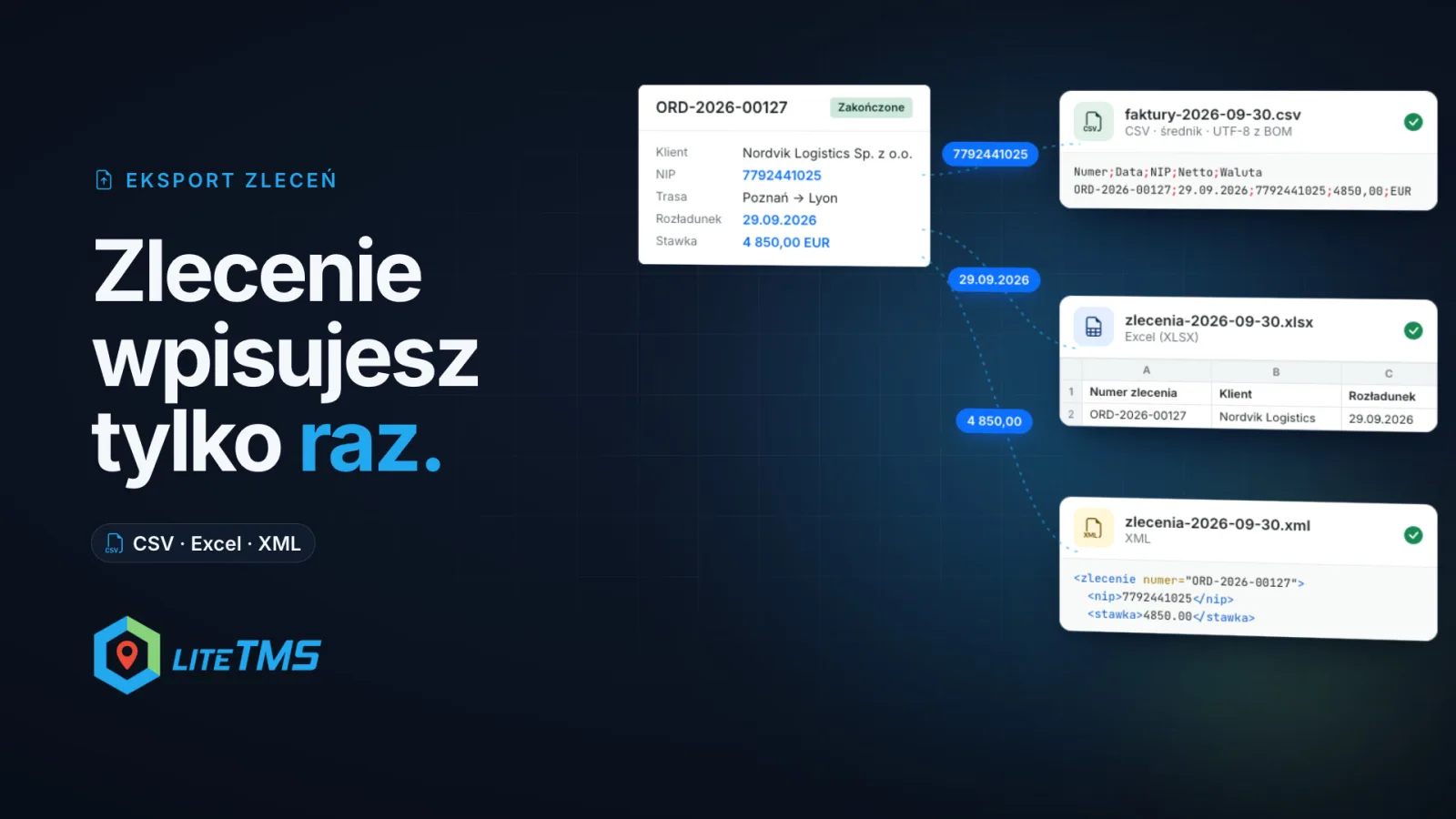
Order Export - це модуль LiteTMS, який перетворює транспортні замовлення на файл для імпорту в іншу програму: CSV, Excel (XLSX) або XML у потрібній для неї структурі. Ви можете експортувати одне замовлення з його сторінки або цілий пакет зі сторінки експорту модуля, а LiteTMS зафіксує, які замовлення було вивантажено, коли саме і хто завантажив файл. Саме так ваші замовлення потрапляють до бухгалтерської програми, ERP або системи клієнта без повторного ручного введення даних.
Відео озвучено польською мовою.
Ручне перенесення завершеного замовлення - головне джерело помилок
У багатьох транспортних компаніях замовлення зберігається в одній системі, а рахунок - в іншій. Коли вантажівка завершує доставку, працівник відкриває поруч два вікна і копіює дані: номер замовлення, клієнта, податковий номер, маршрут, ставку. Поле за полем, замовлення за замовленням, а наприкінці місяця таких завдань накопичується ціла гора.
Це монотонна робота, і саме тут найчастіше виникають помилки. Один зайвий нуль у ставці або дві переплутані цифри в податковому номері, і рахунок уже не збігається із замовленням.
Більшість бухгалтерських та ERP-систем не потребують ручного введення даних. Вони можуть імпортувати файл. Складність полягає в тому, що кожна програма вимагає власної структури: свої назви та порядок колонок, крапку з комою або кому як роздільник значень, власний формат дати й десятковий роздільник, іноді застаріле кодування символів, а іноді - XML-документ з багатьма рахунками всередині. Order Export формує саме такий файл на основі замовлень, які вже є в LiteTMS.
Шаблон визначає структуру файлу, потрібну для вашої програми
Шаблон визначає, які дані потрапляють до файлу та в якому порядку. Ви налаштовуєте його один раз для кожної програми на вкладці модуля Templates, причому почати можна з порожнього файлу CSV, порожньої таблиці Excel, порожнього документа XML, готового шаблону або самого файлу імпорту вашої програми (докладніше про це нижче).
Для CSV та Excel ви формуєте список колонок. Кнопка Add fields відкриває вікно вибору з пошуком, де поля згруповано за логікою замовлення: цей файл, ваша компанія, замовлення, клієнт, платник, маршрут і дати, вантаж, водії та транспортні засоби, суми та оплата. Кожна колонка може містити одне поле, фіксований текст (наприклад, код валюти) або комбінацію тексту та полів, наприклад: "Транспортне замовлення {order number}". Ви перетягуєте колонки в тому порядку, якого вимагає програма, і для кожної з них можна задати власний формат: шаблон дати, кількість знаків після коми, великі літери, лише цифри (податковий номер без дефісів), літери без польських діакритичних знаків, максимальну довжину або значення, яке записується, якщо поле порожнє.
Зазвичай один рядок файлу відповідає одному замовленню, але замість цього можна генерувати окремий рядок для кожної зупинки, точки завантаження чи розвантаження, вантажного місця, водія, тягача, напівпричепа або ділянки маршруту. Для XML ви створюєте дерево елементів: один елемент повторюється для кожного експортованого замовлення, а елементи всередині нього можуть повторюватися для його зупинок, вантажних місць або водіїв, разом з атрибутами, якщо цього вимагає програма.
Розділ File settings містить решту налаштувань: назву файлу (вона може включати дату експорту), роздільник колонок (крапка з комою, кома або табуляція), кодування (UTF-8 з BOM або без нього, Windows-1250 для старих польських програм чи ISO-8859-2), закінчення рядків, роздільники десяткових дробів і тисяч, формати дат, часовий пояс, а також мову перекладених значень, таких як статуси (польською або англійською). Для електронних таблиць передбачено захист від виконання формул: перед текстом, що починається з =, +, - або @, додається апостроф, щоб таблиця не сприйняла його як формулу.
Вам не доведеться вгадувати кінцевий результат. Вікно попереднього перегляду поруч із конструктором показує готовий файл для зразкового замовлення або для будь-якого реального замовлення через пошук: у вигляді таблиці або як вихідний текст файлу. Попередній перегляд оновлюється в реальному часі при кожній зміні шаблону.
Почніть із файлу, який ваша програма вже імпортує
Найшвидший шлях до готового шаблону - це зразок файлу з самої програми. У розділі Start from your program's file ви завантажуєте файл CSV або XML, який імпортує ваша бухгалтерська програма, чи приклад її формату імпорту, або просто вставляєте перші кілька рядків. LiteTMS аналізує структуру та зіставляє колонки з полями замовлення, після чого показує, скільки значень вдалося зіставити, а які залишилися фіксованим текстом чи порожніми полями, щоб ви точно знали, що перевірити. Підтримуються файли розміром до 200 КБ. Використовується лише структура: сам файл на сервері не зберігається.
Є також три готові шаблони, які підтримує LiteTMS: Orders list (Excel), Invoice data for accounting (CSV) та Orders with route, cargo and crew (XML). Використовуйте один із них як є або натисніть Налаштувати, щоб отримати власну копію для редагування.
Одне замовлення з його картки або цілий місяць одразу
Для окремого замовлення відкрийте його та перейдіть на вкладку Експорт. Оберіть шаблон, перевірте файл у попередньому перегляді та натисніть Завантажити файл. Нижче на цій вкладці відображається список усіх експортів цього замовлення.
Наприкінці місяця відкрийте сторінку Експорт у самому модулі. Там відображається список замовлень із фільтрами: ви позначаєте потрібні галочками, причому вибір зберігається під час перемикання сторінок чи зміни фільтрів. Кнопка Вибрати всі, що відповідають фільтрам додає всі відфільтровані замовлення. За один раз можна експортувати до 500 замовлень. Кнопка Попередній перегляд показує перші з них без збереження запису, а кнопка Завантажити файл надає один спільний файл з усіма вибраними замовленнями або, якщо це передбачено шаблоном, окремий файл для кожного замовлення в єдиному ZIP-архіві.
LiteTMS фіксує, що вже було експортовано
Кожне завантаження фіксується в системі. На сторінці експорту для кожного замовлення вказано, чи експортувалося воно і скільки разів, а фільтр Ще не експортовано залишає лише замовлення, які ще очікують на вивантаження. Завдяки цьому жодне замовлення не потрапить до бухгалтерії двічі та нічого не загубиться. На вкладці Історія перелічено всі експорти: дату й час, використаний шаблон, назву файлу, кількість замовлень, звідки було запущено експорт (з картки замовлення чи зі сторінки експорту) та хто саме його виконав. Кнопка Експортувати знову формує новий файл із тих самих замовлень, використовуючи шаблон у його поточному вигляді.
Фінансові суми захищені так само надійно, як і в інших розділах LiteTMS. Шаблон, що містить суми, можуть переглядати та завантажувати лише користувачі з правами на перегляд фінансових даних замовлень. Інші користувачі отримають чітке повідомлення із зазначенням прихованих полів, але ніколи не отримають файл із порожніми значеннями. Окремі права доступу регулюють відкриття модуля, завантаження файлів, редагування та видалення шаблонів.
Чого Order Export не робить
Модуль нічого не надсилає автоматично. Ви завантажуєте файл і імпортуєте його в іншу програму за її стандартною процедурою імпорту. Модуль формує файли у форматах CSV, Excel (XLSX) та XML, тому цільова програма має підтримувати імпорт одного з цих форматів. Перевірте це перед тим, як налаштовувати шаблон.
Як підключити модуль
Order Export - це платний модуль у каталозі модулів LiteTMS із 7-денним безкоштовним пробним періодом. Щомісячну вартість видно там перед активацією. До 31 грудня 2026 року діє спеціальна ціна запуску, і підписка, оформлена за цією ціною, зберігає її на майбутнє. Якщо ви не скасуєте підписку під час пробного періоду, вартість першого місяця спишеться після його завершення.
Якщо ваші співробітники досі вручну передруковують замовлення в іншу програму, зв'яжіться з нами та надішліть зразок файлу, який підтримує ця програма. Ми покажемо, як налаштувати відповідний шаблон.
Часті запитання
З якими бухгалтерськими програмами працює Order Export?
З будь-якою програмою, яка підтримує імпорт файлів CSV, Excel (XLSX) або XML. Ви самі визначаєте колонки або XML-елементи, розділювачі, кодування та формати відповідно до вимог імпорту або можете взяти за основу файл, який ваша програма вже вміє імпортувати.
Чи можна експортувати кілька замовлень в один файл?
Так. Виберіть замовлення на сторінці експорту (до 500 за раз) і завантажте один файл з усіма даними. Шаблон також може формувати окремий файл для кожного замовлення, які завантажуються разом у ZIP-архіві.
Чи надсилає LiteTMS файл до бухгалтерської програми автоматично?
Ні. Ви завантажуєте файл із LiteTMS та самостійно імпортуєте його в бухгалтерську програму чи іншу систему. LiteTMS фіксує кожне завантаження, тому ви завжди бачите, які замовлення вже були експортовані.
Як уникнути повторного експорту одного й того самого замовлення?
Використовуйте фільтр «Ще не експортовано» на сторінці експорту. Біля кожного замовлення вказано, чи експортувалося воно та скільки разів, а на вкладці «Історія» відображається кожен файл із датою та користувачем, який його завантажив.
Чи модуль Order Export - це те саме, що експорт даних у налаштуваннях?
Ні. Експорт у налаштуваннях призначений для створення захищеного архіву з даними працівників, тягачів, напівпричепів і контрагентів, про що детально описано в нашій статті про імпорт та експорт даних. Модуль Order Export формує файли замовлень для імпорту в сторонні програми.
Залишайтеся на зв’язку
Звільніть місце для корисного читання.
Виберіть LiteTMS пріоритетним джерелом, щоб бачити більше наших статей у Google.
Обрати LiteTMS у GoogleПідтвердьте вибір у Google · Відкриється в новій вкладці