
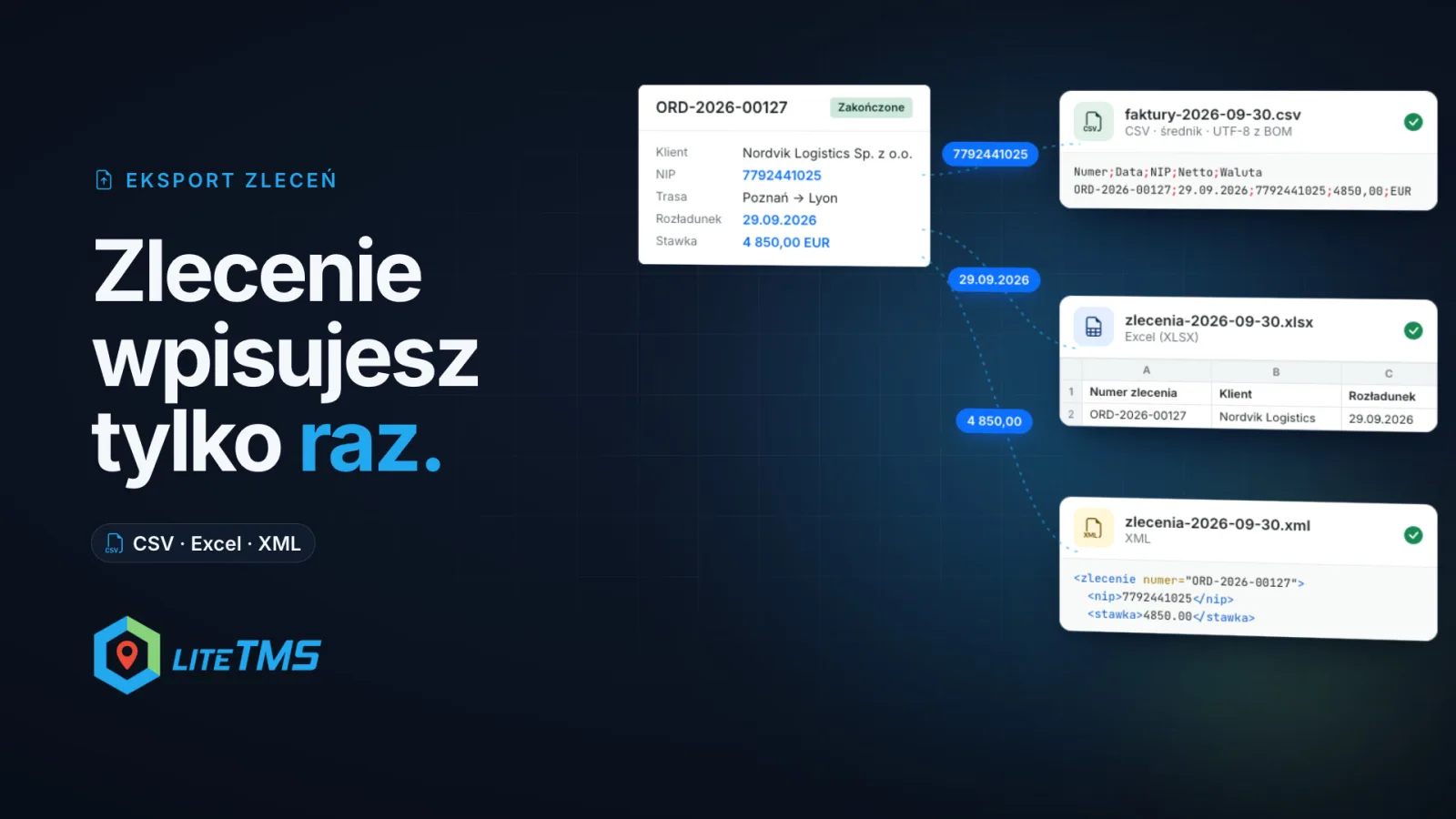
Order Export е модул на LiteTMS, който преобразува транспортните поръчки във файл, готов за импортиране в друга програма: CSV, Excel (XLSX) или XML, подреден точно по нейните изисквания. Можете да експортирате единична поръчка от нейната страница или цяла партида от страницата за експорт на модула, а LiteTMS записва кои поръчки са експортирани, кога и кой е изтеглил файла. Така поръчките ви стигат до счетоводния софтуер, ERP системата или системата на клиента, без някой да ги въвежда на ръка втори път.
Видеото е с коментар на полски език.
Повторното въвеждане на приключена поръчка води до грешки
В много транспортни фирми поръчката се води в една система, а фактурата - в друга. След като камионът разтовари, някой отваря двата прозореца на екрана и преписва данните: номер на поръчката, клиент, ДДС номер, маршрут, навло. Поле по поле, поръчка по поръчка, а в края на месеца се натрупва цяла камара.
Работата е досадна и води точно до грешки. Една нула в повече в навлото или две разменени цифри в данъчния номер - и фактурата вече не съответства на поръчката.
Повечето счетоводни и ERP софтуери не изискват ръчно въвеждане. Те могат да импортират файл. Уловката е, че всяка програма има свои изисквания за структурата: имена на колоните и тяхната подредба, точка и запетая или запетая за разделител, специфичен формат на датите и десетичен знак, понякога по-старо кодиране на символите, а друг път XML документ с множество фактури в него. Order Export генерира точно този файл от поръчките, които вече имате в LiteTMS.
Шаблонът определя файла, който програмата ви очаква
Шаблонът определя какво съдържа файлът и в какъв формат. Настройвате го еднократно за всяка програма в раздела Templates на модула, като можете да започнете от празен CSV файл, празна таблица на Excel, празен XML документ, готов шаблон или от самия импортен файл на програмата (повече за това по-долу).
За CSV и Excel изграждате списък с колони. Бутонът Add fields отваря меню за избор с търсене, групирано по същия начин като поръчката: този файл, вашата фирма, поръчката, клиентът, платецът, маршрут и дати, товар, шофьори и превозни средства, суми и плащане. Всяка колона може да съдържа поле, фиксиран текст като валутен код или комбинация от текст и полета, например „Транспортна поръчка {номер на поръчка}“. Подреждате колоните чрез плъзгане в желания от програмата ред, като всяка може да има собствен формат: шаблон за дата, брой десетични знаци, главни букви, само цифри (ДДС номер без тирета), букви без специфични полски символи, максимална дължина или стойност по подразбиране, ако полето е празно.
Обикновено файлът съдържа по един ред за поръчка, но можете да изберете и отделен ред за всяка спирка, точка на товарене или разтоварване, товарна единица, шофьор, автомобил, ремарке или етап от маршрута. При XML изграждате дървовидна структура от елементи: един елемент се повтаря за всяка експортирана поръчка, а вложените в него елементи могат да се повтарят за нейните спирки, товари или шофьори, заедно с нужните за програмата атрибути.
В раздела File settings се намират останалите настройки: името на файла (може да включва датата на експорта), разделителят на колони (точка и запетая, запетая или табулация), кодирането (UTF-8 с или без BOM, Windows-1250 за по-стари полски програми или ISO-8859-2), краят на реда, разделителите за десетични знаци и хиляди, форматите за дата, часовата зона, както и дали преведените стойности като статуси да се записват на полски или на английски език. За електронни таблици има и защита от формули: текст, започващ с =, +, - или @, получава апостроф в началото, за да не се изпълнява като формула.
Не е нужно да гадаете какъв ще бъде резултатът. Прегледът до конфигуратора показва файла за примерна поръчка или за конкретна реална поръчка, която изберете: във вид на таблица или като самия текст на файла, като се обновява в реално време при всяка промяна в шаблона.
Започнете директно от файла, който вашата програма импортира
Най-бързият начин да създадете работещ шаблон често е да използвате примерен файл от самата програма. В Start from your program's file качвате CSV или XML файл, който счетоводната ви програма импортира, примерен образец от нея или просто поставяте първите му редове. LiteTMS разчита структурата и съпоставя колоните с полетата от поръчката, след което ви информира колко стойности са свързани успешно и кои са оставени като фиксиран текст или празни, за да знаете точно какво да прегледате. Приемат се файлове с размер до 200 KB. Използва се единствено структурата; самият файл не се съхранява.
Налични са и три готови шаблона, поддържани от LiteTMS: Orders list (Excel), Invoice data for accounting (CSV) и Orders with route, cargo and crew (XML). Можете да използвате някой от тях в готов вид или да натиснете Персонализиране, за да получите собствено копие за редакция.
Единична поръчка от нейната страница или цял месец наведнъж
За единична поръчка я отворете и преминете в раздел Експорт. Изберете шаблон, прегледайте файла в предварителния преглед и натиснете Изтегляне на файл. В долната част на раздела са описани всички предишни експорти на тази поръчка.
В края на месеца отворете страницата Експорт на самия модул. Там поръчките са подредени с възможност за филтриране и можете да маркирате нужните; изборът се запазва и при преминаване между страниците или филтрите. Избери всички съвпадащи маркира всяка поръчка, отговаряща на зададените филтри. Един експорт поема до 500 поръчки. Преглед показва първите няколко записа, без да запазва нищо в системата, а Изтегляне на файл генерира или един общ файл с всички избрани поръчки, или отделен файл за всяка от тях (ако така е зададено в шаблона), изтеглени заедно като ZIP архив.
LiteTMS помни какво вече е експортирано
Всяко изтегляне се записва. В страницата за експорт за всяка поръчка се вижда дали е била експортирана и колко пъти, а филтърът Все още не са експортирани оставя само чакащите заявки. По този начин нищо не се изпраща към счетоводството повторно и нищо не се пропуска. Разделът История съдържа пълен отчет за всеки експорт: дата и час, използван шаблон, име на файла, брой поръчки, откъде е стартиран процесът (от страницата на поръчката или от общата страница за експорт) и кой го е направил. Повторен експорт генерира нов файл от същите поръчки, прилагайки актуалния вид на шаблона.
Финансовите стойности са защитени по същия начин, както и навсякъде другаде в LiteTMS. Шаблон, съдържащ парични суми, може да се преглежда и изтегля само от потребители с право на достъп до финансите по поръчките; всички останали виждат ясно системно съобщение с имената на полетата, а не файл с празни редове. Отделни права за достъп определят отварянето на модула, изтеглянето на файлове, редактирането на шаблони и тяхното изтриване.
Какво не прави Order Export
Модулът не изпраща файлове автоматично. Вие изтегляте генерирания файл и го импортирате в другата програма по предвидения за нея начин. Той създава файлове във формати CSV, Excel (XLSX) и XML, поради което приемащият софтуер трябва да поддържа импорт от поне един от тях. Уверете се в това, преди да конфигурирате шаблона.
Как да го активирате
Order Export е платен модул в пазара за модули на LiteTMS с 7-дневен безплатен пробен период. Месечната такса е посочена там преди самото активиране. До 31 декември 2026 г. модулът се предлага на промоционална стартова цена, като всеки абонамент, започнат на тази цена, я запазва занапред. Ако не се откажете по време на пробния период, първият месец се таксува при неговото изтичане.
Ако в офиса ви поръчките все още се въвеждат повторно на ръка в друга програма, свържете се с нас и ни изпратете примерен файл от тези, които тя импортира. Ще ви покажем как точно се изгражда шаблон за нея.
Често задавани въпроси
С кои счетоводни програми работи Order Export?
С всяка програма, която поддържа импорт на CSV, Excel (XLSX) или XML файлове. Настройвате колоните или XML елементите, разделителите, кодирането и формата на данните според нейните изисквания или започвате директно от файл, който тя вече успешно приема.
Мога ли да експортирам много поръчки в един файл?
Да. Маркирайте поръчките в страницата за експорт, до 500 наведнъж, и изтеглете един общ файл с всички тях. Шаблонът може също така да генерира отделен файл за всяка поръчка, като всички те се свалят заедно в ZIP архив.
Изпраща ли LiteTMS файла автоматично към моята счетоводна програма?
Не. Изтегляте файла от LiteTMS и го импортирате в счетоводния софтуер или другата работна система. LiteTMS регистрира всяко изтегляне, така че винаги знаете кои поръчки вече са експортирани.
Как да избегна експортирането на една и съща поръчка два пъти?
Използвайте филтъра „Все още не са експортирани“ в страницата за експорт. За всяка поръчка се показва дали и колко пъти е експортирана, а разделът „История“ извежда списък на всички файлове с точната дата и потребителя, който ги е изтеглил.
Order Export същото ли е като експорта на данни от настройките?
Не. Експортът в системните настройки създава защитен архив с фирмените данни за служители, влекачи, полуремаркета и контрагенти, описан в статията ни за импорт и експорт на данни. Модулът Order Export генерира структурирани файлове с транспортни поръчки, предназначени за импортиране в друг софтуер.
Останете във връзка
Направете място за полезни четива.
Изберете LiteTMS като предпочитан източник, за да откривате повече от нашите статии в Google.
Изберете LiteTMS в GoogleПотвърдете избора си в Google · Отваря се в нов раздел