
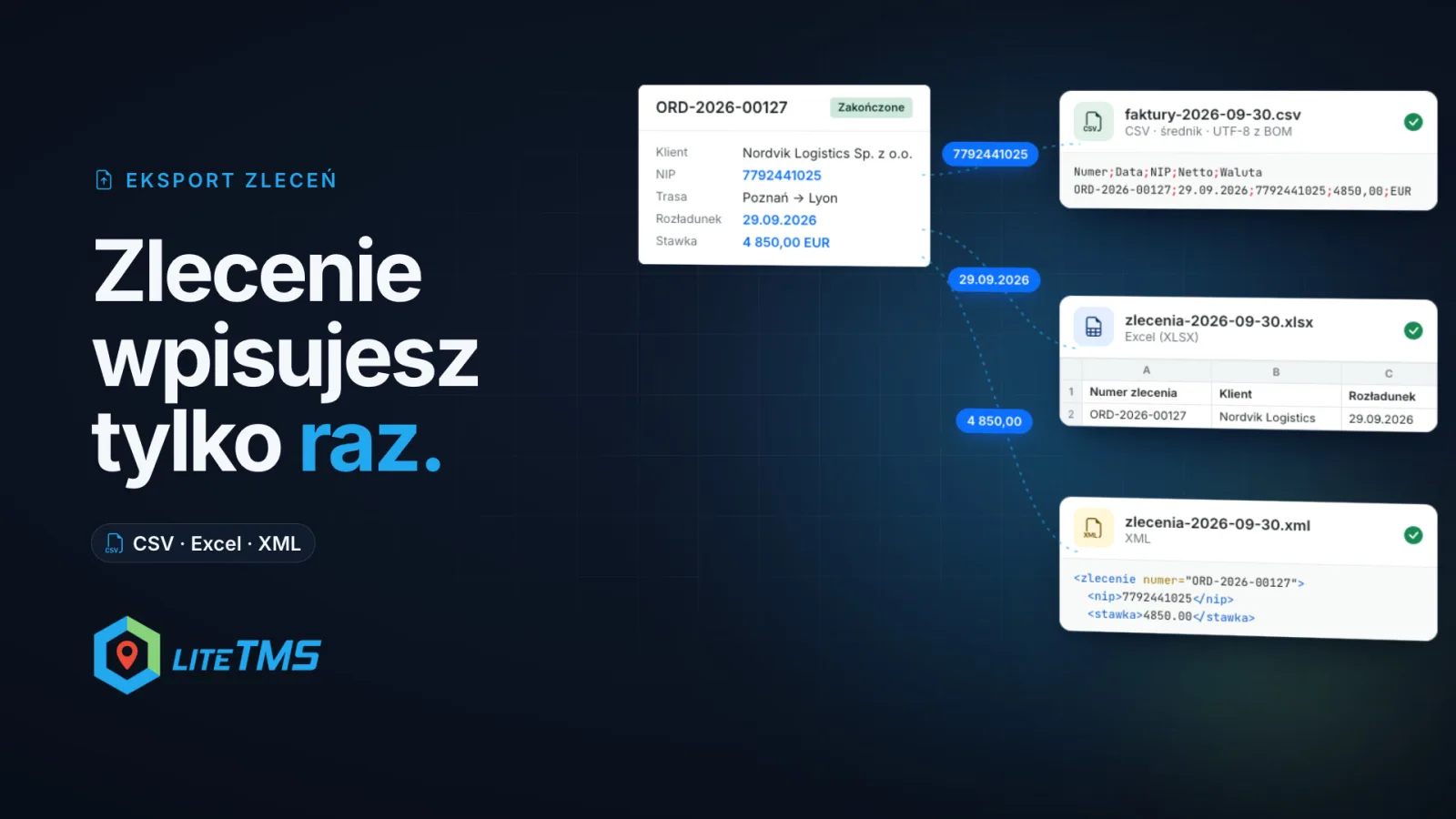
Order Export er en LiteTMS-modul som gjør transportordre om til en fil et annet program kan importere: CSV, Excel (XLSX) eller XML, strukturert slik programmet forventer det. Du kan eksportere én enkelt ordre fra ordresiden eller et helt parti fra modulens Export-side, og LiteTMS logger hvilke ordre som ble eksportert, når det skjedde, og hvem som lastet ned filen. Slik overføres ordrene til regnskapsprogrammet, et ERP-system eller kundens system uten at noen må taste dem inn på nytt.
Videoen har polsk tale.
Manuell inntasting av fullførte ordre fører fort til feil
I mange transportselskaper ligger ordren i ett system og fakturaen i et annet. Når lastebilen har levert, blir man sittende med to vinduer åpne og kopiere opplysningene over: ordrenummer, kunde, organisasjonsnummer, rute, fraktrate. Felt for felt, ordre for ordre, og ved månedsslutt hoper det seg opp.
Dette arbeidet er ensformig, og det er nettopp her feilene sniker seg inn. En null for mye i fraktraten eller to ombyttede sifre i et organisasjonsnummer, og fakturaen stemmer ikke lenger overens med ordren.
De fleste regnskaps- og ERP-systemer krever ikke manuell inntasting. De kan importere en fil. Haken er at hvert program krever sitt eget oppsett: spesifikke kolonnenavn og rekkefølge, semikolon eller komma som skilletegn, eget datoformat og desimalskille, noen ganger en eldre tegnkoding, andre ganger et XML-dokument med mange fakturaer samlet. Order Export genererer denne filen ut fra ordrene du allerede har liggende i LiteTMS.
En mal definerer filen programmet ditt forventer
En mal bestemmer hva filen skal inneholde og hvordan den skal bygges opp. Du konfigurerer den én gang per program under modulens Templates-fane, og du kan starte med en tom CSV-fil, et tomt Excel-ark, et tomt XML-dokument, en ferdig mal eller selve importfilen fra programmet (mer om dette nedenfor).
For CSV og Excel setter du opp en liste over kolonner. Add fields åpner en søkbar velger som er inndelt på samme måte som en transportordre: denne filen, ditt selskap, ordren, kunden, betaleren, rute og datoer, last, sjåfører og kjøretøy, beløp og betaling. Hver kolonne kan inneholde et datafelt, fast tekst som for eksempel en valutakode, eller tekst kombinert med felter, for eksempel «Transportordre {ordrenummer}». Du drar kolonnene til den rekkefølgen programmet krever, og hver enkelt kolonne kan gis et eget format: et datomønster, antall desimaler, store bokstaver, kun sifre (et organisasjonsnummer uten bindestreker), bokstaver uten polske spesialtegn, en maksimumslengde eller en fast verdi som skal settes inn dersom feltet er tomt.
En fil har vanligvis én rad per ordre, men du kan i stedet velge én rad per stopp, laste- eller lossested, kolli, sjåfør, kjøretøy, tilhenger eller deletappe. For XML bygger du opp et elementtre: ett element gjentas for hver eksporterte ordre, og underordnede elementer kan gjentas for stopp, kolli eller sjåfører, med attributter der programmet krever det.
File settings inneholder resten: filnavnet (kan inkludere eksportdatoen), kolonneskilletegn (semikolon, komma eller tabulator), tegnkoding (UTF-8 med eller uten BOM, Windows-1250 for eldre polske programmer eller ISO-8859-2), linjeskift, desimal- og tusenskilletegn, datoformater, tidssone, og om oversatte verdier som statuser skal skrives på polsk eller engelsk. For regneark finnes det også formelbeskyttelse: tekst som starter med =, +, - eller @ får en apostrof foran, slik at regnearket ikke kjører den som en formel.
Du slipper å gjette hvordan resultatet blir. Forhåndsvisningen ved siden av oppsettet viser filen for en eksempelordre eller en reell ordre du søker opp, enten som en tabell eller som ren filtekst, og den oppdateres fortløpende når du gjør endringer i malen.
Ta utgangspunkt i filen programmet ditt allerede importerer
Den raskeste veien til en fungerende mal er ofte programmets egen fil. Under Start from your program's file laster du opp en CSV- eller XML-fil som regnskapsprogrammet ditt importerer, eller et eksempel på importformatet, eventuelt limer du inn de første linjene. LiteTMS leser oppsettet og kobler kolonnene mot ordrefeltene, for deretter å vise hvor mange verdier som ble koblet og hvilke som ble stående som fast tekst eller tomme felt, slik at du vet nøyaktig hva du må kontrollere. Filer på opptil 200 KB støttes. Kun oppsettet benyttes; selve filen blir ikke lagret.
Det finnes også tre ferdige maler som vedlikeholdes av LiteTMS: Ordreliste (Excel), Fakturadata for regnskap (CSV) og Ordrer med rute, gods og mannskap (XML). Bruk en av dem som den er, eller trykk på Tilpass for å få din egen kopi som du kan justere.
Én enkelt ordre fra ordresiden, eller en hel måned på én gang
For en enkelt ordre åpner du den og går til fanen Eksport. Velg en mal, kontroller filen i forhåndsvisningen og trykk på Last ned fil. Fanen viser alle eksporter av den aktuelle ordren nedenfor.
Ved månedsslutt går du i stedet til modulens Eksport-side. Den lister opp ordrene dine med filtre, og du merker av dem du trenger. Utvalget beholdes når du bytter side eller filter. Velg alle som matcher legger til hver eneste ordre som passer med filtrene. Én eksport kan håndtere opptil 500 ordrer. Forhåndsvisning viser de første ordrene uten å loggføre noe, og Last ned fil gir deg enten én samlet fil med alle de valgte ordrene eller, dersom malen er satt opp slik, en separat fil for hver ordre, pakket sammen i en ZIP-fil.
LiteTMS husker hva som allerede er eksportert
Hver nedlasting blir loggført. På Eksport-siden viser hver ordre om den er eksportert og hvor mange ganger, og filteret Ikke eksportert ennå viser kun ordrene som fortsatt venter. Dermed sendes ingenting til regnskap to ganger, og ingenting blir glemt. Fanen Historikk lister opp hver eksport: tidspunkt, hvilken mal som ble brukt, filnavn, antall ordrer, om eksporten ble startet fra en ordreside eller fra Eksport-siden, og hvem som utførte den. Eksporter på nytt genererer filen på nytt fra de samme ordrene, basert på malen slik den ser ut nå.
Beløp er beskyttet på samme måte som ellers i LiteTMS. En mal som henter inn beløp, kan kun forhåndsvises og lastes ned av brukere som har tilgang til å se ordreøkonomi. Alle andre får en tydelig melding som oppgir feltene, aldri en fil med tomme felter. Egne tilganger styrer hvem som kan åpne modulen, laste ned filer, redigere maler og slette dem.
Hva Order Export ikke gjør
Modulen sender ingenting automatisk av seg selv. Du laster ned filen og importerer den i det andre programmet på den måten programmet krever. Den genererer CSV, Excel (XLSX) og XML, så programmet i den andre enden må støtte import av et av disse formatene. Sjekk dette før du oppretter malen.
Slik aktiverer du det
Order Export er en betalt modul i LiteTMS modulmarked, med en 7 dagers gratis prøveperiode. Du ser månedsprisen der før du aktiverer den. Frem til 31. desember 2026 tilbys den til en lanseringspris, og et abonnement som startes til denne prisen beholder den. Hvis du ikke avbryter i løpet av prøveperioden, belastes den første måneden når prøveperioden utløper.
Hvis kontoret ditt fortsatt taster inn ordrer manuelt i et annet program, kan du kontakte oss og legge ved et eksempel på filen systemet importerer. Vi viser deg gjerne hvordan du bygger en mal tilpasset dette.
Ofte stilte spørsmål
Hvilke regnskapsprogrammer fungerer Order Export med?
Alle programmer som kan importere en CSV-, Excel- (XLSX) eller XML-fil. Du tilpasser kolonner eller XML-elementer, skilletegn, tegnkoding og formater slik at det matcher programmets importkrav, eller tar utgangspunkt i en fil programmet allerede importerer.
Kan jeg eksportere mange ordrer til én fil?
Ja. Velg ordrene på Eksport-siden, opptil 500 av gangen, og last ned én samlet fil med alle sammen. En mal kan også opprette en separat fil for hver ordre, som lastes ned samlet i en ZIP-fil.
Sender LiteTMS filen automatisk til regnskapsprogrammet mitt?
Nei. Du laster ned filen i LiteTMS og importerer den i regnskapsprogrammet eller et annet system. LiteTMS loggfører hver nedlasting, slik at du har full oversikt over hvilke ordrer som allerede er eksportert.
Hvordan unngår jeg å eksportere samme ordre to ganger?
Bruk filteret Ikke eksportert ennå på Eksport-siden. Hver ordre viser om og hvor mange ganger den er eksportert, og fanen Historikk lister opp alle filer med dato og hvem som lastet den ned.
Er Order Export det samme som dataeksporten under innstillinger?
Nei. Eksporten under innstillinger gjelder data om ansatte, kjøretøy, traller og oppdragstakere i form av et beskyttet arkiv, som beskrevet i artikkelen vår om import og eksport av grunndata. Order Export genererer filer med ordrene dine som er tilpasset for import i et annet program.
Hold deg oppdatert
Gjør plass til bedre lesestoff.
Velg LiteTMS som foretrukket kilde for å finne flere av artiklene våre på Google.
Velg LiteTMS på GoogleBekreft valget på Google · Åpnes i en ny fane