
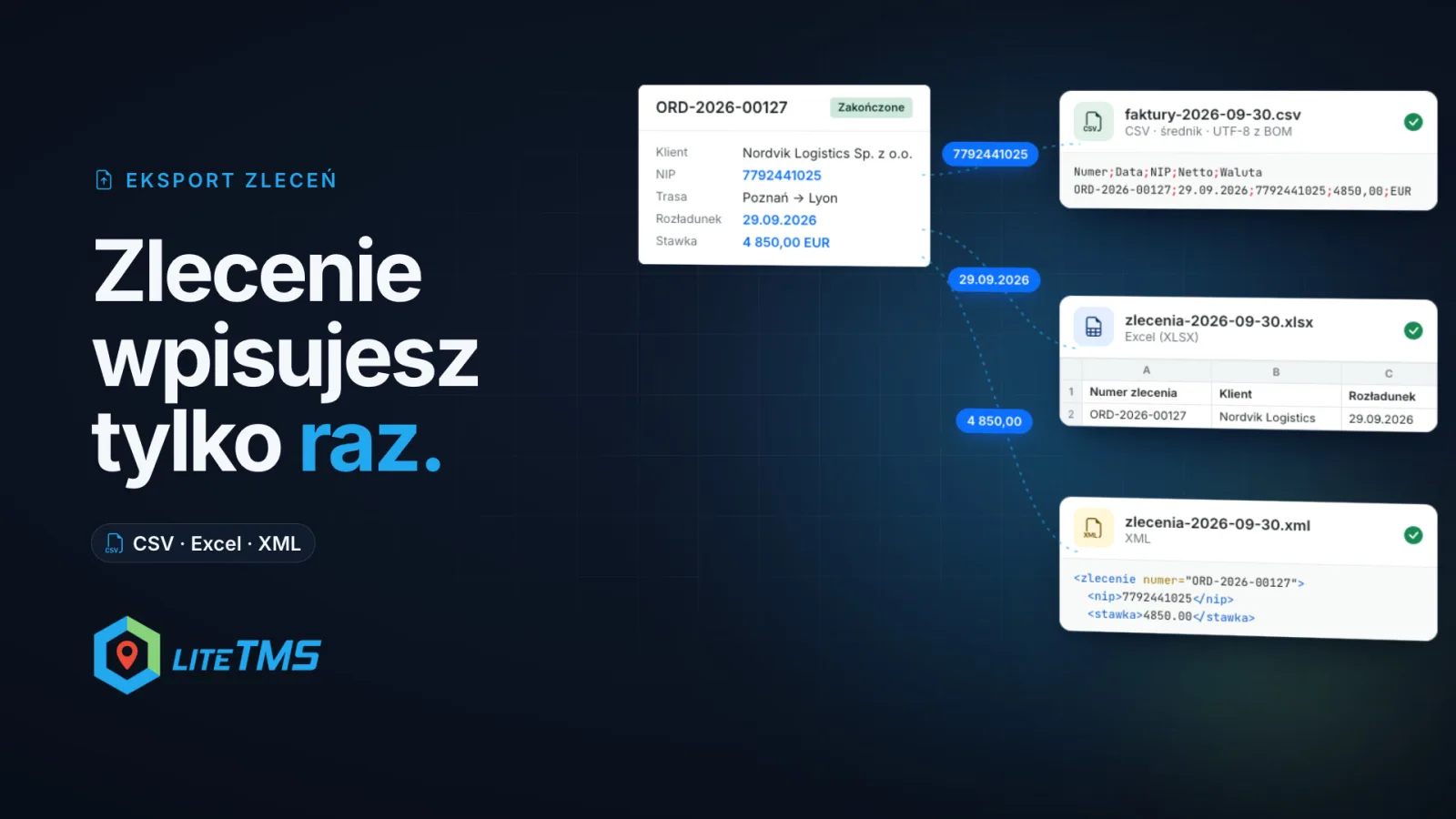
Order Export je modul LiteTMS, ki prevozne naloge pretvori v datoteko, primerno za uvoz v drug program: CSV, Excel (XLSX) ali XML, strukturirano natanko tako, kot jo ta program pričakuje. Posamezen nalog lahko izvozite neposredno z njegove strani ali pa celoten paket nalogov z modulske strani za izvoz. LiteTMS pri tem beleži, kateri nalogi so bili izvoženi, kdaj in kdo je datoteko prenesel. Tako vaši nalogi prispejo v računovodski program, ERP ali naročnikov sistem, ne da bi jih moral kdorkoli ročno prepisovati.
Videoposnetek je v poljskem jeziku.
Ročno prepisovanje zaključenega naloga prinaša napake
V mnogih prevoznih podjetjih je nalog v enem sistemu, račun pa v drugem. Ko tovornjak dostavi pošiljko, nekdo odpre obe okni in nalog prepiše: številko naloga, stranko, davčno številko, relacijo, ceno prevoza. Polje za poljem, nalog za nalogom, ob koncu meseca pa se teh nalogov nabere cel kup.
Delo je monotono in prav tu nastajajo napake. Ena odvečna ničla pri prevoznini ali dve zamenjani številki v davčni številki, pa se račun že ne ujema več z nalogom.
Večina računovodskih in ERP programov ne potrebuje ročnega vnašanja. Omogočajo neposreden uvoz datoteke. Težava je v tem, da vsak program zahteva svojo strukturo: svoja imena stolpcev in njihov vrstni red, podpičje ali vejo med vrednostmi, svoj zapis datuma in decimalno ločilo, včasih starejši nabor znakov ali celo dokument XML z več računi. Modul Order Export ustvari natanko takšno datoteko iz nalogov, ki jih že imate v LiteTMS.
Predloga določa datoteko, ki jo vaš program pričakuje
Predloga določa, kateri podatki gredo v datoteko in v kakšni razporeditvi. Za posamezen program jo nastavite enkrat na zavihku Templates, pri čemer lahko začnete s prazno datoteko CSV, prazno preglednico Excel, praznim dokumentom XML, vnaprej pripravljeno predlogo ali pa z uvozno datoteko samega programa (več o tem spodaj).
Za CSV in Excel sestavite seznam stolpcev. Možnost Add fields odpre iskalnik polj, razvrščenih po zgradbi naloga: ta datoteka, vaše podjetje, nalog, stranka, plačnik, relacija in datumi, tovor, vozniki in vozila, zneski ter plačilo. Vsak stolpec lahko vsebuje polje, fiksno besedilo, kot je koda valute, ali kombinacijo besedila in polj, na primer »Prevozni nalog {številka naloga}«. Stolpce z vlečenjem razvrstite v vrstni red, ki ga program zahteva, vsakemu pa lahko določite lastno obliko: zapis datuma, število decimalnih mest, velike črke, samo številke (davčna številka brez vezajev), črke brez posebnih znakov, največjo dolžino ali privzeto vrednost, ki se zapiše ob praznem polju.
Datoteka ima običajno po eno vrstico na nalog, lahko pa izberete ločeno vrstico za vsak postanek, nakladalno ali razkladalno mesto, kos tovora, voznika, vozilo, polpriklopnik ali del poti. Pri XML sestavite drevesno strukturo elementov: en element se ponovi za vsak izvožen nalog, elementi v njem pa se lahko ponovijo za postanke, tovor ali voznike, skupaj z atributi, kjer jih program zahteva.
Razdelek File settings ureja preostale podrobnosti: ime datoteke (lahko vključuje datum izvoza), ločilo stolpcev (podpičje, veja ali tabulator), kodiranje (UTF-8 z BOM ali brez, Windows-1250 za starejše programe ali ISO-8859-2), prelome vrstic, decimalna ločila in ločila tisočic, oblike zapisa datuma, časovni pas ter jezik prevedenih vrednosti, kot so statusi (v poljščini ali angleščini). Za preglednice je na voljo tudi zaščita pred formulami: besedilu, ki se začne z =, +, - ali @, se doda opuščaj, da preglednica kode ne izvede kot formulo.
Rezultata si ni treba le zamišljati. Predogled poleg urejevalnika prikazuje datoteko za vzorčni nalog ali kateri koli dejanski nalog, ki ga poiščete, v obliki tabele ali kot neobdelano besedilo datoteke, ter se sproti posodablja ob vsakem spreminjanju predloge.
Začnite z datoteko, ki jo vaš program že uvaža
Najhitrejša pot do delujoče predloge je pogosto kar uvozna datoteka samega programa. Pri možnosti Start from your program's file naložite datoteko CSV ali XML, ki jo vaš računovodski program uvaža, vzorec njegove uvozne oblike ali pa prilepite njene prve vrstice. LiteTMS prebere strukturo in stolpce samodejno poveže s polji naloga, nato pa izpiše, koliko vrednosti je uspešno povezal ter katere je pustil kot fiksno besedilo ali prazne, tako da natanko veste, kaj morate preveriti. Sistem sprejema datoteke velikosti do 200 KB. Uporabi se izključno struktura, sama datoteka pa se ne shrani.
Na voljo so tudi tri vnaprej pripravljene predloge, ki jih vzdržuje LiteTMS: Seznam naročil (Excel), Podatki za izdajo računov za računovodstvo (CSV) in Naročila z relacijo, tovorom in ekipo (XML). Uporabite eno od njih takšno, kot je, ali pa kliknite Prilagodi in pridobite lastno kopijo, ki jo lahko poljubno spremenite.
Eno naročilo z njegove strani ali cel mesec naenkrat
Za posamezno naročilo odprite naročilo in pojdite na zavihek Izvoz. Izberite predlogo, preverite datoteko v predogledu in kliknite Prenesi datoteko. Zavihek spodaj navaja vsak izvoz tega naročila.
Ob koncu meseca pa raje odprite stran modula Izvoz. Tam so zbrana vaša naročila s filtri, vi pa preprosto označite tista, ki jih potrebujete; izbira se ohrani tudi ob preklopu strani ali spremembi filtrov. Gumb Izberi vse ujemajoče označi vsa naročila, ki ustrezajo filtrom. En izvoz lahko zajame do 500 naročil. Možnost Predogled prikaže prva naročila brez zabeležbe v sistemu, gumb Prenesi datoteko pa vam prenese bodisi eno datoteko z vsemi izbranimi naročili bodisi ločeno datoteko za vsako naročilo, stisnjeno v arhiv ZIP, če je tako določeno v predlogi.
LiteTMS si zapomni, kaj je že bilo izvoženo
Vsak prenos se zabeleži. Na strani za izvoz je pri vsakem naročilu razvidno, ali je že bilo izvoženo in kolikokrat, filter Še ni izvoženo pa prikaže le naročila, ki še čakajo na obdelavo. Tako v računovodstvo nič ne pride dvakrat in nobeno naročilo ni spregledano. Zavihek Zgodovina navaja vsak izvoz: kdaj je bil izveden, katera predloga je bila uporabljena, ime datoteke, število naročil, ali je bil zagnan s strani naročila ali s strani za izvoz ter kdo ga je izvedel. Možnost Ponovno izvozi ponovno ustvari datoteko iz istih naročil z uporabo trenutne različice predloge.
Zneski so zaščiteni enako kot drugod v LiteTMS. Predlogo, ki bere zneske, si lahko ogledajo in prenesejo le uporabniki z dovoljenjem za vpogled v finance naročil; vsi ostali prejmejo jasno obvestilo z navedbo polj, nikoli pa datoteke s praznimi mesti. Ločena dovoljenja urejajo odpiranje modula, prenos datotek, urejanje predlog in njihovo brisanje.
Česa modul Izvoz naročil ne počne
Ničesar ne pošilja samodejno. Datoteko prenesete in jo uvozite v drug program na način, kot ta program uvaža datoteke. Zapisuje v formate CSV, Excel (XLSX) in XML, zato mora program na drugi strani za svoj uvoz podpirati eno od teh oblik. To preverite, preden ustvarite predlogo.
Kako ga vklopite
Izvoz naročil je plačljiv modul v trgovini z moduli LiteTMS s 7-dnevnim brezplačnim preizkusom. Pred vklopom je tam jasno prikazana mesečna cena. Do 31. decembra 2026 je na voljo po promocijski ceni ob zagonu, naročnina, sklenjena po tej ceni, pa to ceno ohrani. Če naročnine med poskusnim obdobjem ne prekličete, se prvi mesec zaračuna ob koncu preizkusa.
Če v vaši pisarni naročila še vedno ročno prepisujete v drug program, stopite v stik z nami in pripravite primer datoteke, ki jo ta program uvaža. Pokazali vam bomo, kako se zanj izdela predloga.
Pogosta vprašanja
S katerimi računovodskimi programi deluje Izvoz naročil?
Z vsakim programom, ki podpira uvoz datotek CSV, Excel (XLSX) ali XML. Stolpce ali elemente XML, ločila, kodiranje in formate prilagodite zahtevam uvoza ali pa začnete z datoteko, ki jo program že uspešno uvaža.
Ali lahko v eno datoteko izvozim več naročil?
Da. Na strani za izvoz izberite naročila, do 500 hkrati, in prenesite eno datoteko z vsemi naročili. Predloga lahko ustvari tudi ločeno datoteko za vsako naročilo, ki se prenesejo skupaj v arhivu ZIP.
Ali LiteTMS datoteko samodejno pošlje v moj računovodski program?
Ne. Datoteko prenesete v LiteTMS in jo uvozite v svoj računovodski program ali drug sistem. LiteTMS zabeleži vsak prenos, zato vedno vidite, katera naročila so že bila izvožena.
Kako se izognem dvakratnemu izvozu istega naročila?
Na strani za izvoz uporabite filter Še ni izvoženo. Pri vsakem naročilu je razvidno, ali je bilo izvoženo in kolikokrat, zavihek Zgodovina pa navaja vsako datoteko z datumom in osebo, ki jo je prenesla.
Ali je Izvoz naročil enak izvozu podatkov v nastavitvah?
Ne. Izvoz v nastavitvah zajema zapise o zaposlenih, vozilih, priklopnikih in poslovnih partnerjih v obliki zaščitenega arhiva, kot je opisano v našem prispevku o uvozu in izvozu podatkov. Modul Izvoz naročil ustvarja datoteke vaših prevoznih naročil, namenjene uvozu v drug program.
Ostanite v stiku
Naredite prostor za boljše branje.
Izberite LiteTMS kot prednostni vir in na Googlu odkrijte več naših člankov.
Izberite LiteTMS na GoogluPotrdite izbiro na Googlu · Odpre se v novem zavihku