
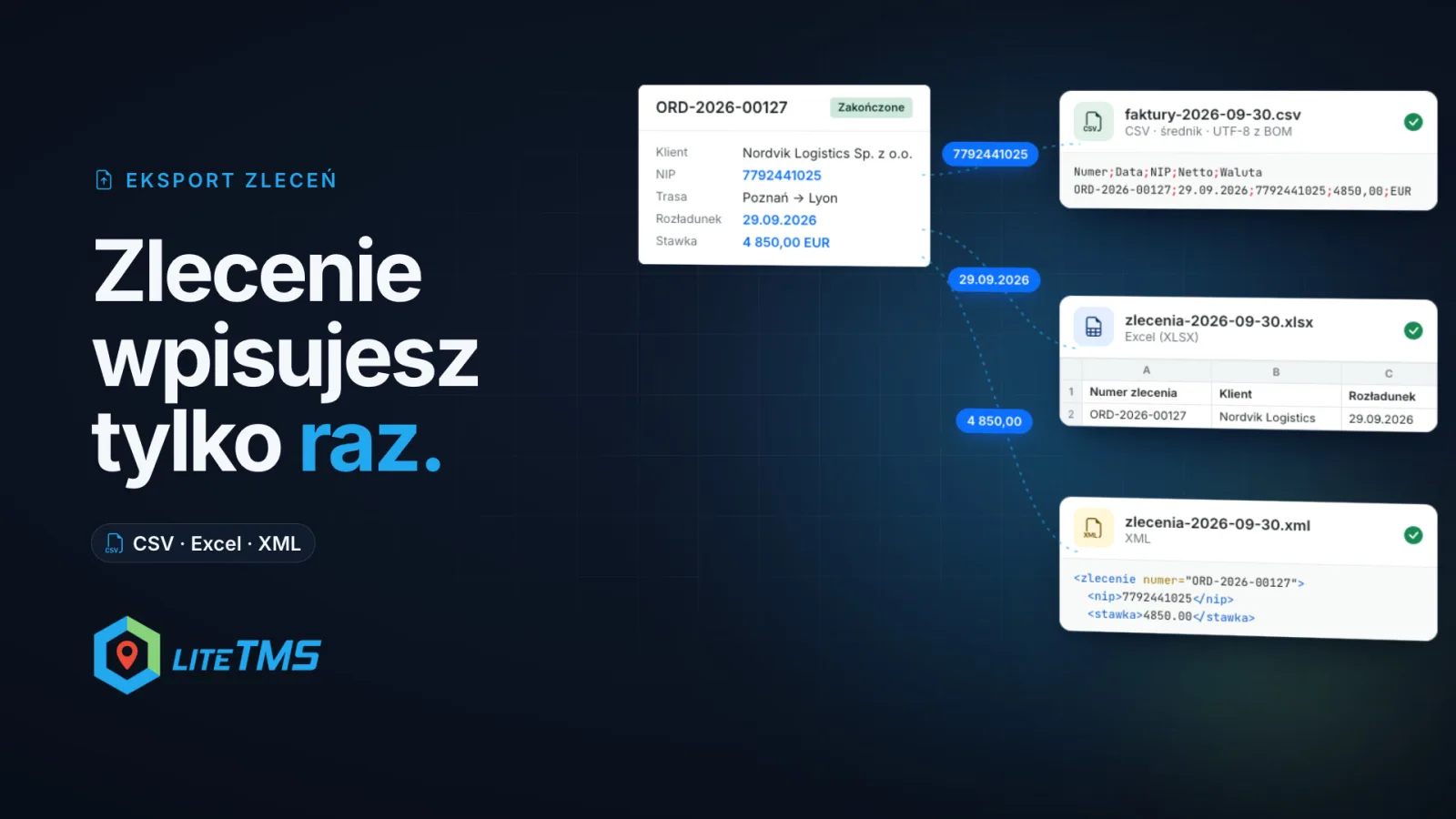
Order Export est un module de LiteTMS qui convertit vos ordres de transport dans un fichier importable par un autre logiciel : CSV, Excel (XLSX) ou XML, structuré selon les attentes de ce programme. Vous pouvez exporter un ordre précis depuis sa propre fiche ou un lot complet depuis la page Export du module, et LiteTMS enregistre quels ordres ont été exportés, à quelle date et par quel utilisateur. C'est ainsi que vos ordres sont transmis à votre logiciel de comptabilité, votre ERP ou le système d'un client sans aucune double saisie.
La vidéo est commentée en polonais.
Ressaisir un ordre exécuté, la source idéale d'erreurs
Dans beaucoup d'entreprises de transport, l'ordre se trouve dans un logiciel et la facture dans un autre. Une fois la livraison effectuée par le camion, quelqu'un ouvre les deux fenêtres et recopie l'ordre : numéro de commande, client, numéro de TVA, itinéraire, tarif. Champ par champ, ordre par ordre, jusqu'à ce que les dossiers s'accumulent en fin de mois.
Cette tâche est fastidieuse et constitue la principale source d'erreurs. Un zéro de trop sur le tarif ou deux chiffres inversés dans un numéro de TVA, et la facture ne correspond plus à l'ordre.
Pourtant, la plupart des logiciels comptables et des ERP n'exigent aucune saisie manuelle : ils peuvent importer un fichier. La difficulté réside dans le fait que chaque logiciel réclame sa propre mise en page : ses noms de colonnes et leur ordre, un point-virgule ou une virgule comme séparateur, son propre format de date et de décimales, parfois un encodage de caractères obsolète, ou encore un document XML regroupant plusieurs factures. Le module Order Export génère ce fichier sur mesure à partir des ordres déjà enregistrés dans LiteTMS.
Un modèle décrit le format attendu par votre logiciel
Un modèle définit le contenu du fichier et sa structure. Vous le paramétrez une seule fois par logiciel dans l'onglet Modèles du module, et vous pouvez partir d'un fichier CSV vierge, d'une feuille Excel vierge, d'un document XML vierge, d'un modèle prédéfini ou directement du fichier d'importation de votre logiciel (détails ci-dessous).
Pour le format CSV et Excel, vous composez une liste de colonnes. Le bouton Ajouter des champs ouvre un sélecteur avec recherche, organisé selon la structure d'un ordre : ce fichier, votre entreprise, l'ordre, le client, le payeur, l'itinéraire et les dates, le fret, les conducteurs et véhicules, les montants et le paiement. Chaque colonne peut contenir un champ, un texte fixe comme un code devise, ou un texte combiné à des champs, par exemple « Ordre de transport {numéro de commande} ». Vous faites glisser les colonnes dans l'ordre voulu par votre logiciel, et chacune peut recevoir son propre formatage : format de date, nombre de décimales, majuscules, chiffres uniquement (un numéro de TVA sans tirets), lettres sans caractères polonais, longueur maximale ou valeur de remplacement si le champ est vide.
Un fichier comporte généralement une ligne par ordre, mais vous pouvez aussi choisir une ligne par étape, lieu de chargement ou de déchargement, marchandise, conducteur, véhicule, semi-remorque ou tronçon d'itinéraire. Pour le format XML, vous construisez une arborescence d'éléments : un élément se répète pour chaque ordre exporté, et des sous-éléments peuvent se répéter pour les étapes, les marchandises ou les conducteurs, avec les attributs nécessaires à votre logiciel.
La section Paramètres du fichier rassemble le reste : nom du fichier (qui peut inclure la date d'export), séparateur de colonnes (point-virgule, virgule ou tabulation), encodage (UTF-8 avec ou sans BOM, Windows-1250 pour les logiciels polonais plus anciens, ou ISO-8859-2), sauts de ligne, séparateurs de décimales et de milliers, formats de date, fuseau horaire, et langue d'exportation des valeurs traduites comme les statuts (en polonais ou en anglais). Pour les tableurs, une protection contre l'injection de formules est également intégrée : tout texte commençant par =, +, - ou @ est préfixé d'une apostrophe pour que le tableur ne l'exécute pas.
Pas besoin d'imaginer le résultat : l'aperçu affiché à côté de l'éditeur présente le fichier généré pour un ordre exemple ou pour n'importe quel ordre réel recherché, sous forme de tableau ou sous forme de texte brut, avec une mise à jour instantanée à chaque modification du modèle.
Partez du fichier que votre logiciel importe déjà
Le moyen le plus rapide d'obtenir un modèle fonctionnel consiste souvent à utiliser directement le fichier de votre logiciel. Dans Partir du fichier de votre logiciel, vous téléversez un fichier CSV ou XML que votre logiciel comptable importe d'ordinaire, un fichier exemple de son format d'importation, ou vous collez simplement ses premières lignes. LiteTMS analyse sa structure et associe ses colonnes aux champs d'un ordre, puis vous indique combien de valeurs ont été reconnues et lesquelles ont été laissées sous forme de texte fixe ou vides, afin que vous sachiez exactement quoi vérifier. Les fichiers jusqu'à 200 Ko sont acceptés. Seule la structure est exploitée ; le fichier lui-même n'est pas conservé.
Trois modèles prêts à l'emploi sont également maintenus par LiteTMS : Liste des ordres (Excel), Données de facturation pour la comptabilité (CSV) et Ordres avec itinéraire, marchandise et équipage (XML). Utilisez-en un tel quel ou cliquez sur Personnaliser pour en obtenir une copie modifiable.
Un ordre depuis sa fiche, ou tout un mois d'un seul coup
Pour un seul ordre de transport, ouvrez-le et accédez à l'onglet Exporter. Choisissez un modèle, vérifiez le fichier dans l'aperçu et cliquez sur Télécharger le fichier. L'onglet répertorie en dessous chaque export réalisé pour cet ordre.
En fin de mois, rendez-vous plutôt sur la page Export du module. Elle liste vos ordres avec des filtres, et vous cochez ceux dont vous avez besoin ; la sélection reste active lorsque vous changez de page ou modifiez les filtres. L'option Tout sélectionner ajoute tous les ordres correspondant aux filtres. Un export peut traiter jusqu'à 500 ordres. Aperçu affiche les premiers sans rien enregistrer, et Télécharger le fichier génère soit un fichier unique regroupant tous les ordres sélectionnés, soit, si le modèle est configuré ainsi, un fichier distinct par ordre, téléchargés ensemble dans une archive ZIP.
LiteTMS mémorise ce qui a déjà été exporté
Chaque téléchargement est enregistré. Sur la page d'export, chaque ordre indique s'il a déjà été exporté et combien de fois, tandis que le filtre Pas encore exporté ne conserve que les ordres en attente. Ainsi, rien n'est transmis deux fois en comptabilité et rien n'est oublié. L'onglet Historique liste chaque export : date et heure, modèle utilisé, nom du fichier, nombre d'ordres, origine du lancement (depuis la fiche d'un ordre ou depuis la page Export) et identité de l'utilisateur. L'action Exporter à nouveau régénère un fichier à partir des mêmes ordres, en appliquant l'état actuel du modèle.
Les montants sont protégés de la même façon que dans le reste de LiteTMS. Un modèle qui lit des montants ne peut être prévisualisé et téléchargé que par les utilisateurs autorisés à consulter les données financières des ordres ; toute autre personne reçoit un message explicite indiquant les champs concernés, jamais un fichier avec des données manquantes. Des autorisations distinctes régissent l'accès au module, le téléchargement de fichiers, la modification des modèles et leur suppression.
Ce que Order Export ne fait pas
Il n'envoie rien de manière autonome. Vous téléchargez le fichier et vous l'importez dans votre autre logiciel, selon la procédure propre à ce dernier. Il génère des fichiers CSV, Excel (XLSX) et XML : le logiciel destinataire doit donc accepter l'un de ces formats pour son import. Vérifiez ce point avant de configurer votre modèle.
Comment l'activer
Order Export est un module payant du catalogue de modules de LiteTMS, proposé avec un essai gratuit de 7 jours. Son tarif mensuel y est affiché avant toute activation. Il bénéficie d'un tarif de lancement jusqu'au 31 décembre 2026, conservé pour tout abonnement souscrit avant cette date. Si vous n'annulez pas pendant la période d'essai, le premier mois est facturé à l'issue de celle-ci.
Si votre équipe ressaisit encore les ordres dans un autre logiciel, contactez-nous avec un exemple du fichier attendu par cet outil. Nous vous montrerons comment créer le modèle correspondant.
Questions fréquentes
- Avec quels logiciels de comptabilité Order Export fonctionne-t-il ?
- Tout logiciel capable d'importer un fichier CSV, Excel (XLSX) ou XML. Vous définissez les colonnes ou les balises XML, les séparateurs, l'encodage et les formats en fonction de son format d'import, ou vous partez d'un fichier déjà utilisé par ce logiciel.
- Puis-je exporter plusieurs ordres dans un seul fichier ?
- Oui. Sélectionnez les ordres sur la page Export, jusqu'à 500 à la fois, et téléchargez un fichier unique qui les regroupe tous. Un modèle peut également générer un fichier distinct par ordre, regroupés dans une archive ZIP à télécharger.
- LiteTMS transmet-il automatiquement le fichier à mon logiciel comptable ?
- Non. Vous téléchargez le fichier dans LiteTMS puis vous l'importez dans votre logiciel de comptabilité ou un autre système. LiteTMS enregistre chaque téléchargement, ce qui vous permet de voir quels ordres ont déjà été exportés.
- Comment éviter d'exporter deux fois le même ordre ?
- Utilisez le filtre Pas encore exporté sur la page Export. Chaque ordre indique s'il a été exporté et combien de fois, et l'onglet Historique liste chaque fichier avec sa date et l'utilisateur qui l'a téléchargé.
- Order Export est-il identique à l'export de données dans les paramètres ?
- Non. L'export des paramètres couvre les fiches des salariés, des véhicules, des remorques et des tiers sous la forme d'une archive protégée, comme décrit dans notre article sur l'importation et l'exportation de données. Order Export génère quant à lui des fichiers contenant vos ordres de transport pour les intégrer dans un autre logiciel.
Restons en contact
Faites place aux lectures utiles.
Sélectionnez LiteTMS comme source préférée pour retrouver davantage de nos articles sur Google.
Choisir LiteTMS sur GoogleConfirmez votre choix sur Google · S'ouvre dans un nouvel onglet