
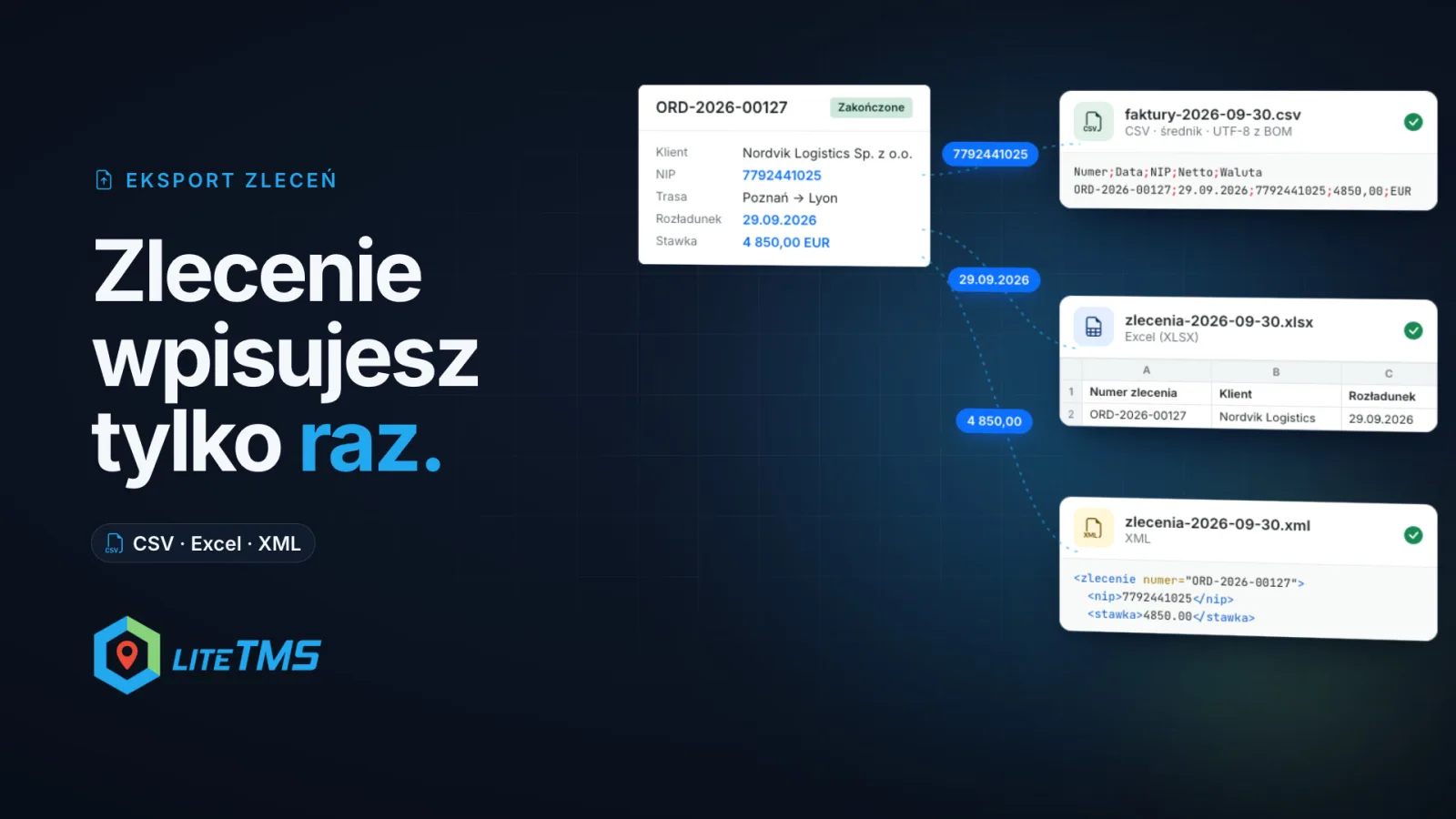
Order Export არის LiteTMS-ის მოდული, რომელიც სატრანსპორტო შეკვეთებს გარდაქმნის ისეთ ფაილად, რომლის იმპორტიც სხვა პროგრამას შეუძლია: CSV, Excel (XLSX) ან XML, ზუსტად იმ სტრუქტურით, რასაც ეს პროგრამა მოითხოვს. შეგიძლიათ გაიტანოთ ერთი შეკვეთა პირდაპირ მისი გვერდიდან ან შეკვეთების მთელი პარტია მოდულის გვერდიდან Export. LiteTMS კი აღრიცხავს, რომელი შეკვეთები გავიდა, როდის და ვინ ჩამოტვირთა ფაილი. სწორედ ასე ხვდება თქვენი შეკვეთები საბუღალტრო პროგრამაში, ERP-ში ან კლიენტის სისტემაში ისე, რომ მონაცემების ხელით თავიდან შეყვანა აღარავის უწევს.
ვიდეო გახმოვანებულია პოლონურ ენაზე.
დასრულებული შეკვეთის ხელით გადატანა შეცდომების მთავარი წყაროა
ბევრ სატრანსპორტო კომპანიაში შეკვეთა ერთ სისტემაში ინახება, ინვოისი კი მეორეში. როდესაც მანქანა ტვირთს ჩააბარებს, თანამშრომელი ხსნის ორ ფანჯარას და მონაცემებს ხელით აკოპირებს: შეკვეთის ნომერს, დამკვეთს, საიდენტიფიკაციო კოდს, მარშრუტს, ტარიფს. ველ-ველ, შეკვეთა-შეკვეთა, თვის ბოლოს კი ასეთი სამუშაოს მთელი გროვა გროვდება.
ეს ერთფეროვანი საქმეა და შეცდომებიც სწორედ აქ იპარება. ტარიფში ერთი ზედმეტი ნული ან საიდენტიფიკაციო კოდში ორი შეცვლილი ციფრი, და ინვოისი შეკვეთას აღარ ემთხვევა.
საბუღალტრო და ERP პროგრამების უმეტესობას მონაცემების ხელით შეყვანა საერთოდ არ სჭირდება. მათ ფაილის იმპორტი შეუძლიათ. პრობლემა ისაა, რომ ყველა პროგრამა თავისებურ ფორმატს ითხოვს: სვეტების კონკრეტულ სახელებსა და მათ თანმიმდევრობას, მნიშვნელობებს შორის წერტილ-მძიმეს ან მძიმეს, თარიღის საკუთარ ფორმატსა და ათწილადის გამყოფს, ზოგჯერ ძველ კოდირებას, ზოგჯერ კი XML დოკუმენტს, რომელიც ერთდროულად ბევრ ინვოისს შეიცავს. Order Export ამ ფაილს LiteTMS-ში უკვე არსებული შეკვეთებიდან აგენერირებს.
შაბლონი აღწერს ფაილს, რომელსაც თქვენი პროგრამა ელის
შაბლონი განსაზღვრავს, რა შედის ფაილში და რა სტრუქტურით. თითოეული პროგრამისთვის მის გამართვას მხოლოდ ერთხელ ახდენთ მოდულის ჩანართში Templates. საწყის ეტაპად შეგიძლიათ გამოიყენოთ ცარიელი CSV ფაილი, ცარიელი Excel-ის ცხრილი, ცარიელი XML დოკუმენტი, მზა შაბლონი ან თავად პროგრამის იმპორტის ფაილი (ამაზე დაწვრილებით ქვემოთ მოგახსენებთ).
CSV და Excel ფაილებისთვის თქვენ ადგენთ სვეტების ჩამონათვალს. ღილაკი Add fields ხსნის საძიებო სიას, რომელიც შეკვეთის სტრუქტურის მიხედვითაა დაჯგუფებული: ეს ფაილი, თქვენი კომპანია, შეკვეთა, დამკვეთი, გადამხდელი, მარშრუტი და თარიღები, ტვირთი, მძღოლები და სატრანსპორტო საშუალებები, თანხები და ანგარიშსწორება. თითოეულ სვეტში შეიძლება განთავსდეს ერთი ველი, ფიქსირებული ტექსტი (მაგალითად, ვალუტის კოდი) ან ველებისა და ტექსტის კომბინაცია, მაგალითად, „სატრანსპორტო შეკვეთა {order number}“. სვეტებს გადაადგილებთ იმ თანმიმდევრობით, რასაც პროგრამა ითხოვს, და თითოეულ მათგანს შეიძლება მიუთითოთ საკუთარი ფორმატი: თარიღის შაბლონი, ათწილადის ნიშნების რაოდენობა, მთავრული ასოები, მხოლოდ ციფრები (საიდენტიფიკაციო კოდი ტირეების გარეშე), ტექსტი სპეციალური პოლონური სიმბოლოების გარეშე, მაქსიმალური სიგრძე ან მნიშვნელობა, რომელიც ჩაიწერება ცარიელი ველის შემთხვევაში.
ფაილში, როგორც წესი, თითო შეკვეთაზე ერთი სტრიქონია, თუმცა შეგიძლიათ აირჩიოთ ცალკე სტრიქონი თითოეული გაჩერებისთვის, დატვირთვის ან გადმოტვირთვის პუნქტისთვის, ტვირთის ერთეულისთვის, მძღოლისთვის, მანქანისთვის, ნახევარმისაბმელისთვის ან მარშრუტის მონაკვეთისთვის. XML-ისთვის აგებთ ელემენტების ხეს: ერთი ელემენტი მეორდება ყოველი ექსპორტირებული შეკვეთისთვის, ხოლო მის შიგნით არსებული ელემენტები შეიძლება განმეორდეს გაჩერებების, ტვირთის ერთეულების ან მძღოლების მიხედვით, შესაბამისი ატრიბუტებით, თუკი პროგრამა ამას მოითხოვს.
დანარჩენ პარამეტრებს განსაზღვრავს File settings: ფაილის სახელს (რომელიც შეიძლება შეიცავდეს ექსპორტის თარიღს), სვეტების გამყოფს (წერტილ-მძიმე, მძიმე ან ტაბულაცია), კოდირებას (UTF-8 BOM-ით ან მის გარეშე, Windows-1250 შედარებით ძველი პოლონური პროგრამებისთვის, ან ISO-8859-2), სტრიქონის გადატანის სიმბოლოს, ათწილადისა და ათასეულების გამყოფებს, თარიღის ფორმატებს, დროის სარტყელს და იმას, ჩაიწეროს თუ არა ნათარგმნი მნიშვნელობები (მაგალითად, სტატუსები) პოლონურ თუ ინგლისურ ენაზე. ცხრილებისთვის ასევე გათვალისწინებულია ფორმულებისგან დაცვა: ტექსტს, რომელიც იწყება სიმბოლოებით =, +, - ან @, თავში ემატება აპოსტროფი, რათა ცხრილმა ის ფორმულად არ აღიქვას და არ გაუშვას.
შედეგის წარმოდგენა ზეპირად არ გჭირდებათ. კონსტრუქტორის გვერდით არსებული წინასწარი გადახედვა აჩვენებს ფაილს სატესტო შეკვეთისთვის ან ნებისმიერი რეალური შეკვეთისთვის, რომელსაც მოძებნით: ცხრილის სახით ან ფაილის რეალური ტექსტის სახით. ეს გამოსახულება შაბლონის ყოველი ცვლილებისას ავტომატურად ახლდება.
დაიწყეთ იმ ფაილიდან, რომლის იმპორტსაც თქვენი პროგრამა უკვე აკეთებს
სამუშაო შაბლონის შექმნის ყველაზე სწრაფი გზა ხშირად თავად პროგრამის ფაილია. განყოფილებაში Start from your program's file ატვირთავთ CSV ან XML ფაილს, რომელსაც თქვენი საბუღალტრო პროგრამა იყენებს იმპორტისთვის, ან მისი იმპორტის ფორმატის ნიმუშს, ან პირდაპირ ჩასვამთ მის პირველ სტრიქონებს. LiteTMS ამოიკითხავს მის სტრუქტურას და სვეტებს შეკვეთის ველებს შეუსაბამებს. შემდეგ კი გაჩვენებთ, რამდენი მნიშვნელობა დაუკავშირდა წარმატებით და რომელი დარჩა ფიქსირებულ ტექსტად ან ცარიელ ველად, რათა ზუსტად იცოდეთ, რას უნდა მიაქციოთ ყურადღება. მიიღება 200 KB-მდე ზომის ფაილები. სისტემა იყენებს მხოლოდ ფაილის სტრუქტურას; თავად ფაილი სისტემაში არ ინახება.
ასევე ხელმისაწვდომია LiteTMS-ის მიერ შექმნილი სამი მზა შაბლონი: Orders list (Excel), Invoice data for accounting (CSV) და Orders with route, cargo and crew (XML). გამოიყენეთ რომელიმე მათგანი პირდაპირ ან დააჭირეთ ღილაკს Customize, რათა შექმნათ თქვენი ასლი და მოარგოთ საჭიროებებს.
ერთი შეკვეთა საკუთარი გვერდიდან, ან მთელი თვე ერთდროულად
ცალკეული შეკვეთისთვის გახსენით ის და გადადით ჩანართზე Export. აირჩიეთ შაბლონი, შეამოწმეთ ფაილი წინასწარი გადახედვისას და დააჭირეთ ღილაკს Download file. ამ შეკვეთის თითოეული ექსპორტი ქვემოთ, იმავე ჩანართზე გამოჩნდება.
თვის ბოლოს კი შეგიძლიათ პირდაპირ მოდულის გვერდზე Export გადახვიდეთ. აქ მოცემულია თქვენი შეკვეთები ფილტრებით, სადაც მონიშნავთ საჭიროებს; არჩევანი ინახება გვერდების ან ფილტრების შეცვლის დროსაც. ოფცია Select all matching მონიშნავს ფილტრის შესაბამის ყველა შეკვეთას. ერთ ექსპორტში შესაძლებელია 500-მდე შეკვეთის გატანა. Preview გაჩვენებთ პირველ რამდენიმე ჩანაწერს სისტემაში დაფიქსირების გარეშე, ხოლო Download file ჩამოგიტვირთავთ ან ერთ ფაილს ყველა არჩეული შეკვეთით, ან, თუ შაბლონში ასეა მითითებული, ცალკე ფაილს თითოეული შეკვეთისთვის, რომლებიც ერთად ჩამოიტვირთება ZIP არქივის სახით.
LiteTMS-ს ახსოვს, რა იყო უკვე ექსპორტირებული
თითოეული ჩამოტვირთვა ფიქსირდება. გვერდზე Export თითოეულ შეკვეთასთან ჩანს, იყო თუ არა ის ექსპორტირებული და რამდენჯერ, ხოლო ფილტრი Not exported yet ტოვებს მხოლოდ მომლოდინე შეკვეთებს, რათა ბუღალტერიაში არაფერი მოხვდეს ორჯერ და არაფერი გამოგრჩეთ. ჩანართზე History ჩამოთვლილია თითოეული ექსპორტი: როდის განხორციელდა, რომელი შაბლონით, ფაილის სახელი, შეკვეთების რაოდენობა, პროცესი დაიწყო შეკვეთის გვერდიდან თუ გვერდიდან Export, და ვინ შეასრულა ის. ღილაკი Export again ხელახლა აგენერირებს ფაილს იმავე შეკვეთებიდან, შაბლონის მიმდინარე ვერსიის საფუძველზე.
თანხები დაცულია ისევე, როგორც LiteTMS-ის სხვა ნაწილებში. შაბლონის წინასწარ გადახედვა და ჩამოტვირთვა, რომელიც თანხობრივ მონაცემებს შეიცავს, შეუძლიათ მხოლოდ იმ პირებს, ვისაც შეკვეთის ფინანსების ნახვის უფლება აქვს; ნებისმიერი სხვა პირი მიიღებს მკაფიო შეტყობინებას შესაბამისი ველების მითითებით და არა ცარიელ ველებიან ფაილს. ცალკეული წვდომის უფლებები განსაზღვრავს მოდულის გახსნას, ფაილების ჩამოტვირთვას, შაბლონების რედაქტირებასა და მათ წაშლას.
რას არ აკეთებს Order Export
ის თავისით არაფერს აგზავნის. თქვენ ჩამოტვირთავთ ფაილს და ახდენთ მის იმპორტს სხვა პროგრამაში ისე, როგორც ეს პროგრამა იღებს ფაილებს. ის ქმნის CSV, Excel (XLSX) და XML ფორმატის ფაილებს, ამიტომ მეორე პროგრამას იმპორტისთვის ამ ფორმატებიდან ერთ-ერთის მხარდაჭერა უნდა ჰქონდეს. შეამოწმეთ ეს შაბლონის აგებამდე.
როგორ ჩავრთოთ
Order Export ფასიანი მოდულია LiteTMS-ის მოდულების მარკეტპლეისში, 7-დღიანი უფასო საცდელი პერიოდით. მის ყოველთვიურ ფასს მის გააქტიურებამდე იხილავთ. 2026 წლის 31 დეკემბრამდე მოქმედებს სპეციალური სასტარტო ფასი, და ამ ფასად დაწყებული გამოწერა უცვლელად შეინარჩუნებს მას. თუ გამოწერას საცდელ პერიოდში არ გააუქმებთ, პირველი თვის გადასახადი საცდელი პერიოდის დასრულებისთანავე ჩამოიჭრება.
თუ თქვენი ოფისი შეკვეთების სხვა პროგრამაში ხელით გადაწერას ისევ აგრძელებს, დაგვიკავშირდით და მოგვაწოდეთ იმ ფაილის ნიმუში, რომელსაც აღნიშნული პროგრამა იღებს. ჩვენ გაჩვენებთ, თუ როგორ უნდა აიგოს მისთვის შესაბამისი შაბლონი.
ხშირად დასმული კითხვები
- რომელ საბუღალტრო პროგრამებთან მუშაობს Order Export?
- ნებისმიერ პროგრამასთან, რომელსაც CSV, Excel (XLSX) ან XML ფაილის იმპორტი შეუძლია. თქვენ შეგიძლიათ მოარგოთ სვეტები ან XML ელემენტები, გამყოფები, კოდირება და ფორმატები იმპორტის მოთხოვნებს, ან დაიწყოთ იმ ფაილიდან, რომლის იმპორტსაც პროგრამა უკვე წარმატებით ახორციელებს.
- შემიძლია მრავალი შეკვეთის ერთ ფაილში ექსპორტი?
- დიახ. მონიშნეთ შეკვეთები გვერდზე Export, ერთდროულად 500-მდე შეკვეთა, და ჩამოტვირთეთ ერთიანი ფაილი ყველა მათგანით. შაბლონს ასევე შეუძლია შექმნას ცალკე ფაილი თითოეული შეკვეთისთვის, რომლებიც ერთად ჩამოიტვირთება ZIP არქივად.
- აგზავნის LiteTMS ფაილს საბუღალტრო პროგრამაში ავტომატურად?
- არა. თქვენ ჩამოტვირთავთ ფაილს LiteTMS-ში და ახდენთ მის იმპორტს თქვენს საბუღალტრო პროგრამაში ან სხვა სისტემაში. LiteTMS აღრიცხავს თითოეულ ჩამოტვირთვას, რათა ყოველთვის ხედავდეთ, რომელი შეკვეთებია უკვე ექსპორტირებული.
- როგორ ავირიდო თავიდან ერთი და იმავე შეკვეთის ორჯერ ექსპორტი?
- გამოიყენეთ ფილტრი Not exported yet გვერდზე Export. თითოეულ შეკვეთასთან ჩანს, მოხდა თუ არა მისი ექსპორტი და რამდენჯერ, ხოლო ჩანართზე History ჩამოთვლილია თითოეული ფაილი მისი თარიღითა და ჩამომტვირთავი პირის მითითებით.
- არის თუ არა Order Export იგივე, რაც მონაცემთა ექსპორტი პარამეტრებში?
- არა. პარამეტრებში არსებული ექსპორტი მოიცავს თანამშრომლების, სატრანსპორტო საშუალებების, ნახევარმისაბმელებისა და კონტრაგენტების ჩანაწერებს დაცული არქივის სახით, როგორც ეს აღწერილია ჩვენს სტატიაში ჩანაწერების იმპორტისა და ექსპორტის შესახებ. Order Export კი ქმნის თქვენი შეკვეთების ფაილებს სხვა პროგრამაში იმპორტისთვის.
დარჩით კავშირზე
დაუთმეთ ადგილი სასარგებლო საკითხავს.
აირჩიეთ LiteTMS სასურველ წყაროდ, რათა Google-ში მეტი ჩვენი სტატია იხილოთ.
აირჩიეთ LiteTMS Google-შიდაადასტურეთ არჩევანი Google-ში · გაიხსნება ახალ ჩანართში