
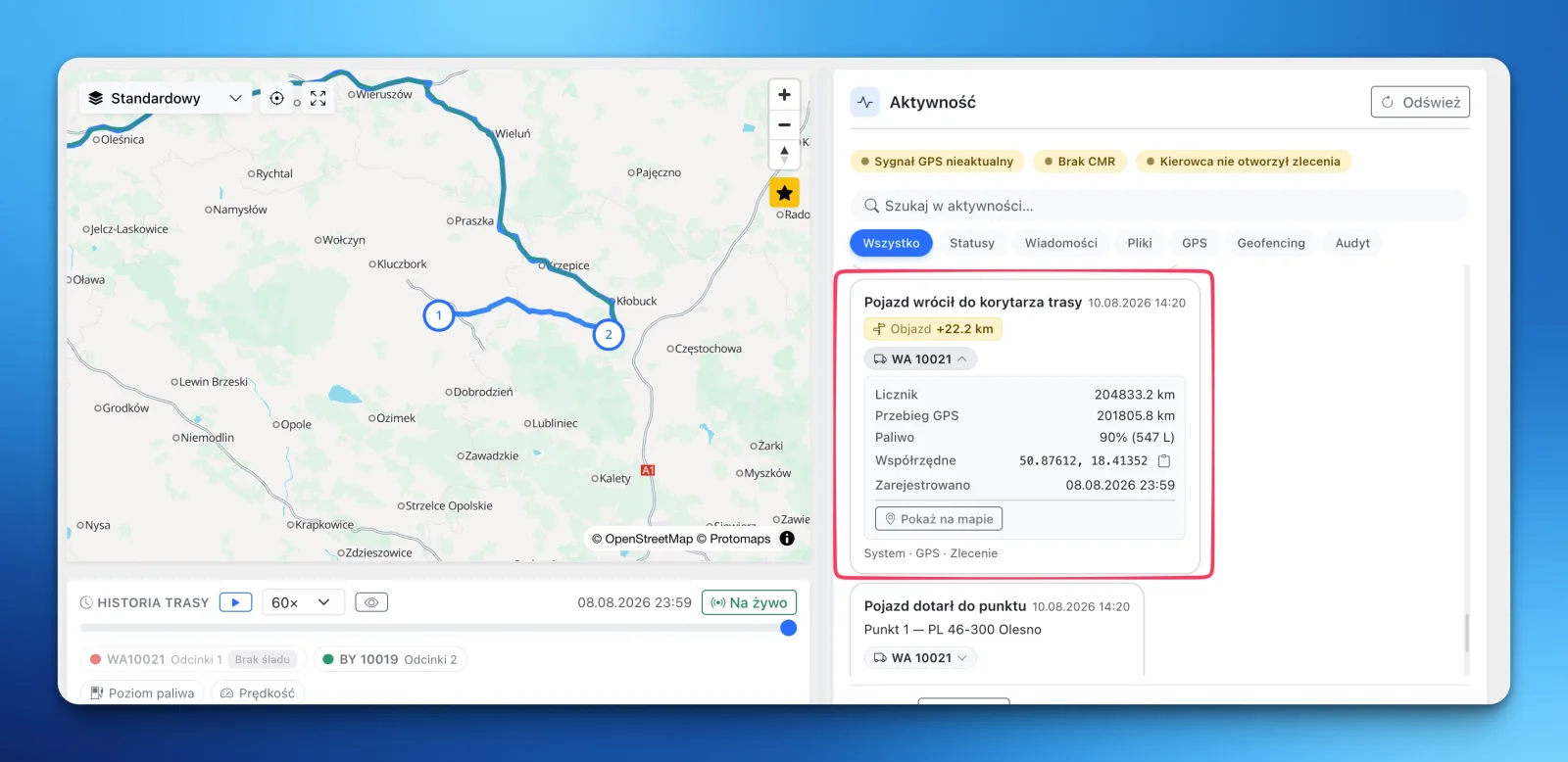
Für jeden Auftrag in LiteTMS lässt sich ein Korridor um die geplante Route ziehen. Verlässt das Fahrzeug diesen Korridor, erhalten die zuständigen Personen eine Benachrichtigung. Kehrt es zurück, erfasst das Aktivitätsprotokoll des Auftrags die Rückkehr zusammen mit den gefahrenen Mehrkilometern, und ein Klick zeigt die genaue Stelle auf der Karte.
Die Route war länger als geplant. Aber warum?
Sie kennen das Gespräch: Die Tankquittung passt nicht zum Plan, der Kunde fragt, warum der Lkw zu spät ankam, und der Fahrer erklärt, er habe „einen Umweg fahren müssen“. Vielleicht musste er das wirklich. Doch wie lang dieser Umweg war und wo er verlief, lässt sich meist kaum noch nachvollziehen. Die GPS-Positionen existieren zwar irgendwo, aber niemand schaut sich eine Woche später die gesamte Tagesfahrt Punkt für Punkt noch einmal an.
LiteTMS erledigt das während der Fahrt, bei jedem Auftrag, ganz ohne manuelle Kartenüberwachung.
Sie legen den Korridor einmalig am Auftrag fest
Jeder Auftrag verfügt über einen Reiter „Geofencing“. Er zeigt die geplante Route mit einem Korridorband darum, dessen Breite Sie in Metern festlegen: ein einheitlicher Wert für den gesamten Auftrag oder unterschiedliche Breiten je Teilstrecke. Eng gefasst auf festen Relationen, großzügiger dort, wo der Fahrer echte Ausweichmöglichkeiten hat.
Auch jede Be- und Entladestelle erhält einen eigenen Radius, sodass das System die Ankunfts- und Abfahrtszeiten des Lkw automatisch erfasst.
Die Standard-Korridorbreite und die vordefinierten Alarmregeln hinterlegen Sie in den Unternehmenseinstellungen. Jeder neue Auftrag übernimmt diese Einstellungen automatisch, sodass niemand eigens daran denken muss.
Routenabweichung: Benachrichtigung an die richtige Person
Das System gleicht die Positionen Ihres angebundenen GPS etwa im Minutentakt mit dem Korridor ab. Verlässt das Fahrzeug das Band, greifen Ihre Alarmregeln, und Sie bestimmen, was bei welcher Entfernung geschieht.
Die Schwellenwerte lassen sich staffeln. Zum Beispiel: eine In-App-Benachrichtigung bei jedem Verlassen, eine E-Mail ab 500 Metern Abweichung, eine SMS ab einem Kilometer. Eine kleine Abkürzung stört niemanden, eine gravierende Abweichung erreicht sofort die verantwortliche Person. Jede Regel hat ihre eigenen Empfänger, ausgewählt nach Person oder Rolle, wie etwa alle Disponenten.
Eine Regel wird pro Abweichung nur einmal ausgelöst. Sie erhalten also nicht zehnmal dieselbe Nachricht, nur weil der Fahrer eine halbe Stunde lang parallel zur Route unterwegs war.
Die Rückkehr: Mehrkilometer genau erfasst
Genau das fehlt sonst meist: Kehrt das Fahrzeug in den Korridor zurück, erscheint im Aktivitätsprotokoll des Auftrags der Eintrag „Fahrzeug zurück im Routenkorridor“, ergänzt um den Umweg, zum Beispiel „Umweg +12,4 km“. Das ist die zwischen dem Verlassen und der Rückkehr gefahrene Strecke, ermittelt über den Kilometerzähler des Fahrzeugs, sofern die Telematik diesen übermittelt, oder über die Länge der GPS-Spur, falls kein Zählerstand vorliegt.
Das verändert jedes Gespräch über eine längere Route grundlegend. Nicht mehr „Ich glaube, du bist einen Umweg gefahren“, sondern: Route um 14:32 Uhr verlassen, Rückkehr um 15:10 Uhr, 12 Mehrkilometer. Manchmal ist die Erklärung einfach, etwa eine Baustelle oder ein Unfall. In jedem Fall haben Sie handfeste Zahlen statt reiner Vermutungen.
Jedes Ereignis auf der Karte sichtbar
Jeder Eintrag verfügt über die Schaltfläche „Auf Karte anzeigen“. Die Kartenansicht springt direkt an die genaue Stelle, sodass Sie sehen, wo der Fahrer die Route verlassen und wo er wieder auf sie zurückgekehrt ist. Wenn Sie den Routenverlauf in der Auftragsübersicht abspielen, springt die Karte direkt zu diesem Zeitpunkt.
Die Einträge für das Erreichen und Verlassen von Stopps funktionieren genauso. Der gesamte Ablauf des Transports samt Umwegen und Zwischenstopps bleibt am Auftrag dokumentiert und lässt sich auch eine Woche später mühelos nachvollziehen.
Was dafür erforderlich ist
Die automatische Korridorüberwachung setzt nur eines voraus: Die Fahrzeugpositionen müssen aus einer angebundenen Telematik an LiteTMS übertragen werden. Wenn Ihre Flotte bereits über GPS verfügt, binden Sie es einfach an, und die Überwachung beginnt. SMS- und E-Mail-Benachrichtigungen werden wie alle anderen aus LiteTMS versendeten Nachrichten abgerechnet; Tarife und Verbrauch sehen Sie jederzeit im System, noch bevor eine Rechnung entsteht.
Sie möchten lieber Orte statt Routen überwachen? Dafür gibt es Zonen: Benachrichtigung bei Ein- oder Ausfahrt eines Fahrzeugs.
Registrieren Sie Ihr Unternehmen kostenlos, richten Sie einen Korridor bei Ihrem ersten Auftrag ein und erfahren Sie, was Umwege in Ihrem Fuhrpark tatsächlich kosten.
Häufig gestellte Fragen
- Woher weiß das System, dass ein Fahrer die Route verlassen hat?
- LiteTMS gleicht die Positionen Ihres angebundenen GPS etwa im Minutentakt mit dem um die geplante Route gezogenen Korridor ab. Befindet sich das Fahrzeug außerhalb des Korridors, werden die von Ihnen definierten Alarmregeln ausgelöst.
- Wie werden die Mehrkilometer berechnet?
- Kehrt das Fahrzeug in den Korridor zurück, misst LiteTMS die zwischen Verlassen und Rückkehr gefahrene Strecke: anhand des von der Telematik gemeldeten Kilometerstands oder, falls kein Zählerstand vorliegt, anhand der Länge der GPS-Spur für diesen Zeitraum. Das Ergebnis wird im Aktivitätsprotokoll des Auftrags angezeigt.
- Kann ich eine SMS erhalten, wenn ein Lkw die Route verlässt?
- Ja. Jede Alarmregel verfügt über einen Übertragungskanal (In-App-Benachrichtigung, E-Mail oder SMS), einen Entfernungsschwellenwert und eigene Empfänger. Die Schwellenwerte lassen sich staffeln, beispielsweise eine Benachrichtigung bei jedem Verlassen und eine SMS erst ab einem Kilometer Abweichung.
- Muss ich den Korridor bei jedem Auftrag neu einrichten?
- Nein. Die Standard-Korridorbreite und die vordefinierten Alarmregeln werden einmalig in den Unternehmenseinstellungen festgelegt und von jedem neuen Auftrag übernommen. Bei einzelnen Aufträgen können Sie diese anpassen, einschließlich unterschiedlicher Breiten je Teilstrecke.
Auf dem Laufenden bleiben
Platz für lesenswerte Beiträge.
Wählen Sie LiteTMS als bevorzugte Quelle, um mehr unserer Artikel auf Google zu finden.
LiteTMS auf Google auswählenAuswahl auf Google bestätigen · Öffnet in neuem Tab