
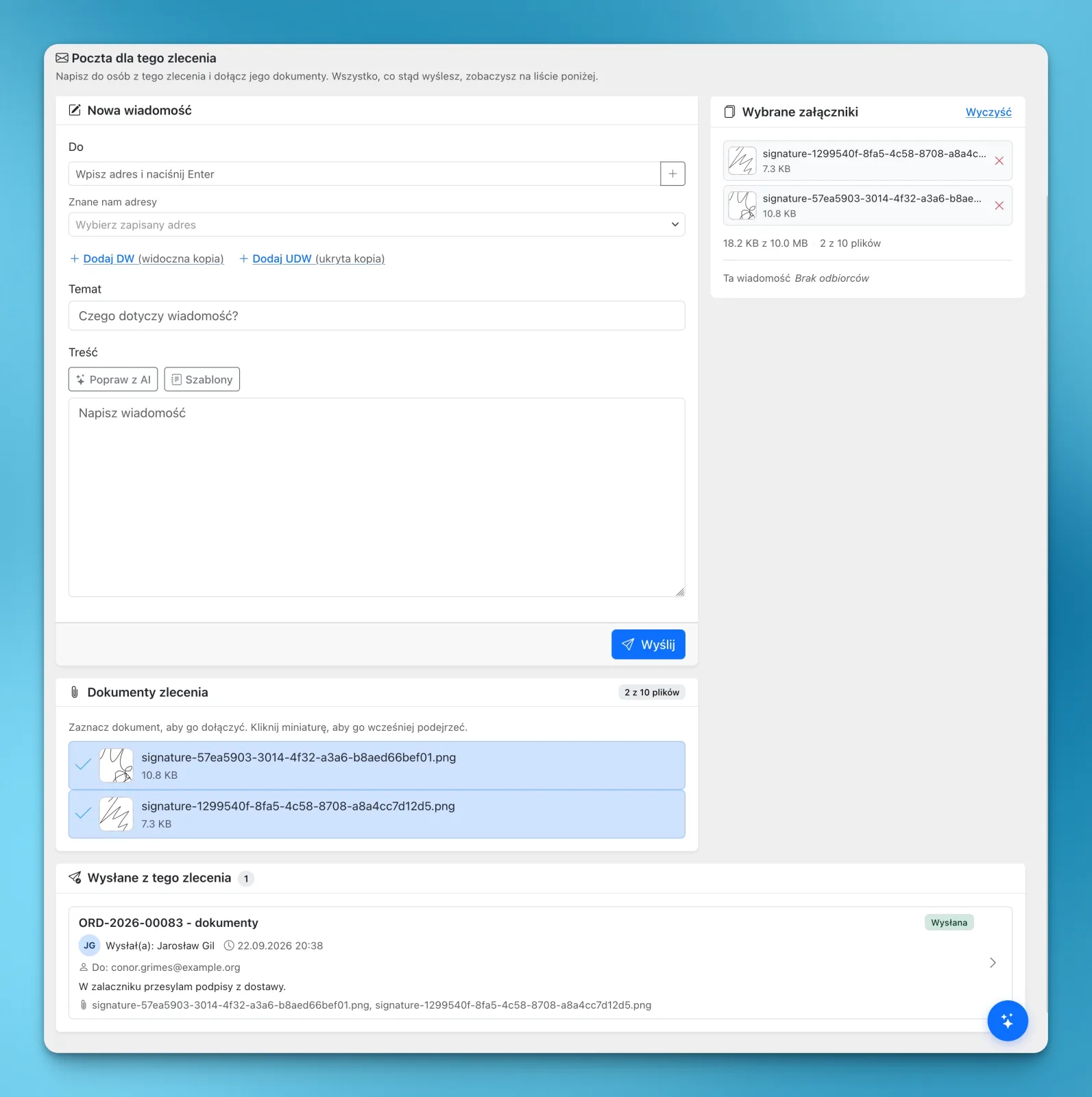
З модулем Email вы пішаце электронныя лісты непасрэдна з транспартнага заказу ў LiteTMS і прымацоўваеце дакументы па гэтым заказе: скан CMR, фатаграфіі разгрузкі, подпіс, атрыманы кіроўцам, рахунак-фактуру перавозчыка ці любы іншы файл, захаваны ў заказе. Адрасы заказчыка, якія ўжо ёсць у сістэме, даступныя ў адзін клік, ліст адпраўляецца ад вашага імя, а адказы прыходзяць на вашу асабістую паштовую скрыню. Кожны адпраўлены ліст застаецца прывязаным да заказу. Сам модуль бясплатны; кожны адпраўлены ліст аплачваецца па стандартным тарыфе, указаным у вашай панэлі разлікаў.
Дакументы знаходзяцца ў заказе, а ліст пішацца ў іншым месцы
Заказчык просіць падпісаную CMR і фатаграфіі разгрузкі перад тым, як прыняць рахунак-фактуру. Перавозчыку патрэбны нумары спасылак на загрузку для заўтрашняга рэйса. Файлы ўжо дададзены да заказу, але ліст пішацца зусім у іншым месцы: спампаваць дакументы, адкрыць паштовую праграму, знайсці адрас, зноў усё прымацаваць і адправіць.
Пасля гэтага ў самім заказе нічога з перапіскі не адлюстроўваецца. Калега, які пераймае працу ў другой палове дня, не можа зразумець, ці адпраўлялася накладная CMR, каму менавіта і якая яе версія. Гэты запіс застаецца толькі ў тэчцы адпраўленых у аднаго канкрэтнага супрацоўніка.
Модуль Email пераносіць гэтую перапіску ўнутр заказу, побач з дакументамі, якія ў ёй перасылаюцца.
Адзначце птушкай дакументы, якія трэба адправіць
Адкрыйце заказ і перайдзіце на ўкладку Email. У раздзеле Дакументы заказу вы ўбачыце ўсе файлы, захаваныя ў заказе, у парадку ад новых да старых, разам з папярэднім праглядам. Адзначце дакумент птушкай, каб прымацаваць яго, або націсніце на мініяцюру для папярэдняга прагляду перад адпраўкай. Фатаграфіі і подпісы, якія кіроўцы адпраўляюць з кропкі маршруту ў праграме LiteTMS Mobile, захоўваюцца ў заказе як дакументы, таму яны з'яўляюцца ў тым жа спісе.
Адзначаныя файлы перамяшчаюцца ў панэль Выбраныя ўкладанні, дзе паказана, колькі ліміту вы выкарысталі: да 10 дакументаў і агулам да 10 МБ на адзін ліст. Калі патрэбнага файла яшчэ няма ў спісе, загрузіце яго на ўкладцы Дакументы гэтага заказу, і ён з'явіцца тут.
Адрасы, якія ў вас ужо ёсць, і любы іншы адрас уручную
У полі Каму выберыце адрас са спіса Вядомыя адрасы. Гэта кантактныя асобы з электроннымі адрасамі, захаваныя для контрагента па заказе, а таксама агульныя адрасы кампаніі, напрыклад офіса або бухгалтэрыі. Для ўсіх астатніх, такіх як прыцягнуты перавозчык, склад або мытны агент, проста ўвядзіце адрас і націсніце Enter.
Кнопка Дадаць копію дазваляе дадаць адкрытую копію, а Дадаць схаваную копію - схаваную. Адзін ліст можна адправіць адначасова на 20 адрасоў у полі Каму, 10 у полі Копія і 10 у полі Схаваная копія.
Ваша імя ў лісце, адказы ў вашай паштовай скрыні
Атрымальнік бачыць ліст ад вас, дзе пазначана «ваша імя праз LiteTMS.eu». Калі ён адказвае, адказ прыходзіць на адрас электроннай пошты вашага акаўнта ў LiteTMS, таму перапіска працягваецца ў рэальнай паштовай скрыні, а не адпраўляецца на адрас no-reply, які ніхто не чытае.
Шаблоны і штучны інтэлект для паўторных лістоў
Некаторыя лісты даводзіцца пісаць па некалькі разоў на тыдзень: дакументы пасля дастаўкі, пацвярджэнне загрузкі, запыт адсутных дакументаў. Захавайце такі ліст як шаблон, выбірайце яго наступным разам, рэдагуйце пры неабходнасці і выдаляйце, калі ён больш не патрэбны. Калі шаблонаў шмат, іх лёгка знайсці па назве або тэксце.
Функцыя Палепшыць з дапамогай ШІ дапамагае, калі паведамленне занадта доўгае або сфармулявана недакладна. Вы бачыце прапанаваны варыянт і можаце адкарэктаваць яго перад тым, як ён заменіць ваш зыходны тэкст.
Кожны адпраўлены ліст застаецца ў заказе
Пасля адпраўкі ліст з'яўляецца ў раздзеле Адпраўленыя з гэтага заказу: тэма, хто і калі адправіў, спіс атрымальнікаў, тэкст, прымацаваныя файлы і статус дастаўкі. Націсніце на яго, каб адкрыць поўны тэкст ліста ў тым выглядзе, у якім яго атрымаў адрасат, з указаннем адпраўніка, адраса для адказу, усіх атрымальнікаў і ўкладаннямі з магчымасцю папярэдняга прагляду.
Гэтая ж адпраўка фіксуецца ў гісторыі дзеянняў па заказе на ўкладках Камунікацыя і Гісторыя, дзе з дапамогай фільтра Email можна паказаць толькі электронныя лісты. Калега, які адкрые заказ пазней, адразу ўбачыць усю перапіску без лішніх пытанняў.
Для лістоў, якія не звязаны з канкрэтным заказам, таксама ёсць месца. На асобнай старонцы модуля можна знайсці контрагента па назве кампаніі, каб загрузіць захаваныя адрасы, або ўвесці адрас уручную. З гэтай старонкі лісты адпраўляюцца без укладанняў, а ў спісе адпраўленых паведамленняў адлюстроўваюцца ўсе лісты кампаніі, адпраўленыя як са старонкі, так і з заказаў.
Рахункі-фактуры, выстаўленыя ў LiteTMS, маюць асобную кнопку адпраўкі
Рахунак-фактуру, дададзены да заказу як файл (напрыклад, рахунак ад прыцягнутага перавозчыка за выкананы рэйс), можна выбраць птушкай, як і любы іншы дакумент. А для транспартнага рахунку-фактуры, які вы выстаўляеце непасрэдна ў LiteTMS, на ўкладцы Фінансы гэтага заказу ўжо ёсць дзеянне Адправіць па электроннай пошце. Сістэма сама прымацоўвае PDF з рахункам, а вы можаце дадаць у гэты ж ліст неабходныя дакументы заказу.
Колькі гэта каштуе і як уключыць
Email - гэта бясплатны модуль у каталогу модуляў LiteTMS. Адміністратар уключае яго, і ў замовах з'яўляецца ўкладка Email. Ролі карыстальнікаў вызначаюць, хто можа адпраўляць лісты, а хто - толькі чытаць ужо адпраўленыя.
Вы плаціце толькі за адпраўленыя лісты паводле тарыфу, указанага ў вашай білінгавай панэлі, з улікам штомесячнага бясплатнага ліміту, калі ён прадугледжаны. Адзін ліст лічыцца адзін раз, колькі б адрасоў ні было ў палях To, Cc і Bcc. Калі вам таксама трэба звязацца з кімсьці праз тэкставае паведамленне, модуль SMS працуе непасрэдна з той жа замовы.
Хочаце пабачыць, як гэта працуе ў вашай справе? Звяжыцеся з намі і вазьміце рэальную замову з дакументамі, якія звычайна просяць вашы кліенты. Мы пакажам, як яны трапляюць з замовы ў паштовую скрыню кліента.
Частыя пытанні
Ці магу я далучыць да ліста любы файл з замовы?
Так. Можна далучыць любы дакумент, захаваны ў замове: да 10 файлаў і агульным памерам да 10 МБ на адзін ліст. Файл з іншага месца спачатку трэба загрузіць на ўкладку «Дакументы» ў замове.
Каму можна адправіць ліст з транспартнай замовы ў LiteTMS?
Сістэма прапануе спіс кантактных асоб і адрасоў кампаніі, захаваных для кантрагента па замове. Вы таксама можаце ўвесці любы іншы адрас; адзін ліст можна адправіць максімум на 20 адрасоў у To, 10 у Cc і 10 у Bcc.
Куды прыходзяць адказы на ліст, адпраўлены з LiteTMS?
Адказы прыходзяць на адрас электроннай пошты карыстальніка LiteTMS, які адправіў паведамленне. Атрымальнік бачыць адпраўніка як ваша імя, пасля якога ідзе «via LiteTMS.eu».
Колькі каштуе адпраўка ліста з LiteTMS?
Сам модуль бясплатны. Кожны адпраўлены ліст аплачваецца паводле стандартнага тарыфу, указанага ў вашай білінгавай панэлі, і адзін ліст улічваецца адзін раз незалежна ад колькасці атрымальнікаў.
Ці магу я бачыць, ці быў ліст дастаўлены?
Вы бачыце, ці было кожнае паведамленне адпраўлена або адхілена паштовым серверам, як у самой замове, так і на старонцы модуля. Модуль не адсочвае дастаўку ва ўваходныя атрымальніка ці адкрыццё ліста.
Ці магу я адправіць выстаўлены ў LiteTMS рахунак такім чынам?
Выстаўлены транспартны рахунак адпраўляецца праз дзеянне «Адправіць па электроннай пошце» на ўкладцы «Фінансы» замовы: яно аўтаматычна далучае рахунак у фармаце PDF і дазваляе дадаць дакументы па замове. Рахунак, захаваны ў замове як файл, можна далучыць на ўкладцы Email, як і любы іншы дакумент.
Заставайцеся на сувязі
Месца для якаснага чытва.
Выберыце LiteTMS у якасці ўпадабанай крыніцы, каб бачыць больш нашых артыкулаў у Google.
Выбраць LiteTMS у GoogleПацвердзіце выбар у Google · Адкрываецца ў новай укладцы