
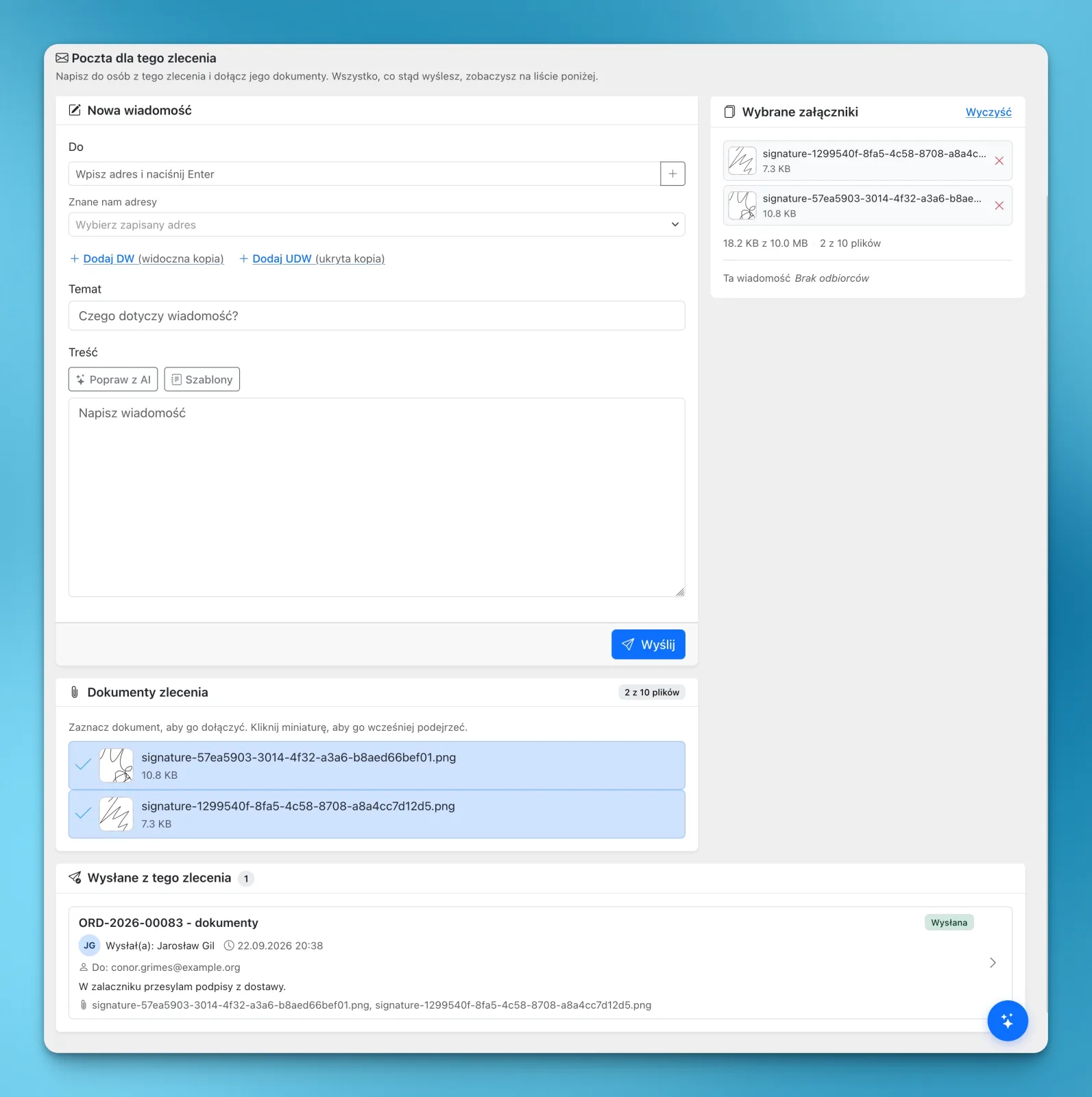
S modulom E-mail napíšete e-mail priamo z objednávky prepravy v LiteTMS a priložíte k nemu dokumenty z tejto objednávky: sken CMR, fotografie z vykládky, podpis prevzatý vodičom, faktúru od dopravcu alebo akýkoľvek iný súbor uložený pri zákazke. Adresy, ktoré už máte pri zákazníkovi uložené, pridáte jedným kliknutím, správa odchádza pod vaším menom a odpovede vám prídu priamo do vašej e-mailovej schránky. Každý odoslaný e-mail zostáva priradený k objednávke. Modul je bezplatný; za každý odoslaný e-mail sa účtuje štandardná sadzba uvedená vo vašom fakturačnom paneli.
Dokumenty sú pri zákazke, e-mail sa píše inde
Zákazník požaduje podpísané CMR a fotky z vykládky, kým schváli faktúru. Dopravca zasa potrebuje nakládkové čísla pre zajtrajšiu nakládku. Súbory už v objednávke sú, ale e-mail píšete úplne inde: stiahnuť dokumenty, otvoriť poštového klienta, vyhľadať adresu, všetko znova priložiť a odoslať.
V objednávke potom o tom nezostane žiadna stopa. Kolega, ktorý zákazku preberie popoludní, netuší, či CMR odišlo, komu a v akej verzii. Celá história leží v odoslanej pošte jedného človeka.
Modul E-mail presúva komunikáciu priamo do objednávky, k dokumentom, ktorých sa týka.
Začiarknite dokumenty, ktoré chcete odoslať
Otvorte zákazku a prejdite na záložku E-mail. V časti Dokumenty objednávky uvidíte všetky súbory uložené pri zákazke, od najnovších, spolu s náhľadmi. Začiarknite dokument, ktorý chcete priložiť, alebo kliknite na náhľad a pred odoslaním si ho skontrolujte. Fotografie a podpisy, ktoré vodiči odošlú zo zastávky cez aplikáciu LiteTMS Mobile, sa ukladajú do objednávky ako dokumenty, takže sa zobrazujú v tom istom zozname.
Začiarknuté súbory sa presunú do panelu Vybrané prílohy, kde vidíte, koľko z limitu ste vyčerpali: maximálne 10 dokumentov a celkovo 10 MB na jeden e-mail. Ak súbor, ktorý potrebujete, v zozname zatiaľ nie je, nahrajte ho na záložke Dokumenty v objednávke a okamžite sa zobrazí aj tu.
Adresy, ktoré už máte, aj ľubovoľné ďalšie
V poli Komu si vyberiete z ponuky Známe adresy. Ide o kontaktné osoby s e-mailom uložené pri obchodnom partnerovi z objednávky a firemné adresy, ako napríklad centrála či fakturácia. Pre kohokoľvek iného, napríklad pre subdodávateľa, sklad alebo colnú deklaráciu, stačí adresu napísať a stlačiť Enter.
Voľba Pridať kópiu vloží priznanú kópiu (Cc) a Pridať skrytú kópiu skrytú kópiu (Bcc). Jeden e-mail môžete poslať až na 20 adries v poli Komu, 10 v kópii a 10 v skrytej kópii.
Vaše meno v odosielateľovi, odpovede vo vašej schránke
Príjemca vidí správu od vás v tvare „vaše meno cez LiteTMS.eu“. Keď odpovie, správa dorazí na e-mailovú adresu vášho účtu v LiteTMS, takže komunikácia pokračuje v skutočnej poštovej schránke, a nie na adrese no-reply, ktorú nikto nečíta.
Šablóny a umelá inteligencia pre opakujúce sa správy
Niektoré e-maily píšete niekoľkokrát do týždňa: dokumenty po doručení, potvrdenie nakládky, vyžiadanie chýbajúcich dokladov. Uložte si správu ako šablónu, nabudúce ju stačí vybrať, upraviť podľa potreby alebo vymazať, keď už ju nepoužívate. Ak máte šablón veľa, jednoducho v nich vyhľadáte podľa názvu či textu.
Funkcia Vylepšiť pomocou AI pomôže, keď je správa nejasná alebo zbytočne dlhá. Navrhnutý text si najprv prezriete a upravíte predtým, ako nahradí váš pôvodný koncept.
Každý odoslaný e-mail zostáva pri zákazke
Po odoslaní sa správa zobrazí v sekcii Odoslané z tejto objednávky: predmet, kto a kedy ju odoslal, príjemcovia, text správy, priložené súbory a stav doručenia. Kliknutím otvoríte kompletnú správu presne tak, ako ju dostal príjemca, vrátane odosielateľa, adresy pre odpoveď, všetkých príjemcov a náhľadov príloh.
Rovnaké odoslanie sa zaznamená aj v aktivite zákazky na záložkách Komunikácia a História, kde filter E-mail zobrazí len poštové správy. Kolega, ktorý zákazku otvorí neskôr, okamžite vidí, čo odišlo, a nemusí sa nikoho pýtať.
Priestor majú aj e-maily, ktoré sa netýkajú jednej konkrétnej zákazky. Na samostatnej stránke modulu vyhľadáte partnera podľa názvu firmy a načítate jeho uložené adresy, prípadne adresu zadáte ručne. Z tejto stránky sa odosiela bez príloh a v zozname Odoslané správy nájdete každý e-mail odoslaný z vašej firmy, či už z tejto stránky, alebo priamo zo zákaziek.
Faktúry vystavené v LiteTMS majú vlastné tlačidlo na odoslanie
Faktúru evidovanú pri objednávke ako súbor, napríklad faktúru od dopravcu za vyťaženie, môžete začiarknuť ako akýkoľvek iný dokument. Faktúra za prepravu, ktorú vystavíte priamo v LiteTMS, má na záložke Financie vlastnú akciu Odoslať e-mailom. Tá k správe automaticky priloží PDF faktúry a do rovnakého e-mailu môžete pridať aj dokumenty zo zákazky.
Koľko to stojí a ako funkciu zapnúť
E-mail je bezplatný modul na trhu modulov LiteTMS. Správca ho zapne a pri objednávkach pribudne záložka E-mail. Používateľské roly určujú, kto môže e-maily odosielať a kto môže len čítať tie, ktoré už boli odoslané.
Platíte iba za odoslané e-maily podľa sadzby uvedenej vo vašom fakturačnom paneli, prípadne s bezplatným mesačným balíkom, ak sa na vás vzťahuje. Jeden e-mail sa počíta raz bez ohľadu na počet adries v poliach Komu, Kópia (Cc) a Skrytá kópia (Bcc). Ak potrebujete niekoho kontaktovať aj prostredníctvom textovej správy, modul SMS funguje priamo z rovnakej objednávky.
Chcete vidieť, ako to funguje pri zákazke, akú bežne riešite? Kontaktujte nás a pripravte si objednávku s dokladmi, ktoré od vás zákazníci zvyčajne požadujú. Ukážeme vám, ako sa z objednávky dostanú priamo do schránky zákazníka.
Často kladené otázky
Môžem k e-mailu priložiť akýkoľvek súbor z objednávky?
Áno. Priložiť možno akýkoľvek dokument uložený pri objednávke, maximálne 10 súborov a do celkovej veľkosti 10 MB na jeden e-mail. Súbor z iného umiestnenia je potrebné najprv nahrať na záložku Dokumenty danej objednávky.
Komu môžem poslať e-mail z objednávky prepravy v LiteTMS?
V zozname sa ponúkajú kontaktné osoby a firemné adresy uložené pri zmluvnom partnerovi objednávky. Môžete zadať aj akúkoľvek inú adresu, pričom jeden e-mail možno poslať až na 20 adries v poli Komu, 10 v poli Kópia a 10 v poli Skrytá kópia.
Kam prídu odpovede na e-mail odoslaný z LiteTMS?
Odpovede prichádzajú na e-mailovú adresu používateľa LiteTMS, ktorý správu odoslal. Príjemca vidí ako odosielateľa vaše meno s dodatkom „via LiteTMS.eu“.
Koľko stojí odoslanie e-mailu z LiteTMS?
Samotný modul je bezplatný. Každý odoslaný e-mail sa spoplatňuje štandardnou sadzbou uvedenou vo vašom fakturačnom paneli a jeden e-mail sa počíta ako jeden bez ohľadu na počet príjemcov.
Vidím, či bol e-mail doručený?
Pri každej správe vidíte, či bola odoslaná, alebo ju poštový server odmietol, a to priamo v objednávke aj na stránke modulu. Modul nesleduje doručenie do schránky príjemcu ani otvorenie e-mailu.
Môžem týmto spôsobom odoslať faktúru vystavenú v LiteTMS?
Vystavená faktúra za prepravu sa odosiela pomocou akcie Odoslať e-mailom na záložke Financie pri objednávke, ktorá automaticky priloží PDF faktúry a umožní vám pridať doklady k objednávke. Faktúru uloženú pri objednávke ako súbor môžete na záložke E-mail priložiť ako akýkoľvek iný dokument.
Zostaňte v spojení
Doprajte si kvalitnejšie čítanie.
Zvoľte si LiteTMS ako preferovaný zdroj a nájdite viac našich článkov na Google.
Zvoliť LiteTMS na GooglePotvrďte svoju voľbu na Google · Otvorí sa na novej karte