
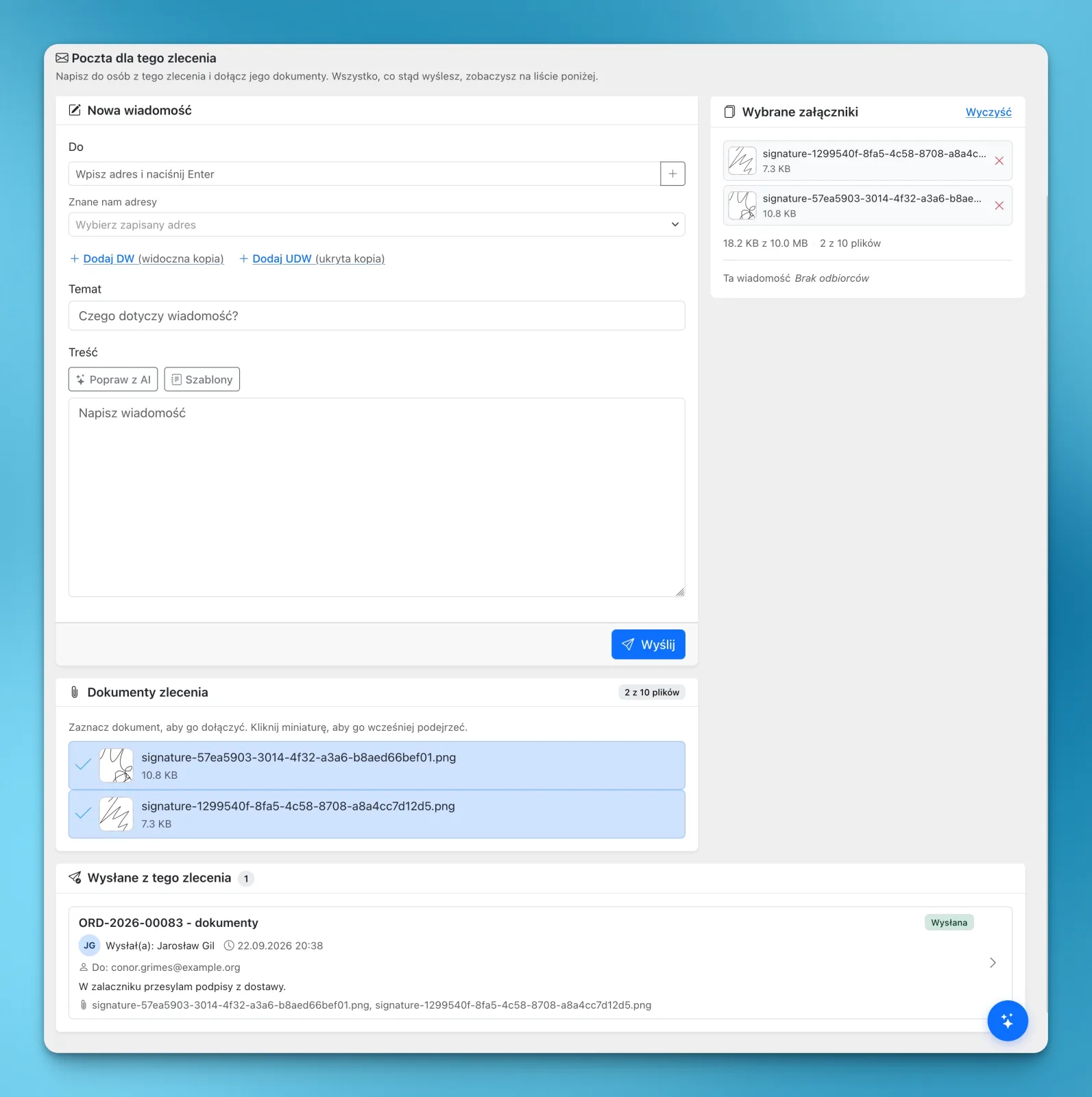
Con il modulo Email puoi scrivere un'email direttamente dall'ordine di trasporto in LiteTMS e allegare i documenti dell'ordine stesso: la scansione del CMR, le foto dello scarico, la firma raccolta dal tuo autista, la fattura del vettore o qualsiasi altro file salvato nell'ordine. Gli indirizzi già registrati per il cliente sono a portata di clic, il messaggio parte a tuo nome e le risposte arrivano direttamente nella tua casella di posta. Ogni email inviata rimane collegata all'ordine. Il modulo è gratuito; ogni email inviata viene addebitata alla tariffa standard indicata nel tuo pannello di fatturazione.
I documenti sono sull'ordine, l'email è altrove
Un cliente chiede il CMR firmato e le foto dello scarico prima di accettare la fattura. Un vettore richiede i riferimenti di carico per il ritiro di domani. I file sono già nell'ordine, ma l'email va scritta altrove: scarica i documenti, apri il client di posta, cerca l'indirizzo, allega di nuovo tutto e invia.
In seguito, nell'ordine non compare nulla di tutto questo. Un collega che subentra nel turno pomeridiano non può sapere se il CMR sia stato inviato, a chi o in quale versione. La traccia rimane solo nella cartella della posta inviata di una singola persona.
Il modulo Email sposta quel messaggio all'interno dell'ordine, proprio accanto ai documenti allegati.
Seleziona i documenti che vuoi inviare
Apri l'ordine e vai alla scheda Email. Sotto Documenti dell'ordine trovi tutti i file salvati nell'ordine, dal più recente al più vecchio, completi di anteprima. Spunta un documento per allegarlo, oppure fai clic sulla miniatura per vederlo in anteprima prima di decidere. Le foto e le firme inviate dagli autisti durante una tappa in LiteTMS Mobile vengono salvate nell'ordine come documenti, quindi compaiono nello stesso elenco.
I file selezionati passano nel pannello Allegati selezionati, che indica quanto del limite hai utilizzato: fino a 10 documenti e 10 MB complessivi per ogni email. Se un file necessario non è ancora presente nell'elenco, basta caricarlo nella scheda Documenti dell'ordine e comparirà qui.
Gli indirizzi già memorizzati e tutti quelli che inserisci a mano
Nel campo A, scegli tra gli Indirizzi già noti. Si tratta dei referenti salvati per il committente dell'ordine provvisti di indirizzo email, oltre agli indirizzi aziendali come sede o fatturazione. Per qualsiasi altro destinatario, come un subvettore, un magazzino o uno spedizioniere doganale, basta digitare l'indirizzo e premere Invio.
Aggiungi Cc inserisce una copia visibile e Aggiungi Ccn una copia nascosta. Una singola email può essere inviata a un massimo di 20 indirizzi in A, 10 in Cc e 10 in Ccn.
Il tuo nome sul messaggio, le risposte nella tua casella di posta
Il destinatario vede il messaggio inviato da te, con la dicitura "tuo nome via LiteTMS.eu". Quando risponde, l'email arriva all'indirizzo associato al tuo account LiteTMS: in questo modo la conversazione prosegue in una vera casella di posta anziché su un indirizzo no-reply che nessuno legge.
Modelli e intelligenza artificiale per i messaggi ricorrenti
Alcune email vengono scritte più volte alla settimana: l'invio dei documenti dopo la consegna, una conferma di carico, la richiesta di documenti mancanti. Salva il messaggio come modello, selezionalo la volta successiva, modificalo se il testo varia ed eliminalo quando non serve più. Se hai molti modelli, puoi cercarli per nome o per contenuto.
Migliora con l'AI ti aiuta se un messaggio risulta poco chiaro o troppo lungo. Visualizzi il testo suggerito e puoi perfezionarlo prima che sostituisca il tuo.
Ogni email inviata rimane collegata all'ordine
Dopo l'invio, il messaggio compare sotto Inviati da questo ordine: oggetto, autore dell'invio, data e ora, destinatari, testo, file allegati e stato dell'invio. Facendo clic puoi aprire il messaggio completo così come è stato recapitato, con mittente, indirizzo di risposta, tutti i destinatari e gli allegati visualizzabili in anteprima.
Lo stesso invio compare tra le attività dell'ordine nelle schede Comunicazione e Cronologia, dove il filtro Email elenca unicamente i messaggi di posta. Un collega che apre l'ordine in un secondo momento può verificare cosa è stato inviato senza dover chiedere a nessuno.
Anche le email non legate a un ordine specifico hanno il loro spazio. Nella pagina dedicata del modulo puoi cercare una controparte per ragione sociale per caricarne gli indirizzi salvati, oppure digitare direttamente un indirizzo. Da questa pagina si invia senza allegati, e l'elenco dei messaggi inviati mostra tutte le email spedite dalla tua azienda, sia dalla pagina stessa sia dagli ordini.
Le fatture emesse in LiteTMS hanno un pulsante di invio dedicato
Una fattura conservata nell'ordine come file, ad esempio la fattura del vettore per una tratta subappaltata, può essere spuntata come qualsiasi altro documento. Una fattura di trasporto emessa direttamente in LiteTMS dispone invece già della funzione Invia per email nella scheda Finanze dell'ordine: il sistema allega in automatico il PDF della fattura e consente di aggiungere alla stessa email anche i documenti dell'ordine.
Quanto costa e come attivarlo
Email è un modulo gratuito nel marketplace dei moduli di LiteTMS. Un amministratore lo attiva e gli ordini ricevono la scheda Email. I ruoli utente stabiliscono chi può inviare le email e chi può solo visualizzare quelle già inviate.
Pagate solo le email inviate, alla tariffa indicata nel vostro pannello di fatturazione, con una soglia mensile gratuita ove prevista. Un'email conta una volta sola, a prescindere dal numero di indirizzi inseriti in A, Cc e Ccn. Se avete bisogno di raggiungere qualcuno anche via SMS, il modulo SMS funziona direttamente dallo stesso ordine.
Volete vederlo all'opera su una commessa tipica del vostro lavoro? Contattateci con un ordine e i documenti che i vostri clienti richiedono di solito. Vi mostreremo come arrivano dall'ordine direttamente alla casella di posta del cliente.
Domande frequenti
- Posso allegare qualsiasi file dell'ordine a un'email?
- Sì. È possibile allegare qualsiasi documento salvato nell'ordine, fino a 10 file e 10 MB complessivi per email. Se un file proviene da un'altra posizione, deve essere prima caricato nella scheda Documenti dell'ordine.
- A chi posso inviare un'email da un ordine di trasporto in LiteTMS?
- Il sistema propone un elenco con i referenti e gli indirizzi aziendali salvati per il committente o il partner dell'ordine. È inoltre possibile digitare qualsiasi altro indirizzo: una singola email può includere fino a 20 destinatari in A, 10 in Cc e 10 in Ccn.
- Dove arrivano le risposte a un'email inviata da LiteTMS?
- Le risposte arrivano all'indirizzo email dell'utente di LiteTMS che ha inviato il messaggio. Il destinatario vede come mittente il vostro nome seguito da "via LiteTMS.eu".
- Quanto costa inviare un'email da LiteTMS?
- Il modulo in sé è gratuito. Ogni email inviata viene fatturata alla tariffa standard indicata nel pannello di fatturazione e un'email viene conteggiata una volta sola, indipendentemente dal numero di destinatari.
- Posso verificare se l'email è stata consegnata?
- È possibile visualizzare se ogni messaggio è stato inviato o rifiutato dal server di posta, sia all'interno dell'ordine che nella pagina del modulo. Il modulo non traccia la consegna effettiva nella casella di posta del destinatario né l'apertura dell'email.
- Posso inviare in questo modo una fattura emessa in LiteTMS?
- Una fattura di trasporto emessa si invia tramite l'azione Invia per email nella scheda Contabilità dell'ordine, che allega automaticamente il PDF della fattura e consente di aggiungere i documenti di trasporto. Una fattura salvata nell'ordine come semplice file può essere allegata nella scheda Email come qualsiasi altro documento.
Rimani aggiornato
Fai spazio a letture migliori.
Scegli LiteTMS come fonte preferita per trovare più facilmente i nostri articoli su Google.
Scegli LiteTMS su GoogleConferma la scelta su Google · Si apre in una nuova scheda