
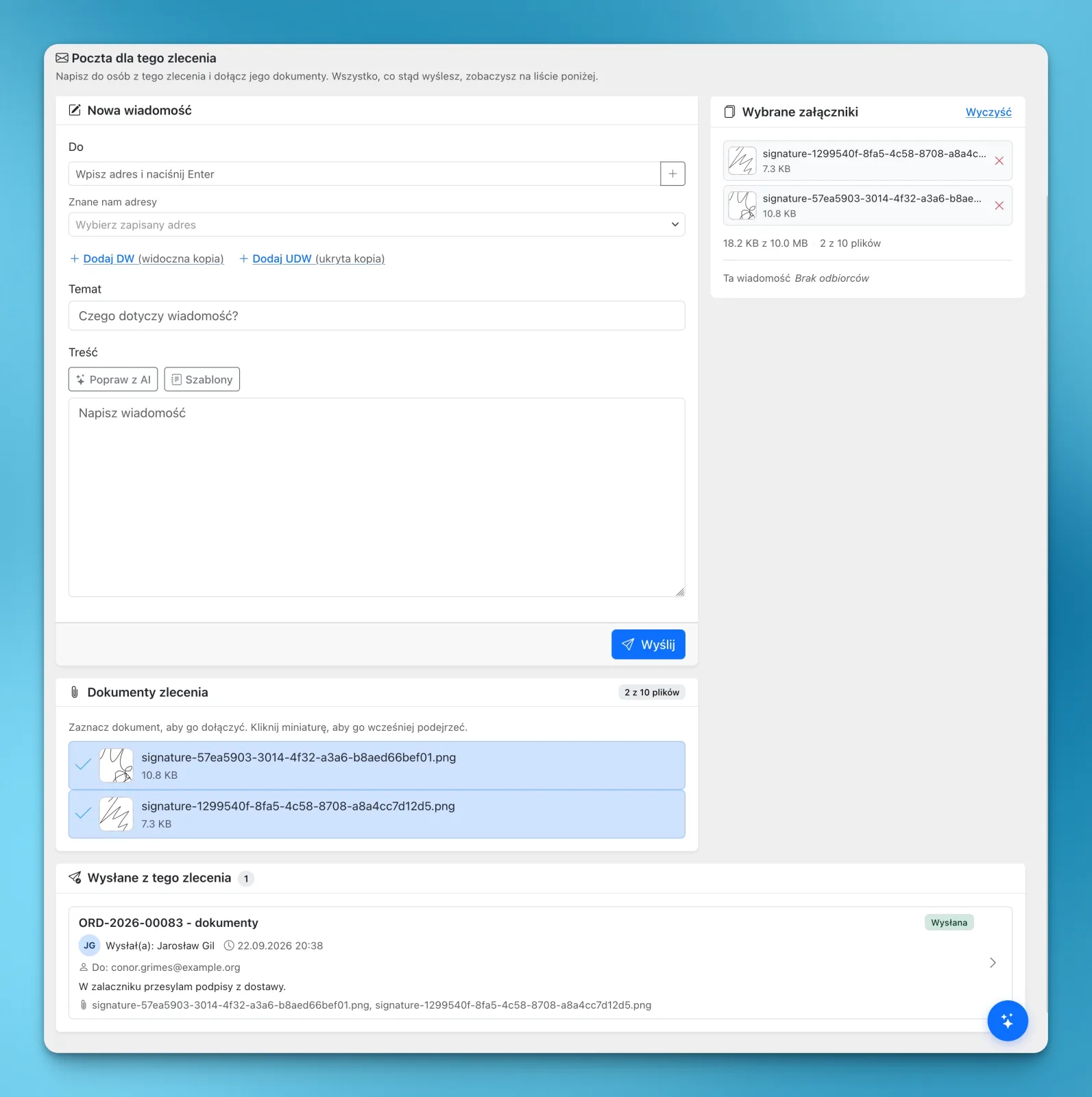
Z modulom E-pošta lahko e-poštno sporočilo napišete neposredno znotraj prevoznega naloga v LiteTMS in mu priložite dokumente tega naloga: skeniran CMR, fotografije razklada, podpis, ki ga je pridobil voznik, prevoznikov račun ali katero koli drugo datoteko, shranjeno pri naročilu. Naslovi strank, ki jih že imate v sistemu, so oddaljeni le en klik, sporočilo se pošlje z vašim imenom, odgovori pa prispejo naravnost v vaš e-poštni predal. Vsako poslano sporočilo ostane zabeleženo pri naročilu. Modul je brezplačen, vsako poslano e-poštno sporočilo pa se obračuna po standardni tarifi, prikazani na vaši nadzorni plošči za obračun.
Dokumenti so pri naročilu, e-pošta pa drugje
Stranka pred potrditvijo računa zahteva podpisan CMR in fotografije z razklada. Prevoznik potrebuje referenčne številke za jutrišnji naklad. Datoteke so že zbrane v naročilu, vendar se e-pošta piše drugje: prenesite dokumente, odprite poštni program, poiščite naslov, znova vse priložite in pošljite.
V prevoznem nalogu po tem ni o vsem skupaj nobenega zapisa. Sodelavec, ki popoldne prevzame delo, ne more vedeti, ali je bil CMR poslan, komu in katera različica. Ta zapis ostane zgolj v mapi poslanih sporočil ene same osebe.
Modul E-pošta to sporočilo premakne neposredno v nalog, tik ob dokumente, ki jih vsebuje.
Označite dokumente, ki jih želite poslati
Odprite prevozni nalog in pojdite na zavihek E-pošta. V razdelku Dokumenti naročila vidite vsako datoteko, shranjeno pri nalogu, razvrščeno od najnovejše naprej, skupaj s sličico za predogled. Označite dokument, da ga priložite, ali pa kliknite njegovo sličico za predogled, preden se odločite. Fotografije in podpisi, ki jih vozniki pošljejo s postanka prek aplikacije LiteTMS Mobile, se shranijo v nalog kot dokumenti, zato se prikažejo na istem seznamu.
Označene datoteke se premaknejo na ploščo Izbrane priloge, kjer je prikazano, koliko omejitve ste porabili: do 10 dokumentov in skupno do 10 MB na posamezno e-poštno sporočilo. Če datoteke, ki jo potrebujete, še ni na seznamu, jo naložite na zavihku Dokumenti v nalogu in se bo takoj prikazala tukaj.
Že shranjeni naslovi in vnos poljubnih novih
V polju Za izberite med možnostmi v razdelku Že znani naslovi. To so kontaktne osebe z e-poštnim naslovom, shranjene pri partnerju na nalogu, ter uradni naslovi podjetja, kot sta pisarna ali računovodstvo. Za vse ostale, na primer za podizvajalca, skladišče ali carinskega zastopnika, preprosto vpišite naslov in pritisnite tipko Enter.
Možnost Dodaj Kp vstavi vidno kopijo, Dodaj Skp pa skrito kopijo. Posamezno e-poštno sporočilo lahko pošljete na do 20 naslovov v polju Za, 10 v Kp in 10 v Skp.
Vaše ime na sporočilu, odgovori v vašem poštnem predalu
Prejemnik vidi sporočilo kot poslano z vaše strani, z izpisom »vaše ime via LiteTMS.eu«. Ko odgovori, prispe odgovor na e-poštni naslov vašega računa LiteTMS, zato se pogovor nadaljuje v pravem poštnem predalu in ne na naslovu za samodejna obvestila, ki ga nihče ne bere.
Predloge in umetna inteligenca za ponavljajoča se sporočila
Nekatera e-poštna sporočila pišete večkrat na teden: dokumenti po dostavi, potrditev naklada, zahtevek za manjkajočo dokumentacijo. Shranite sporočilo kot predlogo, jo naslednjič preprosto izberite, uredite ob spremembi besedila ali izbrišite, ko je ne potrebujete več. Če imate veliko predlog, jih lahko poiščete po imenu ali besedilu.
Gumb Izboljšaj z umetno inteligenco pomaga, ko je sporočilo nejasno ali predolgo. Predlagano besedilo lahko pregledate in prilagodite, preden z njim nadomestite svoj osnutek.
Vsako poslano e-poštno sporočilo ostane pri nalogu
Po pošiljanju se sporočilo prikaže v razdelku Poslano iz tega naloga: zadeva, kdo ga je poslal in kdaj, prejemniki, besedilo, priložene datoteke ter status pošiljanja. Kliknite nanj, da odprete celotno sporočilo točno tako, kot ga je prejel prejemnik, vključno s pošiljateljem, naslovom za odgovor, vsemi prejemniki in prilogami, ki si jih lahko predogledate.
Isto poslano sporočilo se zabeleži tudi med dejavnostmi naloga na zavihkih Komunikacija in Zgodovina, kjer filter E-pošta prikaže zgolj e-poštna sporočila. Sodelavec, ki kasneje odpre nalog, lahko takoj vidi, kaj je bilo poslano, ne da bi moral koga spraševati.
Tudi e-poštna sporočila, ki se ne nanašajo na posamezen nalog, imajo svoje mesto. Na ločeni strani modula lahko poslovnega partnerja poiščete po nazivu podjetja in naložite njegove shranjene naslove ali pa naslov vpišete ročno. Na tej strani se pošilja brez prilog, seznam Poslana sporočila pa prikazuje vsa e-poštna sporočila, poslana iz vašega podjetja, tako z osnovne strani kot iz nalogov.
Računi, izdani v LiteTMS, imajo svoj gumb za pošiljanje
Račun, shranjen pri nalogu kot datoteka, na primer prevoznikov račun za podizvajalsko relacijo, lahko označite kot vsak drug dokument. Prevozni račun, ki ga izdate v LiteTMS, pa ima na zavihku Finance v nalogu že svoje dejanje Pošlji po e-pošti. Ta samodejno priloži račun v PDF-obliki, istemu sporočilu pa lahko dodate tudi prevozne dokumente naročila.
Koliko stane in kako ga vklopite
E-pošta je brezplačen modul na tržnici modulov LiteTMS. Skrbnik ga vklopi, prevozni nalogi pa dobijo zavihek E-pošta. Uporabniške vloge določajo, kdo lahko pošilja e-sporočila in kdo lahko le prebira že poslana.
Plačate le za poslana e-sporočila po tarifi, navedeni na vaši nadzorni plošči za obračun, ob upoštevanju morebitne mesečne brezplačne kvote. Eno e-sporočilo se šteje enkrat, ne glede na to, koliko naslovov je v poljih Za, Kp in Skp. Če morate koga doseči tudi prek sporočil SMS, lahko modul SMS uporabite neposredno iz istega naročila.
Želite videti delovanje na primeru iz vaše prakse? Stopite v stik z nami in pripravite naročilo z dokumenti, ki jih vaše stranke običajno zahtevajo. Pokazali vam bomo, kako se iz prevoznega naloga prenesejo neposredno v strankin poštni predal.
Pogosta vprašanja
Ali lahko e-sporočilu priložim katerokoli datoteko iz prevoznega naloga?
Da. Priložite lahko katerikoli dokument, shranjen pri nalogu, in sicer do 10 datotek ter skupno do 10 MB na posamezno e-sporočilo. Datoteko od drugod morate najprej naložiti v zavihek Dokumenti pri nalogu.
Komu lahko pošljem e-sporočilo iz prevoznega naloga v LiteTMS?
Sistem na seznamu ponudi kontaktne osebe in naslove podjetja, ki so shranjeni za naročnika prevoza. Vnesete lahko tudi katerikoli drug naslov, pri čemer gre lahko eno sporočilo na največ 20 naslovov v polju Za, 10 v polju Kp in 10 v polju Skp.
Kam prispejo odgovori na e-sporočilo, poslano iz LiteTMS?
Odgovori prispejo na e-poštni naslov uporabnika LiteTMS, ki je poslal sporočilo. Prejemnik vidi pošiljatelja kot vaše ime, ki mu sledi »via LiteTMS.eu«.
Koliko stane pošiljanje e-sporočil iz LiteTMS?
Sam modul je brezplačen. Vsako poslano e-sporočilo se obračuna po standardni tarifi, navedeni na vaši nadzorni plošči za obračun, pri čemer se eno sporočilo šteje enkrat, ne glede na število prejemnikov.
Ali lahko vidim, ali je bilo e-sporočilo dostavljeno?
Tako pri nalogu kot na strani modula vidite, ali je bilo posamezno sporočilo poslano ali pa ga je poštni strežnik zavrnil. Modul ne beleži dejanske dostave v prejemnikov poštni predal ali odprtja sporočila.
Ali lahko na ta način pošljem račun, izdan v LiteTMS?
Izdan račun za prevoz se pošlje z dejanjem Pošlji po e-pošti v zavihku Finance pri nalogu, ki samodejno priloži PDF računa in omogoča dodajanje dokumentov naloga. Račun, ki je pri nalogu shranjen kot datoteka, pa lahko v zavihku E-pošta priložite kot vsak drug dokument.
Ostanite v stiku
Naredite prostor za boljše branje.
Izberite LiteTMS kot prednostni vir in na Googlu odkrijte več naših člankov.
Izberite LiteTMS na GoogluPotrdite izbiro na Googlu · Odpre se v novem zavihku