
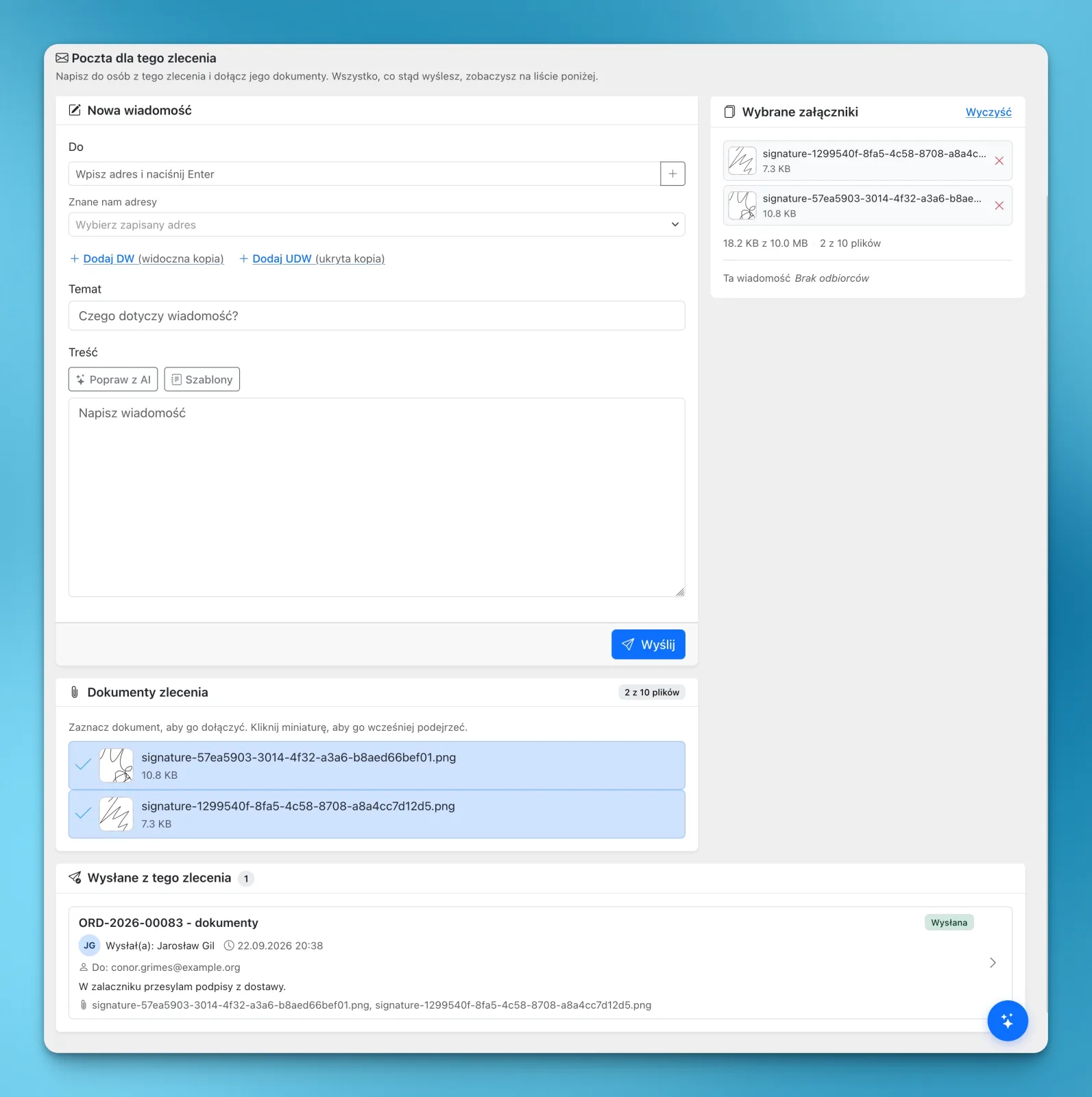
Com o módulo Email, pode escrever um e-mail diretamente a partir de uma ordem de transporte no LiteTMS e anexar os documentos dessa mesma ordem: a digitalização da CMR, fotografias da descarga, a assinatura recolhida pelo motorista, a fatura do transportador ou qualquer outro ficheiro guardado na ordem. Os endereços de contacto do cliente estão à distância de um clique, a mensagem é enviada em seu nome e as respostas chegam à sua própria caixa de entrada. Cada e-mail enviado fica associado à ordem. O módulo é gratuito; cada envio é faturado à tarifa normal apresentada no seu painel de faturação.
Os documentos estão na ordem, o e-mail está noutro lado
Um cliente pede a CMR assinada e as fotografias da descarga antes de aceitar a fatura. Um transportador necessita das referências de carga para a recolha de amanhã. Os ficheiros já constam da ordem, mas o e-mail é redigido noutro sítio: descarregar os documentos, abrir o programa de correio eletrónico, procurar o endereço, anexar tudo novamente, enviar.
No final, a ordem não reflete nada disto. Um colega que assuma o serviço à tarde não consegue saber se a CMR foi enviada, a quem, nem que versão seguiu. Esse registo fica retido na pasta de itens enviados de apenas uma pessoa.
O módulo Email integra essa mensagem diretamente na ordem, junto aos documentos que transporta.
Selecione os documentos que pretende enviar
Abra a ordem e aceda ao separador Email. Na secção Documentos da ordem, visualiza todos os ficheiros guardados na ordem, ordenados dos mais recentes para os mais antigos, com uma miniatura. Marque a caixa de um documento para o anexar ou clique na miniatura para pré-visualizar antes de decidir. As fotografias e assinaturas que os motoristas enviam a partir de uma paragem na LiteTMS Mobile são guardadas na ordem como documentos, pelo que surgem na mesma lista.
Os ficheiros selecionados passam para o painel Anexos selecionados, que indica quanto do limite já foi utilizado: até 10 documentos e 10 MB no total por e-mail. Se o ficheiro de que precisa ainda não constar da lista, basta carregá-lo no separador Documentos da ordem para que apareça aqui.
Endereços já registados e qualquer outro que queira introduzir
No campo Para, selecione a partir de Endereços conhecidos. Trata-se dos contactos registados para o cliente da ordem que tenham endereço de e-mail, bem como os próprios endereços da empresa, como o escritório ou a faturação. Para qualquer outro destinatário, como um transportador subcontratado, um armazém ou um despachante aduaneiro, digite o endereço e prima Enter.
Adicionar Cc inclui uma cópia visível e Adicionar Bcc uma cópia oculta. Um único e-mail pode ser enviado para até 20 endereços em Para, 10 em Cc e 10 em Bcc.
O seu nome na mensagem, as respostas na sua caixa de entrada
O destinatário vê a mensagem como tendo sido enviada por si, indicada como "o seu nome via LiteTMS.eu". Quando responder, a resposta segue para o endereço de e-mail da sua conta LiteTMS, garantindo que a conversa continua numa caixa de entrada real e não num endereço de resposta automática (no-reply) que ninguém consulta.
Modelos e IA para as mensagens repetitivas
Alguns e-mails são redigidos várias vezes por semana: envio de documentos após a entrega, confirmação de carga, pedido de documentação em falta. Guarde a mensagem como modelo, selecione-a da próxima vez, edite-a quando o texto mudar e elimine-a quando já não precisar dela. Se tiver muitos modelos, pode pesquisá-los por nome ou conteúdo.
A funcionalidade Melhorar com IA dá uma ajuda quando uma mensagem não estiver clara ou for demasiado longa. Poderá rever o texto sugerido e ajustá-lo antes de este substituir o seu.
Todos os e-mails enviados ficam associados à ordem
Após o envio, a mensagem surge na secção Enviados a partir desta ordem: assunto, quem enviou e quando, destinatários, texto, ficheiros anexados e estado do envio. Clique na mensagem para a abrir na íntegra, tal como o destinatário a recebeu, com remetente, endereço de resposta, todos os destinatários e anexos com possibilidade de pré-visualização.
O mesmo envio é registado na atividade da ordem, nos separadores Comunicação e Histórico, onde um filtro Email lista apenas as mensagens de correio eletrónico. Qualquer colega que abra a ordem mais tarde consegue verificar o que foi enviado, sem necessidade de perguntar.
Os e-mails que não dizem respeito a uma ordem específica também têm o seu lugar. Na página própria do módulo, pode pesquisar um parceiro comercial pela firma para carregar os respetivos contactos guardados, ou digitar um endereço manualmente. Essa página envia mensagens sem anexos, e a sua lista de Mensagens enviadas apresenta todos os e-mails expedidos pela sua empresa, quer a partir dessa página, quer a partir de ordens.
As faturas emitidas no LiteTMS dispõem de um botão de envio próprio
Uma fatura guardada na ordem como ficheiro, como a fatura de um transportador para um percurso subcontratado, pode ser selecionada como qualquer outro documento. Já uma fatura de transporte emitida no LiteTMS conta com a sua própria ação Enviar por e-mail no separador Finanças da ordem. O sistema anexa automaticamente o PDF da fatura e permite acrescentar documentos da ordem ao mesmo e-mail.
Quanto custa e como ativar
O E-mail é um módulo gratuito no mercado de módulos do LiteTMS. Um administrador ativa-o e as ordens passam a ter o separador E-mail. As permissões de utilizador definem quem pode enviar e-mails e quem pode apenas consultar as mensagens já enviadas.
Paga apenas pelos e-mails que enviar, de acordo com a tarifa indicada no seu painel de faturação, com um plafond mensal gratuito quando aplicável. Cada e-mail conta uma só vez, independentemente de quantos endereços constem nos campos Para, Cc e Bcc. Se também precisar de contactar alguém por mensagem de texto, o módulo de SMS funciona a partir da mesma ordem de transporte.
Quer ver como funciona num serviço real da sua empresa? Fale connosco e traga uma ordem de transporte com os documentos que os seus clientes costumam pedir. Mostramos-lhe como vão diretamente da ordem para a caixa de entrada do cliente.
Perguntas frequentes
- Posso anexar qualquer ficheiro da ordem de transporte a um e-mail?
- Sim. Qualquer documento guardado na ordem pode ser anexado, até um limite de 10 ficheiros e 10 MB no total por mensagem. Se o ficheiro estiver noutro local, tem de ser primeiro carregado no separador Documentos da ordem.
- A quem posso enviar e-mails a partir de uma ordem de transporte no LiteTMS?
- Os contactos e endereços guardados na ficha do cliente ou parceiro da ordem surgem numa lista de seleção. Pode também introduzir qualquer outro endereço, sendo possível enviar cada e-mail para até 20 destinatários no campo Para, 10 em Cc e 10 em Bcc.
- Para onde vão as respostas aos e-mails enviados pelo LiteTMS?
- As respostas seguem diretamente para o endereço de e-mail do utilizador do LiteTMS que enviou a mensagem. O destinatário vê como remetente o seu nome seguido de "via LiteTMS.eu".
- Quanto custa enviar um e-mail a partir do LiteTMS?
- O módulo em si é gratuito. Cada e-mail enviado é faturado à tarifa normal indicada no seu painel de faturação, contando apenas uma vez, independentemente do número de destinatários.
- É possível saber se o e-mail foi entregue?
- Pode verificar se cada mensagem foi enviada ou rejeitada pelo servidor de correio, quer na própria ordem, quer na página do módulo. O módulo não monitoriza a entrega efetiva na caixa de entrada do destinatário nem se a mensagem foi aberta.
- Posso enviar faturas emitidas no LiteTMS por esta via?
- As faturas de transporte emitidas são enviadas através da opção Enviar por e-mail no separador Finanças da ordem, que anexa o PDF da fatura de forma automática e permite adicionar outros documentos da ordem. Já uma fatura externa anexada à ordem como ficheiro pode ser enviada pelo separador E-mail como qualquer outro documento.
Fique a par
Dê espaço a melhores leituras.
Escolha a LiteTMS como fonte preferencial para encontrar mais artigos nossos no Google.
Escolher a LiteTMS no GoogleConfirme a sua escolha no Google · Abre num novo separador