
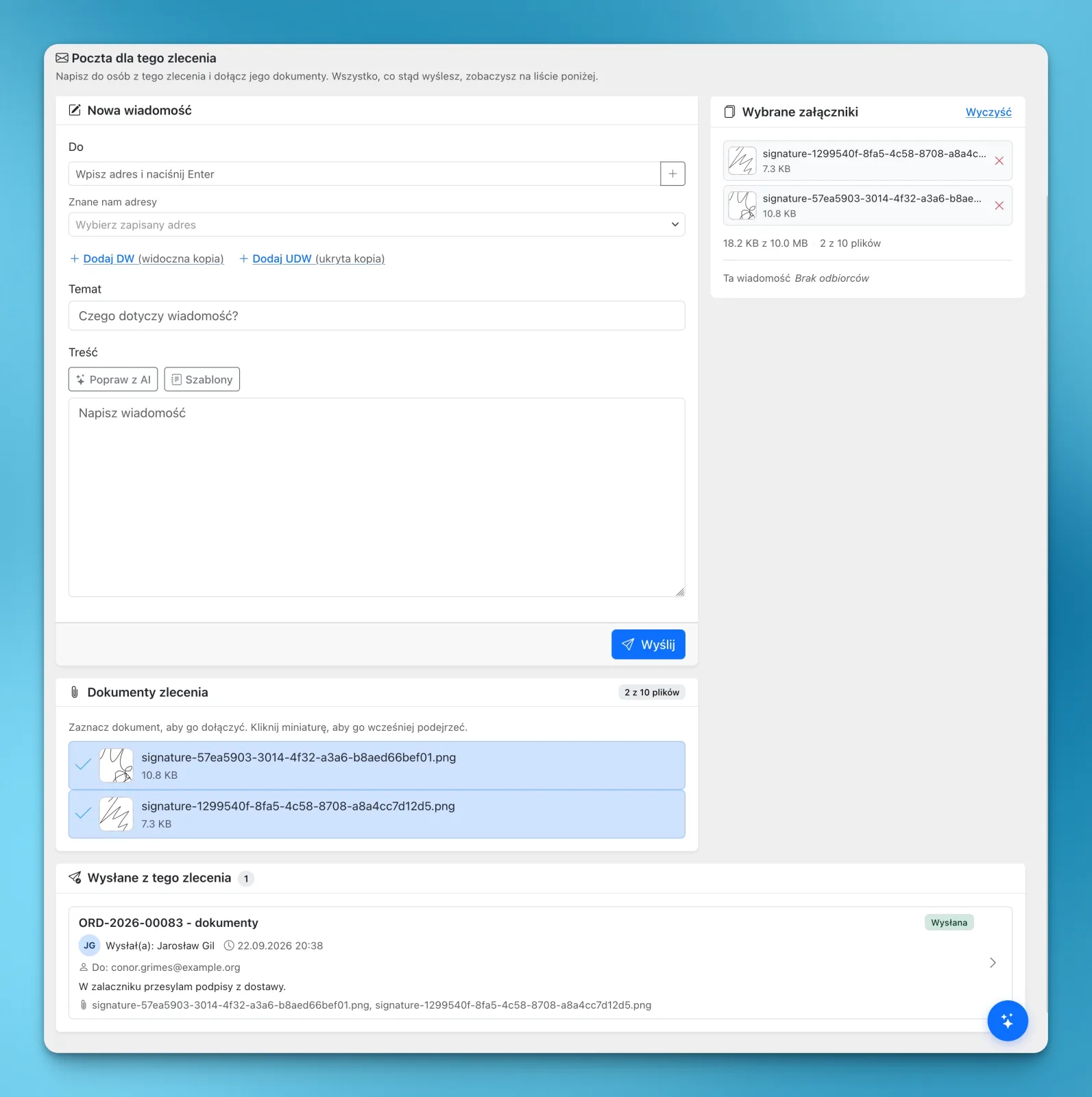
Med E-mail-modulet skriver du en e-mail direkte inde fra en transportordre i LiteTMS og vedhæfter ordrens egne dokumenter: en CMR-scanning, fotos fra aflæsning, chaufførens indhentede underskrift, en vognmandsfaktura eller enhver anden fil, der er gemt på ordren. Kundens gemte e-mailadresser er blot et klik væk, beskeden sendes i dit navn, og svar lander i din egen indbakke. Hver eneste sendte e-mail bliver liggende på ordren. Modulet er gratis; hver afsendt e-mail afregnes til standardtaksten, som fremgår af dit faktureringspanel.
Dokumenterne ligger på ordren, e-mailen sendes et andet sted fra
En kunde beder om den kvitterede CMR og billeder fra aflæsningen, før fakturaen godkendes. En vognmand efterspørger læsereferencer til morgendagens afhentning. Filerne ligger allerede på ordren, men e-mailen skal skrives et helt andet sted: download dokumenterne, åbn mailprogrammet, find adressen, vedhæft alt forfra, send.
Bagefter kan intet af dette ses på ordren. En kollega, der overtager sagen om eftermiddagen, kan ikke se, om CMR-fragtbrevet blev sendt, til hvem eller i hvilken version. Den oplysning ligger gemt i én persons mappe med sendt post.
E-mail-modulet flytter korrespondancen direkte ind på ordren, lige ved siden af de dokumenter, den omhandler.
Sæt kryds ved de dokumenter, du vil sende
Åbn ordren, og gå til fanen E-mail. Under Ordredokumenter ser du alle filer gemt på ordren, med de nyeste først og med miniaturebilleder. Sæt kryds ved et dokument for at vedhæfte det, eller klik på miniaturen for at få vist en forhåndsvisning, før du beslutter dig. Billeder og underskrifter, som chauffører sender fra et stop via LiteTMS Mobile, gemmes på ordren som dokumenter, så de optræder på samme liste.
De valgte filer flyttes til panelet Valgte vedhæftede filer, som viser, hvor meget af grænsen du har brugt: op til 10 dokumenter og 10 MB i alt pr. e-mail. Hvis en fil, du skal bruge, endnu ikke er på listen, uploader du den blot under ordrens fane Dokumenter, hvorefter den vises her.
Adresser, du allerede har, og enhver anden, du taster ind
I feltet Til vælger du blandt Adresser, vi allerede kender. Dette er de kontaktpersoner med en e-mailadresse, der er gemt på ordrens kontrahent, samt virksomhedens egne adresser såsom kontor eller fakturering. For alle andre, f.eks. en underleverandør, et lager eller en toldagent, taster du blot adressen og trykker på Enter.
Tilføj Cc indsætter en synlig kopi, og Tilføj Bcc en skjult kopi. En e-mail kan sendes til op til 20 adresser i Til, 10 i Cc og 10 i Bcc.
Dit navn på beskeden, svar i din indbakke
Modtageren ser beskeden fra dig, vist som "dit navn via LiteTMS.eu". Når modtageren svarer, sendes svaret til e-mailadressen på din LiteTMS-konto. Dermed fortsætter dialogen i en rigtig indbakke i stedet for på en no-reply-adresse, som ingen læser.
Skabeloner og AI til de beskeder, du sender igen og igen
Nogle e-mails skrives flere gange om ugen: dokumenter efter levering, en læssebekræftelse eller en anmodning om manglende papirer. Gem beskeden som en skabelon, vælg den næste gang, tilpas den, hvis teksten ændrer sig, og slet den, når du ikke længere har brug for den. Har du mange skabeloner, kan du søge i dem efter navn eller tekst.
Forbedr med AI hjælper, hvis en besked er uklar eller for lang. Du får vist den foreslåede tekst og kan rette den til, før den erstatter din egen.
Hver sendt e-mail forbliver på ordren
Efter afsendelse vises beskeden under Sendt fra denne ordre: emne, hvem der sendte den og hvornår, modtagerne, teksten, de vedhæftede filer samt status for afsendelse. Klik på den for at åbne hele beskeden, præcis som modtageren modtog den, inklusive afsender, svarsadresse, alle modtagere og vedhæftede filer med forhåndsvisning.
Den samme afsendelse vises i ordrens aktivitetsoversigt under fanerne Kommunikation og Historik, hvor et E-mail-filter viser udelukkende e-mails. En kollega, der åbner ordren senere, kan med det samme se, hvad der er sendt, uden at skulle spørge.
E-mails, der ikke vedrører en specifik ordre, har også deres faste plads. På modulets egen side kan du søge efter en kontrahent via virksomhedsnavn for at indlæse de gemte adresser, eller selv indtaste en adresse. Fra denne side sendes uden vedhæftede filer, og listen over sendte beskeder viser enhver e-mail sendt fra din virksomhed, både fra selve siden og direkte fra ordrer.
Fakturaer udstedt i LiteTMS har deres egen Send-knap
En faktura, der er gemt som en fil på ordren, f.eks. en vognmandsfaktura for en underleverandøropgave, kan markeres ligesom ethvert andet dokument. En transportfaktura, som du udsteder direkte i LiteTMS, har allerede sin egen handling Send via e-mail under ordrens fane Økonomi. Den vedhæfter automatisk fakturaen som PDF, og du kan tilføje ordredokumenter til den samme e-mail.
Hvad det koster, og hvordan du slår det til
E-mail er et gratis modul på LiteTMS' modulmarkedsplads. En administrator aktiverer det, og så får ordrerne en fane til e-mail. Brugerroller afgør, hvem der må sende e-mails, og hvem der kun må læse de allerede afsendte.
Du betaler kun for de e-mails, du sender, til den takst, der fremgår af dit faktureringspanel, med et månedligt gratis forbrug, hvor dette er gældende. Én e-mail tæller som én afsendelse, uanset hvor mange adresser der står i Til, Cc og Bcc. Hvis du også har brug for at kontakte nogen via sms, fungerer SMS-modulet direkte fra samme ordre.
Vil du se det på en opgave som din? Kontakt os, og medbring en ordre med de dokumenter, dine kunder normalt efterspørger. Vi viser dig, hvordan de kommer fra ordren og direkte over i kundens indbakke.
Ofte stillede spørgsmål
- Kan jeg vedhæfte enhver fil fra ordren til en e-mail?
- Ja. Alle dokumenter, der er gemt på ordren, kan vedhæftes, op til 10 filer og 10 MB i alt pr. e-mail. Filer udefra skal først uploades til ordrens fane Dokumenter.
- Hvem kan jeg sende e-mails til fra en transportordre i LiteTMS?
- De kontaktpersoner og virksomhedsadresser, der er gemt for ordrens ordregiver, vises på en liste. Du kan også indtaste en hvilken som helst anden adresse, og én e-mail kan sendes til op til 20 adresser i Til, 10 i Cc og 10 i Bcc.
- Hvor havner svar på en e-mail sendt fra LiteTMS?
- Svar sendes til e-mailadressen på den LiteTMS-bruger, der sendte beskeden. Modtageren ser afsenderen som dit navn efterfulgt af "via LiteTMS.eu".
- Hvad koster det at sende en e-mail fra LiteTMS?
- Selve modulet er gratis. Hver afsendt e-mail afregnes til standardtaksten, der fremgår af dit faktureringspanel, og én e-mail tæller som én afsendelse uanset antallet af modtagere.
- Kan jeg se, om e-mailen blev leveret?
- Du kan se, om hver enkelt besked blev afsendt eller afvist af mailserveren, både på ordren og på modulsiden. Modulet sporer ikke, om e-mailen nåede frem til modtagerens indbakke, eller om den blev åbnet.
- Kan jeg sende en faktura udstedt i LiteTMS på denne måde?
- En udstedt transportfaktura sendes med handlingen Send via e-mail på ordrens fane Økonomi. Den vedhæfter automatisk fakturaen som PDF og giver dig mulighed for at tilføje ordredokumenter. En faktura, der er gemt på ordren som en fil, kan vedhæftes under fanen E-mail ligesom alle andre dokumenter.
Hold kontakten
Gør plads til bedre læsning.
Vælg LiteTMS som foretrukken kilde for at se flere af vores artikler på Google.
Vælg LiteTMS på GoogleBekræft dit valg på Google · Åbner i en ny fane