
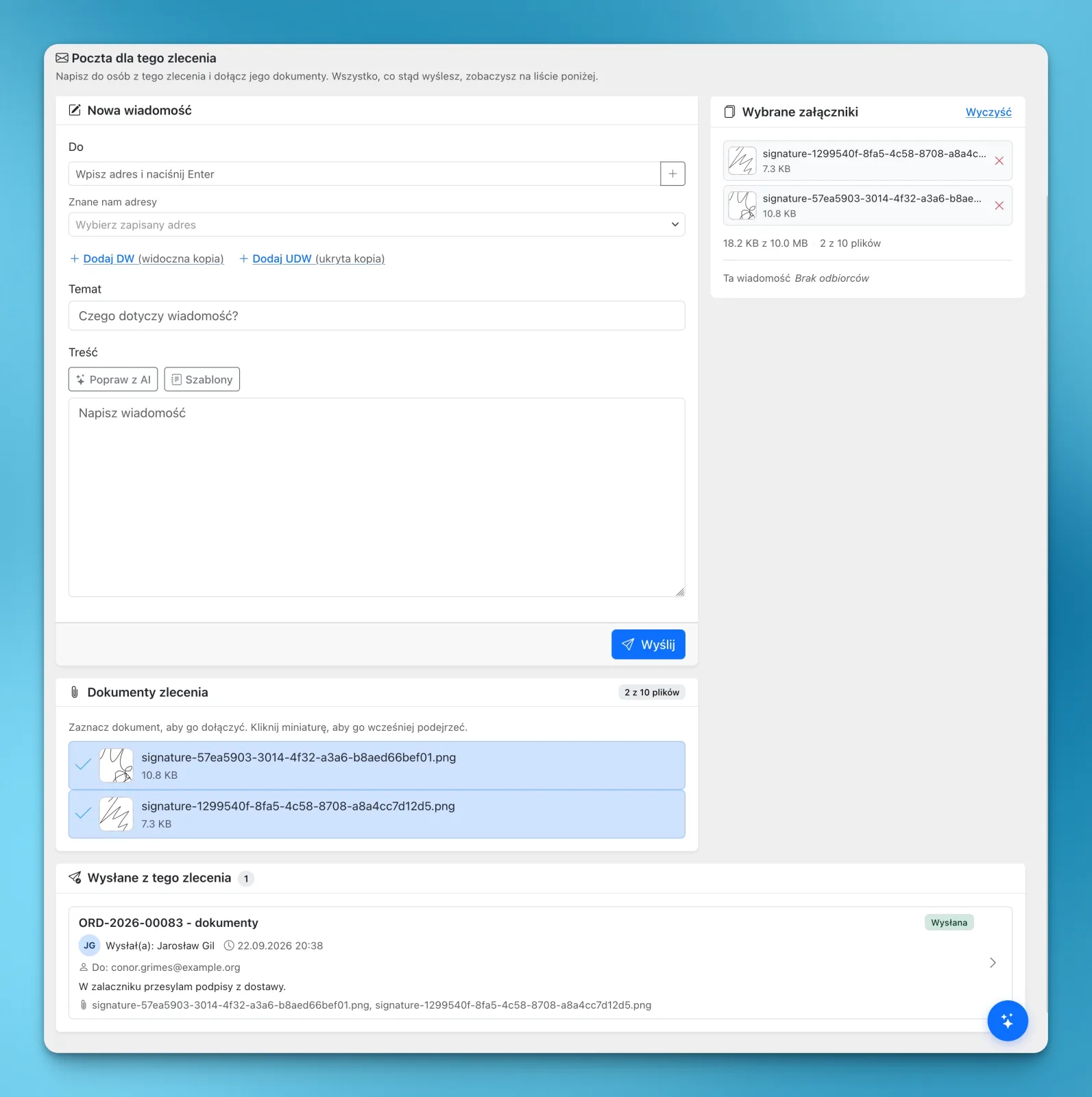
Mit dem E-Mail-Modul verfassen Sie E-Mails direkt aus einem Transportauftrag in LiteTMS und hängen die dazugehörigen Dokumente an: einen CMR-Scan, Entladefotos, die vom Fahrer erfasste Unterschrift, eine Frachtführerrechnung oder jede andere am Auftrag gespeicherte Datei. Die bereits für den Kunden hinterlegten Adressen sind mit einem Klick erreichbar, die Nachricht wird unter Ihrem Namen versendet und Antworten landen direkt in Ihrem Posteingang. Jede gesendete E-Mail bleibt beim Auftrag dokumentiert. Das Modul ist kostenlos; jede gesendete E-Mail wird zum Standardtarif abgerechnet, der in Ihrer Abrechnungsübersicht aufgeführt ist.
Die Dokumente liegen im Auftrag, die E-Mail entsteht woanders
Ein Kunde verlangt den quittierten CMR-Frachtbrief und die Entladefotos, bevor er die Rechnung freigibt. Ein Frachtführer benötigt die Ladereferenzen für die morgige Abholung. Die Dateien liegen längst im Auftrag, aber die E-Mail wird an anderer Stelle geschrieben: Dokumente herunterladen, E-Mail-Programm öffnen, Adresse heraussuchen, alles erneut anhängen, absenden.
Im Auftrag selbst ist davon später nichts zu sehen. Eine Kollegin oder ein Kollege, der die Schicht am Nachmittag übernimmt, kann nicht nachvollziehen, ob der CMR verschickt wurde, an wen oder in welcher Version. Dieser Verlauf liegt ausschließlich im Ordner für gesendete Elemente einer einzelnen Person.
Das E-Mail-Modul verlagert diese Kommunikation direkt in den Auftrag, genau dorthin, wo auch die Dokumente liegen.
Gewünschte Dokumente einfach auswählen
Öffnen Sie den Auftrag und wechseln Sie auf den Reiter „E-Mail“. Unter Auftragsdokumente sehen Sie jede zum Auftrag gespeicherte Datei, die neuesten zuerst, jeweils mit einer Vorschau. Setzen Sie ein Häkchen bei einem Dokument, um es anzuhängen, oder klicken Sie auf die Vorschau, um es vorab zu prüfen. Fotos und Unterschriften, die Fahrer an einem Stopp über LiteTMS Mobile erfassen, werden als Dokumente im Auftrag gespeichert und erscheinen daher in derselben Liste.
Ausgewählte Dateien werden in den Bereich Ausgewählte Anhänge übernommen. Dort sehen Sie, wie viel vom Limit bereits belegt ist: bis zu 10 Dokumente und insgesamt maximal 10 MB pro E-Mail. Fehlt eine Datei noch in der Liste, laden Sie sie einfach auf dem Reiter „Dokumente“ des Auftrags hoch; sie wird anschließend sofort hier angezeigt.
Gespeicherte Adressen und manuelle Eingaben
Wählen Sie im Feld An aus den Bereits bekannten Adressen. Dazu gehören die für den Auftraggeber hinterlegten Ansprechpartner mit E-Mail-Adresse sowie die zentralen Adressen des Unternehmens, etwa für die Zentrale oder die Rechnungsstellung. Für alle weiteren Empfänger, wie einen Unterfrachtführer, ein Lager oder eine Zollagentur, tippen Sie die Adresse einfach ein und drücken Sie die Eingabetaste.
Über Cc hinzufügen tragen Sie sichtbare Kopien ein und über Bcc hinzufügen Blindkopien. Eine E-Mail kann an bis zu 20 Adressen im Feld „An“, 10 im Feld „Cc“ und 10 im Feld „Bcc“ gesendet werden.
Ihr Name als Absender, Antworten in Ihrem Posteingang
Der Empfänger sieht die Nachricht mit Ihrem Absender in der Form „Ihr Name via LiteTMS.eu“. Antwortet er darauf, geht die Rückmeldung an die E-Mail-Adresse Ihres LiteTMS-Benutzerkontos. So bleibt der Dialog in einem echten Postfach und landet nicht bei einer No-Reply-Adresse, die niemand liest.
Vorlagen und KI für wiederkehrende Nachrichten
Manche E-Mails schreibt man mehrmals pro Woche: Dokumente nach der Zustellung, eine Ladebestätigung, die Nachforderung fehlender Papiere. Speichern Sie eine Nachricht als Vorlage ab, wählen Sie sie beim nächsten Mal direkt aus, passen Sie den Text bei Bedarf an und löschen Sie Vorlagen, die nicht mehr benötigt werden. Bei vielen Vorlagen hilft die Suche nach Name oder Text.
Die Funktion Mit KI verbessern hilft, wenn eine Formulierung unklar oder zu lang geraten ist. Sie sehen den Textvorschlag und können ihn anpassen, bevor er Ihren Entwurf ersetzt.
Jede gesendete E-Mail bleibt beim Auftrag hinterlegt
Nach dem Versand erscheint die Nachricht unter Aus diesem Auftrag gesendet: Betreff, Absender, Sendezeitpunkt, Empfänger, Text, angehängte Dateien und der Sendestatus. Klicken Sie darauf, um die vollständige E-Mail so zu öffnen, wie der Empfänger sie erhalten hat, inklusive Absender, Antwortadresse, allen Empfängern und einer Dateivorschau der Anhänge.
Der Versand wird auch im Aktivitätsverlauf des Auftrags auf den Reitern „Kommunikation“ und „Historie“ erfasst; ein E-Mail-Filter blendet dort auf Wunsch alle anderen Einträge aus. So sieht jeder Kollege beim späteren Öffnen des Auftrags sofort, was versendet wurde, ohne nachfragen zu müssen.
Auch E-Mails ohne direkten Auftragsbezug haben ihren Platz. Auf der Hauptseite des Moduls suchen Sie über den Firmennamen nach einem Geschäftspartner, um dessen hinterlegte Adressen zu laden, oder geben eine beliebige Adresse manuell ein. Auf dieser Seite erfolgt der Versand ohne Dateianhänge, und die Liste der gesendeten Nachrichten zeigt sämtliche aus Ihrem Unternehmen versendeten E-Mails an, sowohl von dieser Seite als auch direkt aus Aufträgen.
In LiteTMS erstellte Rechnungen haben einen eigenen Sende-Button
Eine Rechnung, die als Datei am Auftrag hinterlegt ist, beispielsweise die Eingangsrechnung eines beauftragten Frachtführers, lässt sich wie jedes andere Dokument einfach auswählen. Eine Ausgangsrechnung, die Sie direkt in LiteTMS erstellen, verfügt auf dem Reiter „Finanzen“ des Auftrags bereits über die eigene Aktion Per E-Mail senden. Sie hängt das Rechnungs-PDF automatisch an, und Sie können derselben E-Mail weitere Auftragsdokumente beifügen.
Kosten und Aktivierung
E-Mail ist ein kostenloses Modul auf dem LiteTMS-Modul-Marktplatz. Ein Administrator schaltet es frei, und Transportaufträge erhalten einen Reiter E-Mail. Über Benutzerrollen wird geregelt, wer E-Mails versenden darf und wer bereits gesendete Nachrichten nur lesen kann.
Sie zahlen nur für die E-Mails, die Sie tatsächlich versenden, zu dem in Ihrer Abrechnungsübersicht ausgewiesenen Tarif, gegebenenfalls abzüglich eines monatlichen Freikontingents. Eine E-Mail zählt einfach, unabhängig davon, wie viele Adressen in An, Cc und Bcc eingetragen sind. Wenn Sie jemanden per Textnachricht erreichen müssen, lässt sich das SMS-Modul direkt aus demselben Auftrag heraus nutzen.
Möchten Sie sehen, wie das bei Transporten wie Ihren abläuft? Kontaktieren Sie uns und bringen Sie einen Auftrag mit den Dokumenten mit, die Ihre Kunden typischerweise anfordern. Wir zeigen Ihnen, wie diese vom Auftrag direkt im Posteingang des Kunden landen.
Häufig gestellte Fragen
- Kann ich jeder E-Mail beliebige Dateien aus dem Auftrag anhängen?
- Ja. Jedes im Auftrag gespeicherte Dokument kann angehängt werden, bis zu 10 Dateien und maximal 10 MB insgesamt pro E-Mail. Eine externe Datei muss zuerst im Reiter Dokumente des Auftrags hochgeladen werden.
- An wen kann ich aus einem Transportauftrag in LiteTMS E-Mails senden?
- Die für den Vertragspartner des Auftrags hinterlegten Ansprechpartner und Firmenadressen werden in einer Auswahlliste angeboten. Sie können auch jede beliebige andere Adresse eingeben. Eine E-Mail kann an bis zu 20 Adressen in An, 10 in Cc und 10 in Bcc gehen.
- Wohin gehen Antworten auf eine aus LiteTMS gesendete E-Mail?
- Antworten gehen an die E-Mail-Adresse des LiteTMS-Benutzers, der die Nachricht gesendet hat. Der Empfänger sieht als Absender Ihren Namen mit dem Zusatz „via LiteTMS.eu“.
- Was kostet der Versand einer E-Mail aus LiteTMS?
- Das Modul selbst ist kostenlos. Jede versendete E-Mail wird zum Standardtarif abgerechnet, der in Ihrer Abrechnungsübersicht steht, und eine E-Mail zählt einfach, unabhängig von der Empfängeranzahl.
- Kann ich sehen, ob die E-Mail zugestellt wurde?
- Sie sehen sowohl im Auftrag als auch auf der Modulseite, ob eine Nachricht versendet oder vom Mailserver abgewiesen wurde. Das Modul erfasst nicht die Zustellung im Posteingang des Empfängers oder das Öffnen der E-Mail.
- Kann ich eine in LiteTMS erstellte Rechnung auf diesem Weg versenden?
- Eine erstellte Frachtrechnung wird über die Aktion „Per E-Mail senden“ im Reiter Finanzen des Auftrags verschickt. Dabei wird das Rechnungs-PDF automatisch angehängt und Sie können weitere Auftragsdokumente ergänzen. Eine Rechnung, die als Datei im Auftrag abgelegt ist, kann im Reiter E-Mail wie jedes andere Dokument angehängt werden.
Auf dem Laufenden bleiben
Platz für lesenswerte Beiträge.
Wählen Sie LiteTMS als bevorzugte Quelle, um mehr unserer Artikel auf Google zu finden.
LiteTMS auf Google auswählenAuswahl auf Google bestätigen · Öffnet in neuem Tab