
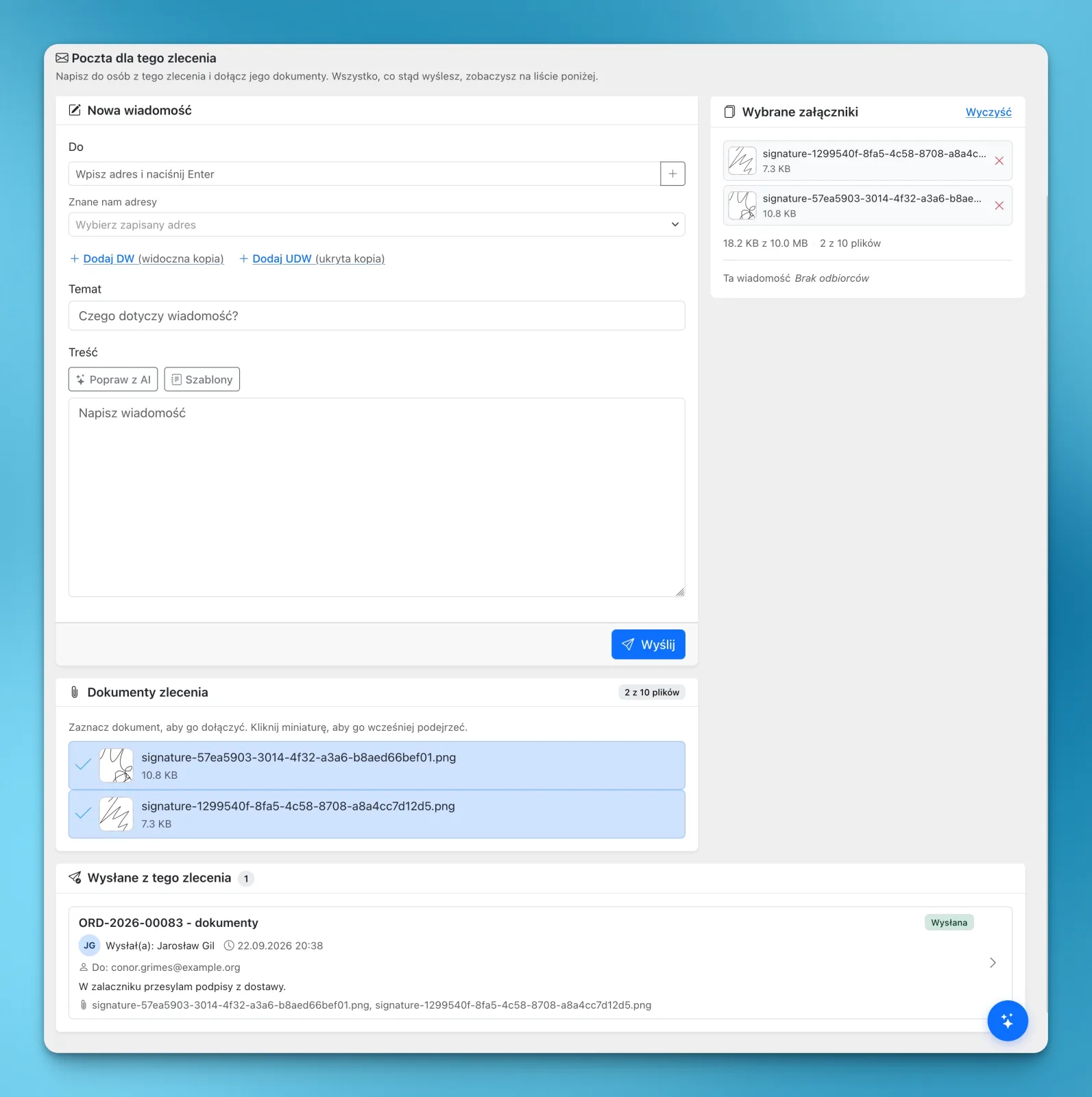
С модулем Email вы можете написать письмо прямо из транспортного заказа в LiteTMS и прикрепить файлы этого заказа: скан CMR, фотографии с выгрузки, подпись получателя от водителя, счет перевозчика или любой другой сохраненный в заказе документ. Контакты контрагента доступны в один клик, письмо отправляется от вашего имени, а ответы приходят в ваш обычный почтовый ящик. Каждое отправленное письмо сохраняется в истории заказа. Сам модуль бесплатен; за каждое отправленное письмо взимается плата по стандартному тарифу, указанному в вашей панели расчетов.
Документы в заказе, а переписка в другом месте
Заказчик просит подписанную CMR и фото с выгрузки перед тем, как принять счет. Перевозчик запрашивает номера загрузок на завтрашний рейс. Файлы уже загружены в заказ, но письмо приходится писать в другой программе: скачайте документы, откройте почтовый клиент, найдите адрес, прикрепите все заново, отправьте.
При этом в самом заказе ничего не отображается. Коллега, который сменяет вас во второй половине дня, не видит, была ли отправлена CMR, кому именно и какая именно версия. Вся история остается в папке «Отправленные» конкретного сотрудника.
Модуль Email переносит переписку прямо в заказ, туда, где хранятся сами документы.
Отметьте документы, которые нужно отправить
Откройте заказ и перейдите на вкладку Email. В блоке Документы заказа отображаются все сохраненные в заказе файлы (новые сверху) с миниатюрами. Отметьте нужный документ галочкой, чтобы прикрепить его, или нажмите на миниатюру для предварительного просмотра. Фотографии и подписи, которые водители отправляют с точек маршрута через приложение LiteTMS Mobile, сохраняются в заказе как документы, поэтому они появляются в том же списке.
Выбранные файлы попадают в блок Выбранные вложения, где отображается текущий лимит: до 10 документов и до 10 МБ суммарно на одно письмо. Если нужного файла пока нет в списке, загрузите его на вкладке «Документы» в заказе, и он сразу появится здесь.
Сохраненные адреса и ввод вручную
В поле Кому можно выбрать получателя из списка Известные адреса. Это контактные лица с электронной почтой, привязанные к контрагенту по заказу, а также корпоративные адреса компании (например, офиса или бухгалтерии). Для любого другого адресата (например, привлеченного перевозчика, склада или таможенного брокера) просто введите адрес вручную и нажмите Enter.
Кнопка Добавить копию добавляет открытую копию, а Добавить скрытую копию - скрытую. Одно письмо можно отправить максимум на 20 адресов в поле «Кому», 10 в копии и 10 в скрытой копии.
Ваше имя в письме, ответы в вашем ящике
Получатель видит письмо от вашего имени в формате «ваше имя через LiteTMS.eu». Если вам ответят, письмо придет на электронный адрес вашего аккаунта LiteTMS, поэтому диалог продолжится в реальном почтовом ящике, а не уйдет на служебный адрес no-reply, который никто не читает.
Шаблоны и искусственный интеллект для типовых сообщений
Многие письма приходится писать по нескольку раз в неделю: отправка документов после выгрузки, подтверждение загрузки, запрос недостающих бумаг. Сохраните такое сообщение как шаблон, выбирайте его при необходимости, редактируйте при изменении текста и удаляйте, когда он станет не нужен. Если шаблонов много, их можно быстро найти по названию или тексту.
Функция Улучшить с AI помогает переформулировать текст, если письмо получилось путаным или слишком длинным. Система покажет предложенный вариант, и вы сможете отредактировать его перед заменой исходного текста.
Вся отправленная почта остается в заказе
После отправки письмо появляется в блоке Отправленные из этого заказа: тема, автор и время отправки, получатели, текст, прикрепленные файлы и статус доставки. Нажмите на запись, чтобы открыть письмо целиком в том виде, в каком его получил адресат: с указанием отправителя, обратного адреса, всех получателей и вложенных файлов с возможностью просмотра.
Факт отправки также фиксируется в ленте активности заказа на вкладках «Связь» и «История», где через фильтр Email можно отобрать только письма. Коллега, открывший заказ позже, сразу увидит всю переписку без лишних вопросов.
Для писем, не привязанных к конкретному заказу, тоже предусмотрено место. На отдельной странице модуля можно найти контрагента по названию компании, чтобы загрузить его сохраненные контакты, или ввести адрес вручную. С этой страницы письма отправляются без вложений, а в общем списке отправленных отображаются все письма вашей компании: и с этой страницы, и из отдельных заказов.
Для счетов, выставленных в LiteTMS, есть отдельная кнопка отправки
Счет, прикрепленный к заказу в виде файла (например, счет от привлеченного перевозчика за рейс), можно отметить галочкой, как и любой другой документ. Для транспортных счетов, выставленных прямо в LiteTMS, на вкладке «Финансы» уже есть отдельная кнопка Отправить по email. Она автоматически прикрепляет счет в формате PDF, а к письму при необходимости можно добавить и другие документы из заказа.
Стоимость и подключение
«Email» - бесплатный модуль в маркетплейсе модулей LiteTMS. Администратор включает его, и в заказах появляется вкладка «Email». Роли пользователей определяют, кто может отправлять письма, а кто - только просматривать уже отправленные.
Вы платите только за отправленные письма по тарифу, указанному в панели биллинга, с учетом ежемесячного бесплатного лимита, если он предусмотрен. Одно письмо считается как одно отправление независимо от количества адресов в полях «Кому», «Копия» и «Скрытая копия». Если вам также нужно связаться с кем-то по СМС, модуль SMS работает прямо из того же заказа.
Хотите увидеть, как это работает на реальном рейсе? Свяжитесь с нами и подготовьте заказ с документами, которые обычно запрашивают ваши клиенты. Мы покажем, как они попадают из заказа во входящие заказчика.
Часто задаваемые вопросы
Можно ли прикрепить к письму любой файл из заказа?
Да. К письму можно прикрепить любой сохраненный в заказе документ: до 10 файлов общим размером до 10 МБ на одно письмо. Если файл находится в другом месте, его сначала нужно загрузить на вкладку «Документы» в заказе.
Кому можно отправить письмо из транспортного заказа в LiteTMS?
В выпадающем списке предлагаются контактные лица и корпоративные адреса, сохраненные для контрагента по заказу. Вы также можете ввести любой другой адрес вручную. Одно письмо можно отправить максимум на 20 адресов в поле «Кому», 10 в «Копия» и 10 в «Скрытая копия».
Куда приходят ответы на письма, отправленные из LiteTMS?
Ответы приходят на электронную почту пользователя LiteTMS, отправившего сообщение. Получатель видит имя отправителя и приписку «via LiteTMS.eu».
Сколько стоит отправка писем из LiteTMS?
Сам модуль бесплатен. За каждое отправленное письмо взимается плата по стандартному тарифу из вашей панели биллинга, при этом одно письмо тарифицируется однократно независимо от количества получателей.
Можно ли увидеть, доставлено ли письмо?
И в заказе, и на странице модуля отображается статус: отправлено сообщение или отклонено почтовым сервером. Доставку во входящие получателя и открытие письма модуль не отслеживает.
Можно ли отправить таким способом счет, выставленный в LiteTMS?
Выставленный счет на перевозку отправляется с помощью действия «Отправить по email» на вкладке «Финансы» в заказе. При этом PDF-файл счета прикрепляется автоматически, а также можно добавить сопутствующие документы по заказу. Если счет сохранен в заказе как отдельный файл, его можно прикрепить на вкладке «Email» как любой другой документ.
Оставайтесь на связи
Больше полезных статей в вашей ленте.
Выберите LiteTMS в качестве предпочтительного источника, чтобы чаще видеть наши статьи в Google.
Выбрать LiteTMS в GoogleПодтвердите выбор в Google · Откроется в новой вкладке