
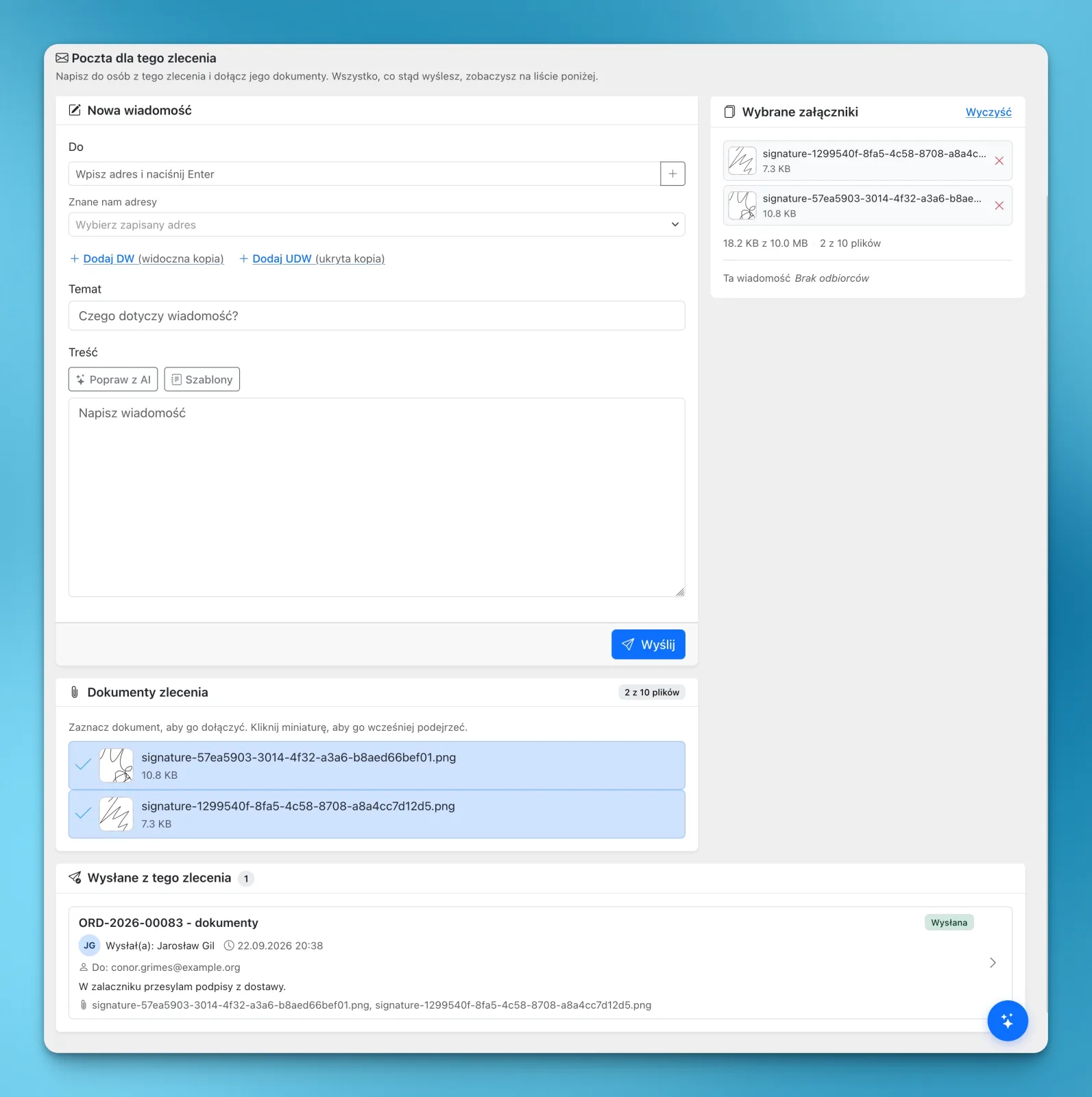
Med E-postmodulen kan du skrive en e-post direkte fra et transportoppdrag i LiteTMS og legge ved oppdragets egne dokumenter: en skannet CMR, bilder fra lossing, signaturen sjåføren hentet inn, en transportørfaktura eller en hvilken som helst annen fil som er lagret på oppdraget. Adressene du allerede har registrert på kunden, er bare ett klikk unna, meldingen sendes med navnet ditt som avsender, og svar havner rett i din egen innboks. Hver sendte e-post blir liggende på oppdraget. Modulen er gratis; hver sendte e-post belastes til standardtaksten som vises i faktureringspanelet ditt.
Dokumentene ligger på oppdraget, e-posten skrives et annet sted
En kunde ber om signert CMR og bilder fra lossing før de godkjenner fakturaen. En transportør trenger lastereferansene for morgendagens henting. Filene ligger allerede på oppdraget, men e-posten må skrives et helt annet sted: last ned dokumentene, åpne e-postprogrammet, finn frem adressen, legg ved alt på nytt og send.
I etterkant er ingenting av dette synlig på oppdraget. En kollega som overtar saken på ettermiddagen, kan ikke se om fraktbrevet ble sendt, til hvem eller hvilken versjon det gjelder. Den dokumentasjonen ligger låst i én persons mappe for sendte elementer.
E-postmodulen flytter meldingen rett inn i oppdraget, ved siden av dokumentene den inneholder.
Huk av for dokumentene du vil sende
Åpne oppdraget og gå til E-post-fanen. Under Oppdragsdokumenter ser du alle filer som er lagret på oppdraget, med de nyeste først og med forhåndsvisningsbilde. Huk av et dokument for å legge det ved, eller klikk på miniatyrbildet for å forhåndsvise det før du bestemmer deg. Bilder og signaturer som sjåførene sender inn fra et stopp i LiteTMS Mobile, lagres på oppdraget som dokumenter, og vises derfor i den samme listen.
Dokumentene du har huket av, flyttes til panelet Valgte vedlegg, som viser hvor mye av grensen du har brukt: opptil 10 dokumenter og 10 MB totalt per e-post. Hvis en fil du trenger ikke ligger i listen ennå, laster du den bare opp under oppdragets Dokumenter-fane, så dukker den opp her.
Adresser du allerede har, og nye du skriver inn
I Til-feltet kan du velge fra Kjente adresser. Dette er kontaktpersonene som er registrert på oppdragets forretningspartner med e-postadresse, i tillegg til selskapets egne fellesadresser som kontor eller faktura. For andre mottakere, som en innleid undertransportør, et lager eller en tollspeditør, skriver du bare inn adressen og trykker Enter.
Legg til Kopi legger til en synlig kopi, og Legg til Blindkopi legger til en skjult kopi. Én e-post kan sendes til opptil 20 adresser i Til, 10 i Kopi og 10 i Blindkopi.
Ditt navn på meldingen, svar i din egen innboks
Mottakeren ser meldingen fra deg, vist som «ditt navn via LiteTMS.eu». Når de svarer, går svaret til e-postadressen som er knyttet til din LiteTMS-konto. Samtalen fortsetter dermed i en ekte innboks fremfor en no-reply-adresse som ingen leser.
Maler og AI for meldinger du sender ofte
Enkelte e-poster skrives flere ganger i uken: dokumenter etter levering, en lastebekreftelse eller en etterlysning av manglende papirer. Lagre meldingen som en mal, velg den neste gang, gjør justeringer ved behov og slett den når du ikke lenger har bruk for den. Har du mange maler, kan du søke i dem etter navn eller innhold.
Forbedre med AI hjelper deg hvis en melding er uklar eller for lang. Du ser det foreslåtte utkastet og kan tilpasse det før det erstatter teksten din.
Alle sendte e-poster blir liggende på oppdraget
Etter sending vises meldingen under Sendt fra dette oppdraget: emne, hvem som sendte den og når, mottakerne, teksten, vedlagte filer og sendestatus. Klikk på den for å åpne hele meldingen slik mottakeren fikk den, med avsender, svaradresse, samtlige mottakere og vedlegg som kan forhåndsvises.
Den samme utsendelsen vises i oppdragsloggen under fanene Kommunikasjon og Historikk, der et eget e-postfilter viser bare e-postene. En kollega som åpner oppdraget senere, ser umiddelbart hva som er sendt, helt uten å måtte spørre.
E-poster som ikke gjelder ett bestemt oppdrag, har også sin faste plass. På modulens egen side kan du søke etter en forretningspartner på firmanavn for å hente frem lagrede adresser, eller skrive inn en adresse manuelt. Fra denne siden sendes e-poster uten vedlegg, og listen over sendte meldinger viser samtlige e-poster sendt fra bedriften din, både fra denne siden og fra oppdrag.
Fakturaer utstedt i LiteTMS har en egen Send-knapp
En faktura som ligger som en fil på oppdraget, for eksempel en transportørfaktura for en innleid etappe, kan hukes av akkurat som ethvert annet dokument. En transportfaktura du utsteder i LiteTMS har allerede en egen handling for Send på e-post under oppdragets Økonomi-fane. Den legger automatisk ved fakturaen som PDF, og du kan legge til oppdragsdokumenter i den samme e-posten.
Hva det koster og hvordan du aktiverer modulen
E-post er en gratis modul på LiteTMS modulmarkedsplass. En administrator aktiverer den, og ordrene får en E-post-fane. Brukerroller styrer hvem som kan sende e-poster, og hvem som bare kan lese dem som allerede er sendt.
Du betaler bare for e-postene du sender, til taksten som vises i faktureringspanelet ditt, med en månedlig gratis kvote der dette gjelder. Én e-post teller som én sending, uansett hvor mange adresser som står i Til, Kopi og Blindkopi. Hvis du også må nå noen på SMS, fungerer SMS-modulen direkte fra samme oppdrag.
Vil du se hvordan det fungerer i praksis på et oppdrag som ditt? Kontakt oss og ta med en ordre med dokumentene kundene dine vanligvis ber om. Vi viser deg hvordan de overføres fra ordren til kundens innboks.
Ofte stilte spørsmål
- Kan jeg legge ved hvilken som helst fil fra ordren i en e-post?
- Ja. Alle dokumenter som er lagret på ordren kan legges ved, opptil 10 filer og 10 MB totalt per e-post. En fil fra en annen kilde må først lastes opp under ordrens Dokumenter-fane.
- Hvem kan jeg sende e-post til fra et transportoppdrag i LiteTMS?
- Kontaktpersonene og firmadressene som er lagret på oppdragets kontraktspart, vises i en liste. Du kan også skrive inn en hvilken som helst annen adresse, og én enkelt e-post kan sendes til opptil 20 adresser i Til, 10 i Kopi og 10 i Blindkopi.
- Hvor havner svarene på en e-post sendt fra LiteTMS?
- Svar går til e-postadressen til den LiteTMS-brukeren som sendte meldingen. Mottakeren ser avsenderen som navnet ditt etterfulgt av «via LiteTMS.eu».
- Hvor mye koster det å sende en e-post fra LiteTMS?
- Selve modulen er gratis. Hver sendte e-post belastes etter standardtaksten som vises i faktureringspanelet, og én e-post teller som én sending uansett antall mottakere.
- Kan jeg se om e-posten ble levert?
- Du kan se om hver melding ble sendt eller avvist av e-postserveren, både i ordren og på modulsiden. Modulen sporer ikke levering helt frem til mottakerens innboks eller om e-posten ble åpnet.
- Kan jeg sende en faktura utstedt i LiteTMS på denne måten?
- En utstedt transportfaktura sendes via handlingen Send på e-post i ordrens Økonomi-fane, som automatisk legger ved fakturaen som PDF og lar deg legge til ordredokumenter. En faktura som er lagret på ordren som en fil, kan legges ved i E-post-fanen på lik linje med andre dokumenter.
Hold deg oppdatert
Gjør plass til bedre lesestoff.
Velg LiteTMS som foretrukket kilde for å finne flere av artiklene våre på Google.
Velg LiteTMS på GoogleBekreft valget på Google · Åpnes i en ny fane