
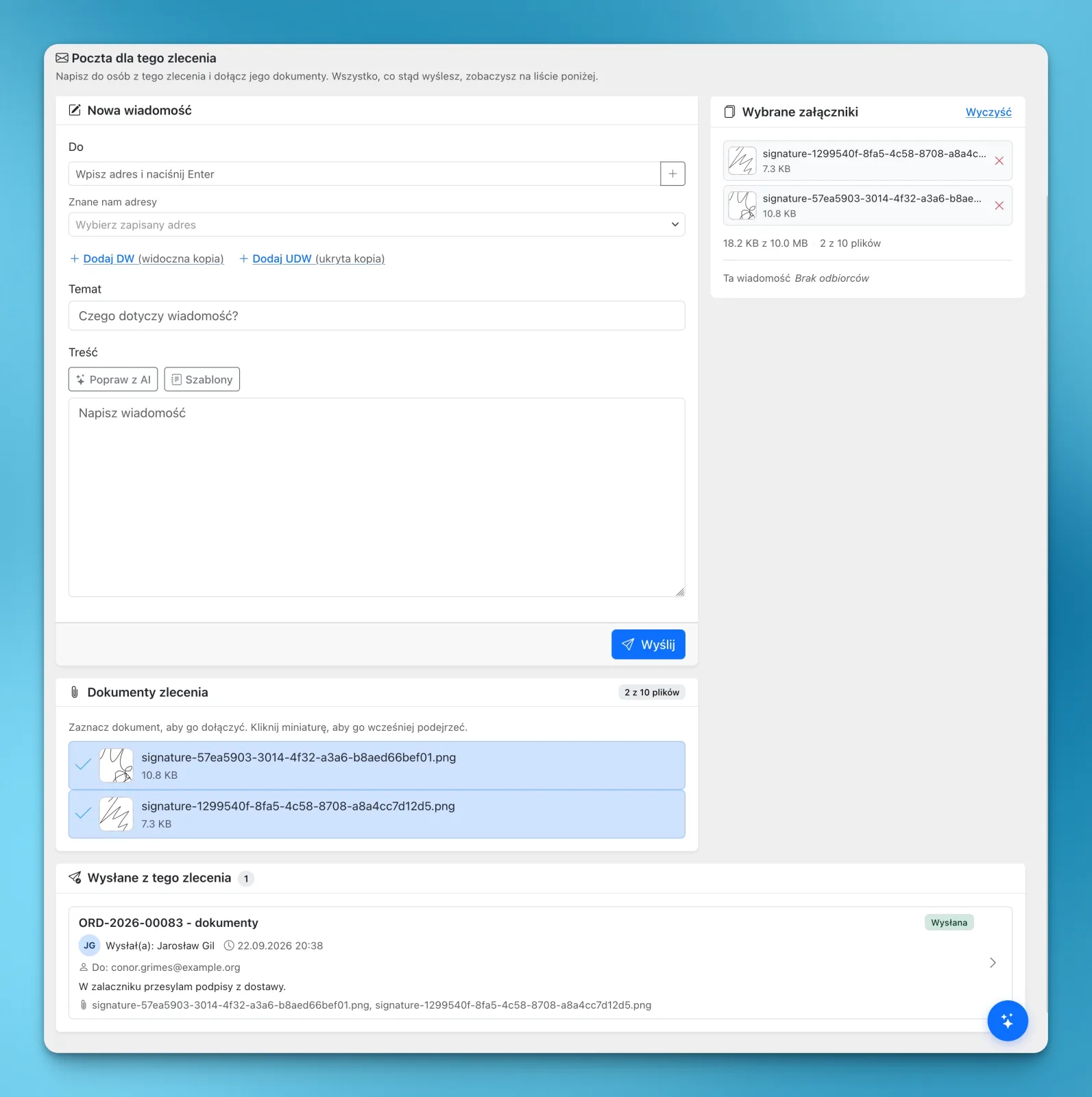
Con el módulo Email, puede redactar un correo electrónico directamente desde una orden de transporte en LiteTMS y adjuntar los documentos de esa misma orden: un escaneo del CMR, fotos de la descarga, la firma recogida por el conductor, la factura de un transportista o cualquier otro archivo guardado en la orden. Las direcciones que ya tiene registradas del cliente están a un solo clic, el mensaje se envía con su nombre y las respuestas llegan directamente a su bandeja de entrada. Cada correo enviado queda vinculado a la orden. El módulo es gratuito; cada correo enviado se factura según la tarifa estándar indicada en su panel de facturación.
Los documentos están en la orden, el correo en otra parte
Un cliente solicita el CMR firmado y las fotos de la descarga antes de aceptar la factura. Un transportista necesita las referencias de carga para la recogida de mañana. Los archivos ya están en la orden, pero el correo se redacta en otro sitio: descargar los documentos, abrir el gestor de correo, buscar la dirección, adjuntarlo todo de nuevo y enviar.
Después, en la orden no queda rastro de nada de esto. Si un compañero retoma el trabajo por la tarde, no puede saber si se envió el CMR, a quién ni qué versión. Ese registro se queda en la carpeta de enviados de una sola persona.
El módulo Email traslada ese mensaje a la orden, justo al lado de los documentos que contiene.
Marque los documentos que desea enviar
Abra la orden y acceda a la pestaña Email. En Documentos de la orden verá todos los archivos guardados en ella, ordenados del más reciente al más antiguo, con una vista previa en miniatura. Marque la casilla de un documento para adjuntarlo o haga clic en su miniatura para previsualizarlo antes de decidirse. Las fotos y firmas que los conductores envían desde una parada en LiteTMS Mobile se guardan en la orden como documentos, por lo que aparecen en esta misma lista.
Los archivos seleccionados pasan al panel Archivos adjuntos seleccionados, donde se muestra cuánto límite ha consumido: hasta 10 documentos y 10 MB en total por correo. Si necesita un archivo que aún no figura en la lista, súbalo en la pestaña Documentos de la orden y aparecerá aquí automáticamente.
Direcciones que ya tiene y cualquier otra que escriba
En el campo Para, elija una opción de Direcciones que ya conocemos. Se trata de los contactos guardados para el cliente o proveedor de la orden que disponen de correo electrónico, además de las direcciones de la propia empresa, como administración o facturación. Para cualquier otro destinatario, como un transportista subcontratado, un almacén o un agente de aduanas, escriba la dirección y pulse Intro.
Añadir CC incluye una copia visible y Añadir CCO, una copia oculta. Un solo correo puede enviarse a un máximo de 20 direcciones en Para, 10 en CC y 10 en CCO.
Su nombre en el mensaje, las respuestas en su bandeja de entrada
El destinatario ve que el mensaje proviene de usted, bajo el formato "su nombre vía LiteTMS.eu". Cuando responde, la respuesta llega a la dirección de correo electrónico de su cuenta de LiteTMS, lo que permite continuar la conversación en un buzón real y no en una dirección no-reply que nadie revisa.
Plantillas e IA para los mensajes recurrentes
Hay correos que se redactan varias veces por semana: el envío de documentos tras la entrega, una confirmación de carga o la reclamación de documentación pendiente. Guarde el mensaje como plantilla, selecciónelo la próxima vez, edítelo si cambia la redacción y elimínelo cuando ya no lo necesite. Si acumula muchas plantillas, puede buscarlas por nombre o por texto.
Mejorar con IA resulta útil cuando un mensaje no es del todo claro o es demasiado largo. Podrá revisar el texto sugerido y ajustarlo antes de que sustituya al suyo.
Cada correo enviado queda guardado en la orden
Tras el envío, el mensaje aparece en Enviados desde esta orden: asunto, quién lo envió y cuándo, los destinatarios, el texto, los archivos adjuntos y el estado del envío. Haga clic en él para abrir el mensaje completo tal como lo recibió el destinatario, con el remitente, la dirección de respuesta, todos los destinatarios y los adjuntos disponibles para previsualizar.
Este mismo envío se refleja en la actividad de la orden dentro de las pestañas Comunicación e Historial, donde un filtro de Email permite consultar únicamente los correos. Si un compañero abre la orden más tarde, podrá ver lo que se ha enviado sin necesidad de preguntar.
Los correos que no corresponden a una orden concreta también tienen su espacio. En la página general del módulo puede buscar un cliente o proveedor por el nombre de la empresa para cargar sus direcciones guardadas, o bien escribir una dirección manualmente. Desde esa página se envían correos sin archivos adjuntos, y su lista de mensajes enviados muestra todos los correos remitidos por su empresa, tanto desde dicha página como desde las distintas órdenes.
Las facturas emitidas en LiteTMS disponen de su propio botón de envío
Una factura guardada en la orden como archivo, como la factura de un transportista por un porte subcontratado, se puede marcar como cualquier otro documento. Por su parte, una factura de transporte emitida directamente en LiteTMS ya cuenta con su propia acción Enviar por correo electrónico en la pestaña Finanzas de la orden. Esta función adjunta automáticamente el PDF de la factura y permite añadir otros documentos de la orden al mismo correo.
Cuánto cuesta y cómo activarlo
El correo electrónico es un módulo gratuito en el catálogo de módulos de LiteTMS. Un administrador lo activa y las órdenes de transporte obtienen una pestaña de Correo. Los roles de usuario determinan quién puede enviar correos y quién solo puede leer los ya enviados.
Solo paga por los correos que envía, según la tarifa indicada en su panel de facturación, con un cupo mensual gratuito en caso de que corresponda. Un correo cuenta como uno solo, sin importar cuántas direcciones haya en Para, CC y CCO. Si además necesita comunicarse con alguien por mensaje de texto, el módulo de SMS funciona desde la misma orden.
¿Desea verlo en un caso real como el suyo? Contáctenos con una orden y los documentos que sus clientes suelen solicitar. Le mostraremos cómo pasan de la orden a la bandeja de entrada del cliente.
Preguntas frecuentes
¿Puedo adjuntar cualquier archivo de la orden a un correo electrónico?
Sí. Puede adjuntar cualquier documento guardado en la orden, hasta un máximo de 10 archivos y 10 MB en total por correo. Si el archivo procede de otra ubicación, primero debe subirlo a la pestaña Documentos de la orden.
¿A quién puedo enviar correos desde una orden de transporte en LiteTMS?
Las personas de contacto y las direcciones de la empresa guardadas para el contratante de la orden se ofrecen en una lista. También puede escribir cualquier otra dirección, y un único correo puede enviarse a un máximo de 20 direcciones en Para, 10 en CC y 10 en CCO.
¿A dónde llegan las respuestas a un correo enviado desde LiteTMS?
Las respuestas se dirigen a la dirección de correo electrónico del usuario de LiteTMS que envió el mensaje. El destinatario verá como remitente su nombre seguido de «via LiteTMS.eu».
¿Cuánto cuesta enviar un correo electrónico desde LiteTMS?
El módulo en sí es gratuito. Cada correo enviado se factura según la tarifa estándar indicada en su panel de facturación, y un correo cuenta como uno solo independientemente del número de destinatarios.
¿Puedo ver si el correo se ha entregado?
Puede ver si cada mensaje fue enviado o rechazado por el servidor de correo, tanto en la orden como en la página del módulo. El módulo no rastrea la entrega en la bandeja de entrada del destinatario ni si el correo fue abierto.
¿Puedo enviar de esta manera una factura emitida en LiteTMS?
Una factura de transporte emitida se envía mediante la acción Enviar por correo en la pestaña Finanzas de la orden, que adjunta automáticamente el PDF de la factura y permite añadir documentos de la orden. Una factura guardada en la orden como archivo puede adjuntarse en la pestaña Correo como cualquier otro documento.
Mantente al día
Haz hueco a mejores lecturas.
Elige LiteTMS como fuente preferida para encontrar más artículos nuestros en Google.
Elegir LiteTMS en GoogleConfirma tu elección en Google · Se abre en una pestaña nueva