
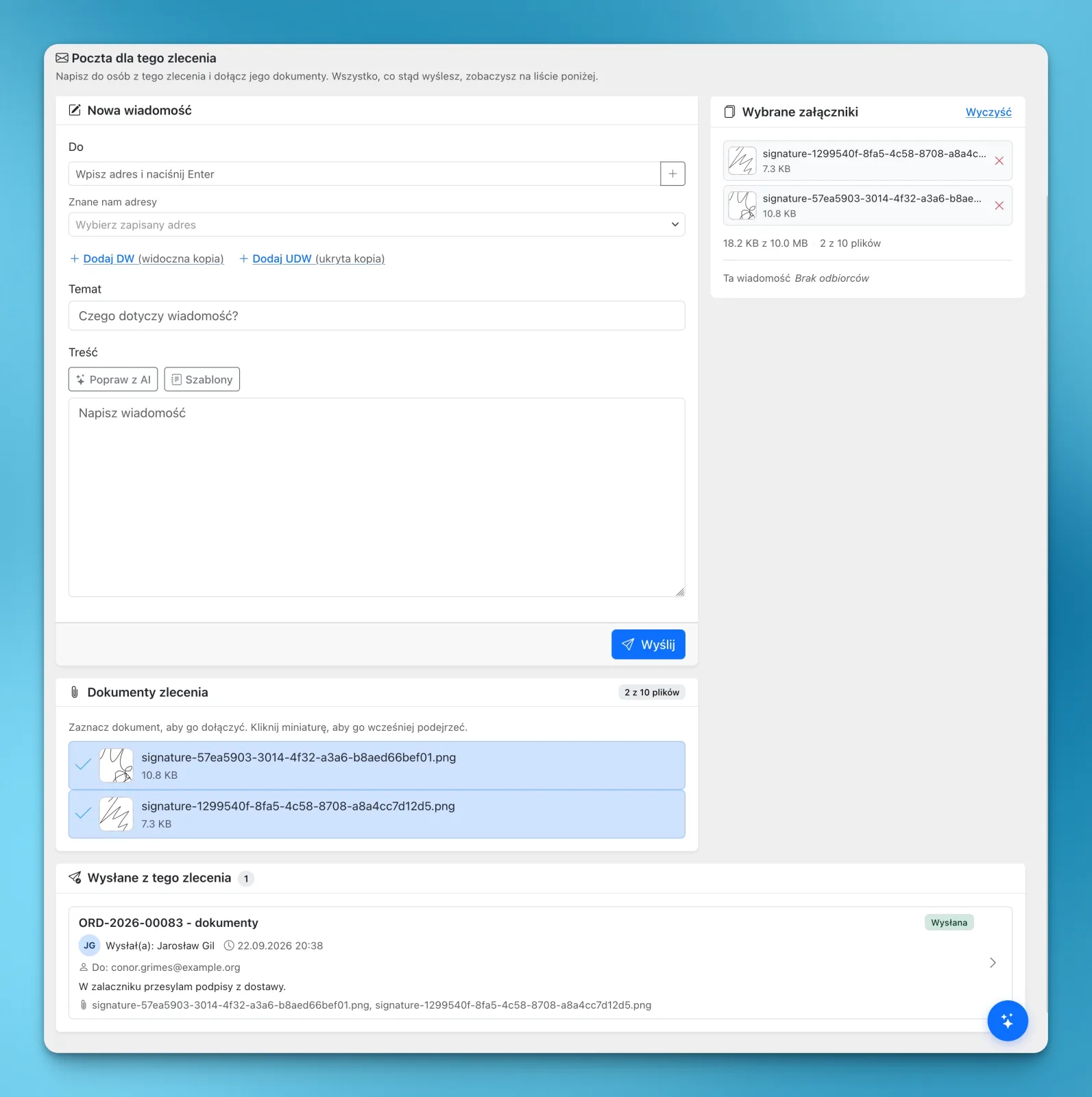
Grâce au module E-mail, vous rédigez un courriel directement depuis un ordre de transport dans LiteTMS et y joignez les documents de ce dossier : un scan de lettre de voiture (CMR), des photos de déchargement, la signature recueillie par votre conducteur, la facture d'un transporteur ou tout autre fichier lié à la commande. Les adresses déjà enregistrées pour le client sont accessibles en un clic, le message part sous votre nom et les réponses arrivent dans votre propre boîte de réception. Chaque e-mail envoyé reste rattaché à l'ordre de transport. Le module est gratuit ; chaque message envoyé est facturé au tarif standard indiqué dans votre panneau de facturation.
Les documents sont sur l'ordre, l'e-mail est ailleurs
Un client réclame la CMR signée et les photos du déchargement avant de valider la facture. Un transporteur demande les références de chargement pour l'enlèvement de demain. Les fichiers se trouvent déjà dans l'ordre, mais l'e-mail doit être rédigé ailleurs : télécharger les documents, ouvrir la messagerie, chercher l'adresse, rattacher chaque pièce jointe et envoyer.
Après coup, rien n'apparaît sur l'ordre de transport. Un collègue qui reprend le relais l'après-midi ne peut pas savoir si la CMR est partie, à qui, ni quelle version a été transmise. Cette trace reste isolée dans les éléments envoyés d'une seule personne.
Le module E-mail intègre cette correspondance au cœur même de l'ordre, juste à côté des documents qu'elle transmet.
Cochez les documents que vous souhaitez envoyer
Ouvrez l'ordre et cliquez sur l'onglet E-mail. Sous Documents de l'ordre, vous retrouvez chaque fichier enregistré sur le dossier, du plus récent au plus ancien, avec un aperçu. Cochez un document pour le joindre, ou cliquez sur sa vignette pour le prévisualiser avant de faire votre choix. Les photos et signatures envoyées par les conducteurs depuis une étape sur LiteTMS Mobile sont enregistrées sur l'ordre en tant que documents et apparaissent donc sur cette même liste.
Les fichiers cochés basculent dans le volet Pièces jointes sélectionnées, qui affiche le volume utilisé par rapport à la limite autorisée : jusqu'à 10 documents et 10 Mo au total par e-mail. Si un fichier nécessaire n'est pas encore présent dans la liste, déposez-le dans l'onglet Documents de l'ordre pour qu'il apparaisse aussitôt ici.
Les adresses déjà enregistrées et celles que vous saisissez
Dans le champ À, faites votre sélection parmi les Adresses déjà connues. Il s'agit des contacts disposant d'un e-mail enregistrés pour le tiers associé à l'ordre, complétés par les adresses génériques de l'entreprise comme l'accueil ou la comptabilité. Pour tout autre destinataire, comme un transporteur sous-traitant, un entrepôt ou un déclarant en douane, saisissez l'adresse et appuyez sur Entrée.
Ajouter Cc insère une copie visible et Ajouter Cci une copie cachée. Un e-mail peut accepter jusqu'à 20 adresses dans le champ À, 10 en Cc et 10 en Cci.
Votre nom sur le message, les réponses dans votre boîte
Le destinataire reçoit le message de votre part, sous la forme « votre nom via LiteTMS.eu ». Lorsqu'il clique sur répondre, la réponse est adressée à l'e-mail de votre compte LiteTMS : l'échange se poursuit donc dans une véritable boîte de réception, et non vers une adresse no-reply que personne ne lit.
Des modèles et l'IA pour vos messages récurrents
Certains e-mails reviennent plusieurs fois par semaine : envoi des documents après livraison, confirmation de chargement, relance pour des papiers manquants. Enregistrez le texte sous forme de modèle, reprenez-le la fois suivante, adaptez-le si nécessaire et supprimez-le lorsqu'il n'est plus utile. Lorsque la liste grandit, retrouvez vos modèles par leur nom ou par une recherche textuelle.
Améliorer avec l'IA vous aide lorsqu'un message paraît confus ou trop long. Le texte suggéré s'affiche et vous pouvez l'ajuster avant de l'insérer à la place du vôtre.
Chaque e-mail envoyé reste rattaché à l'ordre
Après l'envoi, le message figure sous Envoyés depuis cet ordre : objet, expéditeur, date et heure, destinataires, texte, pièces jointes et état de distribution. Cliquez dessus pour rouvrir le message complet exactement tel que le destinataire l'a reçu, avec l'expéditeur, l'adresse de réponse, chaque destinataire et les pièces jointes consultables en aperçu.
Ce même envoi apparaît également dans le fil d'activité de l'ordre sous les onglets Communication et Historique, où un filtre E-mail permet d'isoler uniquement les courriels. Un collègue qui ouvre le dossier plus tard sait exactement ce qui a été envoyé, sans avoir à demander.
Les courriels qui ne se rapportent pas à un ordre en particulier disposent aussi de leur propre espace. Sur la page du module, recherchez un tiers par sa raison sociale pour charger ses coordonnées, ou tapez manuellement une adresse. Cette vue permet des envois simples sans pièces jointes, et sa liste des messages envoyés rassemble tous les e-mails expédiés depuis votre entreprise, qu'ils viennent de cette page ou directement des ordres.
Les factures émises dans LiteTMS disposent de leur propre bouton d'envoi
Une facture conservée sur l'ordre sous forme de fichier, comme la facture d'un sous-traitant pour un affrètement, se coche comme n'importe quel autre document. Une facture de transport établie dans LiteTMS dispose déjà de son bouton dédié Envoyer par e-mail dans l'onglet Finances de l'ordre. Le PDF de la facture y est joint d'office, et vous pouvez ajouter les documents de l'ordre dans le même message.
Tarifs et activation
L'e-mail est un module gratuit disponible sur la place de marché des modules de LiteTMS. Un administrateur l'active, et les ordres de transport bénéficient dès lors d'un onglet E-mail. Les rôles des utilisateurs déterminent qui a le droit d'envoyer des e-mails et qui peut uniquement consulter ceux déjà envoyés.
Vous ne payez que les e-mails envoyés, au tarif indiqué dans votre panneau de facturation, avec un forfait mensuel gratuit le cas échéant. Un e-mail compte pour un seul envoi, quel que soit le nombre d'adresses en À, Cc et Cci. Si vous devez également contacter quelqu'un par SMS, le module SMS fonctionne directement depuis le même ordre.
Vous souhaitez voir son fonctionnement sur un dossier réel ? Contactez-nous avec un ordre et les documents habituellement demandés par vos clients. Nous vous montrerons comment ils passent de l'ordre de transport à la boîte de réception de votre client.
Questions fréquentes
- Puis-je joindre n'importe quel fichier de l'ordre à un e-mail ?
- Oui. Tout document enregistré sur l'ordre de transport peut être joint, dans la limite de 10 fichiers et de 10 Mo au total par e-mail. Un fichier provenant d'une autre source doit d'abord être téléversé dans l'onglet Documents de l'ordre.
- À qui puis-je envoyer un e-mail depuis un ordre de transport dans LiteTMS ?
- Les personnes de contact et les adresses de l'entreprise enregistrées pour le donneur d'ordre sont proposées dans une liste. Vous pouvez également saisir n'importe quelle autre adresse ; un e-mail peut inclure jusqu'à 20 destinataires en À, 10 en Cc et 10 en Cci.
- Où arrivent les réponses aux e-mails envoyés depuis LiteTMS ?
- Les réponses arrivent sur l'adresse e-mail de l'utilisateur LiteTMS ayant envoyé le message. Le destinataire voit apparaître votre nom suivi de « via LiteTMS.eu » comme expéditeur.
- Combien coûte l'envoi d'un e-mail depuis LiteTMS ?
- Le module lui-même est gratuit. Chaque e-mail envoyé est facturé au tarif standard affiché dans votre panneau de facturation, et un e-mail compte pour un seul envoi quel que soit le nombre de destinataires.
- Puis-je voir si l'e-mail a bien été distribué ?
- Vous pouvez voir si chaque message a été envoyé ou rejeté par le serveur de messagerie, aussi bien dans l'ordre de transport que sur la page du module. Le module ne suit pas la remise effective dans la boîte de réception du destinataire ni l'ouverture de l'e-mail.
- Puis-je envoyer une facture émise dans LiteTMS de cette manière ?
- Une facture de transport émise s'envoie via l'action Envoyer par e-mail dans l'onglet Finances de l'ordre, ce qui joint automatiquement le PDF de la facture et vous permet d'y ajouter des documents de l'ordre. Une facture enregistrée comme fichier sur l'ordre peut être jointe dans l'onglet E-mail comme n'importe quel autre document.
Restons en contact
Faites place aux lectures utiles.
Sélectionnez LiteTMS comme source préférée pour retrouver davantage de nos articles sur Google.
Choisir LiteTMS sur GoogleConfirmez votre choix sur Google · S'ouvre dans un nouvel onglet