
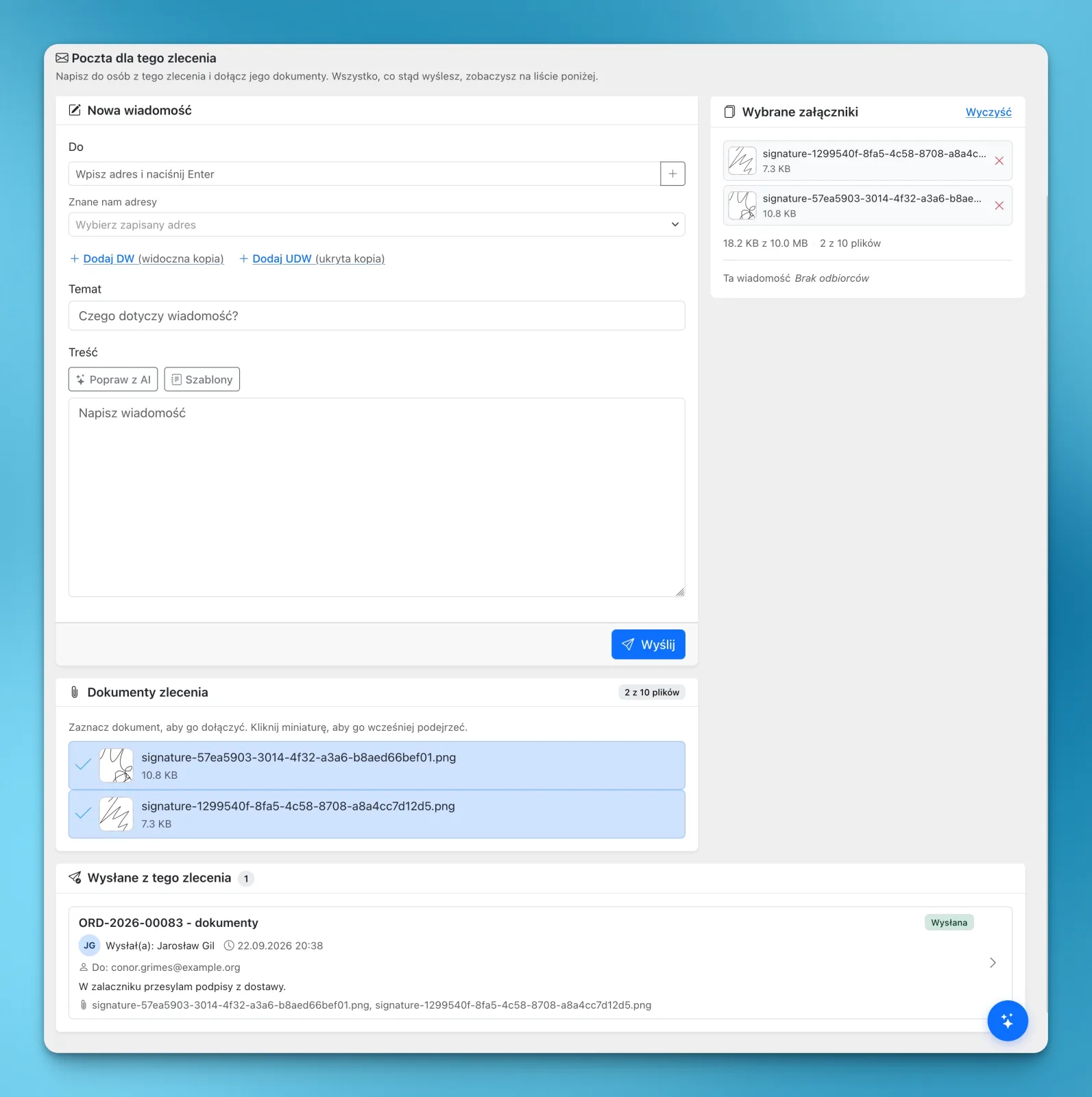
Moduł E-mail pozwala napisać wiadomość bez wychodzenia ze zlecenia w LiteTMS i dołączyć do niej dokumenty tego zlecenia: skan CMR, zdjęcia z rozładunku, podpis zebrany przez kierowcę, fakturę przewoźnika albo każdy inny zapisany tam plik. Zapisane adresy klienta wybierasz z listy, wiadomość wychodzi z Twoim imieniem i nazwiskiem, a odpowiedź wraca na Twoją skrzynkę. Każdy wysłany e-mail zostaje w zleceniu. Sam moduł jest bezpłatny. Każdy wysłany e-mail jest płatny według standardowej stawki z panelu rozliczeń.
Dokumenty są w zleceniu, a e-mail trzeba pisać gdzie indziej
Klient prosi o podpisany CMR i zdjęcia z rozładunku, zanim przyjmie fakturę. Przewoźnik chce numerów referencyjnych do jutrzejszego załadunku. Pliki są już w zleceniu, tylko wiadomość powstaje poza nim: pobrać dokumenty, otworzyć program pocztowy, znaleźć adres, dodać załączniki jeszcze raz i wysłać.
Potem w zleceniu nie ma po tym śladu. Kto po południu przejmie przewóz, nie sprawdzi, czy CMR poszedł, do kogo i w której wersji. Wszystko zostaje w folderze wysłanych jednej osoby.
Moduł E-mail przenosi tę wiadomość do zlecenia, obok dokumentów, które wysyła.
Zaznaczasz dokumenty, które mają pójść
Otwórz zlecenie i przejdź do zakładki E-mail. W sekcji Dokumenty zlecenia widać wszystkie pliki zapisane w zleceniu, od najnowszego, każdy z miniaturą. Zaznacz dokument, żeby go dołączyć, albo kliknij miniaturę, żeby najpierw go podejrzeć. Zdjęcia i podpisy, które kierowcy wysyłają z punktu trasy w LiteTMS Mobile, trafiają do zlecenia jako dokumenty, więc też są na tej liście.
Zaznaczone pliki lądują w panelu Wybrane załączniki, który pokazuje, ile z limitu już zajęły: jeden e-mail mieści do 10 dokumentów o łącznym rozmiarze do 10 MB. Jeśli potrzebnego pliku nie ma na liście, wgraj go w zakładce Dokumenty i pojawi się tutaj.
Znane adresy z listy, każdy inny wpisujesz
W polu Do wybierz adres z listy Znane nam adresy. Są na niej osoby kontaktowe kontrahenta ze zlecenia, które mają zapisany e-mail, oraz adresy samej firmy, na przykład biura czy księgowości. Adres kogoś spoza tej listy, na przykład podwykonawcy, magazynu albo agencji celnej, wpisz ręcznie i naciśnij Enter.
Dodaj DW dodaje widoczną kopię, a Dodaj UDW ukrytą. Jeden e-mail może trafić na maksymalnie 20 adresów w polu Do, 10 w DW i 10 w UDW.
Wiadomość od Ciebie, odpowiedź na Twoją skrzynkę
Odbiorca widzi wiadomość jako wysłaną przez Ciebie, z podpisem „imię i nazwisko via LiteTMS.eu”. Gdy odpisze, odpowiedź trafi na adres e-mail Twojego konta w LiteTMS. Rozmowa toczy się więc dalej w prawdziwej skrzynce, a nie na adresie no-reply, którego nikt nie czyta.
Szablony i AI do wiadomości, które się powtarzają
Niektóre e-maile pisze się kilka razy w tygodniu: dokumenty po dostawie, potwierdzenie załadunku, prośba o brakujące papiery. Zapisz taką wiadomość jako szablon, wybierz go następnym razem, popraw, gdy zmieni się treść, i usuń, gdy przestanie być potrzebny. Przy dłuższej liście szablony wyszukasz po nazwie albo treści.
Przycisk Popraw z AI przydaje się, gdy wiadomość jest niejasna albo za długa. Najpierw widzisz proponowany tekst i możesz go zmienić, zanim zastąpi Twój.
Każdy wysłany e-mail zostaje w zleceniu
Po wysyłce wiadomość pojawia się w sekcji Wysłane z tego zlecenia: temat, kto i kiedy ją wysłał, odbiorcy, treść, załączone pliki i status wysyłki. Kliknięcie otwiera całą wiadomość w takiej postaci, w jakiej dostał ją odbiorca, z nadawcą, adresem do odpowiedzi, wszystkimi odbiorcami i załącznikami do podglądu.
Ta sama wysyłka pojawia się w aktywności zlecenia na zakładkach Komunikacja i Historia, gdzie filtr E-mail zostawia same e-maile. Współpracownik, który otworzy zlecenie później, zobaczy, co wyszło, bez dopytywania.
E-maile niezwiązane z jednym konkretnym zleceniem też mają swoje miejsce. Na stronie modułu wyszukujesz kontrahenta po nazwie firmy, żeby wczytać jego zapisane adresy, albo wpisujesz adres samodzielnie. Stamtąd wysyłasz wiadomości bez załączników, a lista wysłanych wiadomości pokazuje wszystkie e-maile z firmy, zarówno z tej strony, jak i ze zleceń.
Faktura wystawiona w LiteTMS ma własny przycisk wysyłki
Fakturę zapisaną w zleceniu jako plik, na przykład fakturę przewoźnika za odcinek oddany podwykonawcy, zaznaczasz jak każdy inny dokument. Faktura transportowa wystawiona w LiteTMS ma już własny przycisk Wyślij e-mailem w zakładce Finanse. Sam dołącza PDF faktury, a do tego samego e-maila możesz dodać dokumenty zlecenia.
Ile to kosztuje i jak włączyć moduł
E-mail to bezpłatny moduł w marketplace modułów LiteTMS. Włącza go administrator, a zlecenia dostają zakładkę E-mail. O tym, kto może wysyłać wiadomości, a kto tylko czytać te już wysłane, decydują role użytkowników.
Płacisz tylko za wysłane e-maile, według stawki z panelu rozliczeń, z miesięcznym darmowym limitem, jeśli obowiązuje. Jeden e-mail liczy się raz, niezależnie od liczby adresów w polach Do, DW i UDW. Jeśli do kogoś lepiej napisać SMS-a, z tego samego zlecenia działa moduł SMS.
Chcesz zobaczyć, jak to działa na zleceniu podobnym do Waszych? Skontaktuj się z nami i przynieś zlecenie z dokumentami, o które klienci zwykle proszą. Pokażemy, jak trafiają ze zlecenia do skrzynki klienta.
Częste pytania
- Czy do e-maila mogę dołączyć dowolny plik ze zlecenia?
- Tak. Dołączysz każdy dokument zapisany w zleceniu, maksymalnie 10 plików o łącznym rozmiarze do 10 MB na jeden e-mail. Plik spoza zlecenia trzeba najpierw wgrać w zakładce Dokumenty.
- Do kogo mogę wysłać e-mail ze zlecenia w LiteTMS?
- Na liście są osoby kontaktowe i adresy firmowe kontrahenta ze zlecenia. Możesz też wpisać dowolny inny adres, a jeden e-mail trafi maksymalnie na 20 adresów w polu Do, 10 w DW i 10 w UDW.
- Gdzie trafiają odpowiedzi na e-mail wysłany z LiteTMS?
- Na adres e-mail użytkownika LiteTMS, który wysłał wiadomość. Odbiorca widzi nadawcę jako Twoje imię i nazwisko z dopiskiem „via LiteTMS.eu”.
- Ile kosztuje wysłanie e-maila z LiteTMS?
- Sam moduł jest bezpłatny. Każdy wysłany e-mail jest płatny według standardowej stawki z panelu rozliczeń, a jedna wiadomość liczy się raz bez względu na liczbę odbiorców.
- Czy widać, czy e-mail został doręczony?
- Widać, czy każda wiadomość została wysłana, czy serwer poczty ją odrzucił, zarówno w zleceniu, jak i na stronie modułu. Moduł nie śledzi doręczenia do skrzynki odbiorcy ani tego, czy e-mail został otwarty.
- Czy w ten sposób wyślę fakturę wystawioną w LiteTMS?
- Wystawioną fakturę transportową wysyłasz przyciskiem Wyślij e-mailem w zakładce Finanse zlecenia. PDF faktury dołącza się sam, a obok możesz dodać dokumenty zlecenia. Fakturę zapisaną w zleceniu jako plik dołączysz w zakładce E-mail jak każdy inny dokument.
Bądźmy w kontakcie
Dobre treści warto mieć pod ręką.
Wybierz LiteTMS jako preferowane źródło, by częściej trafiać na nasze artykuły w Google.
Wybierz LiteTMS w GooglePotwierdź wybór w Google · Otwiera się w nowej karcie