
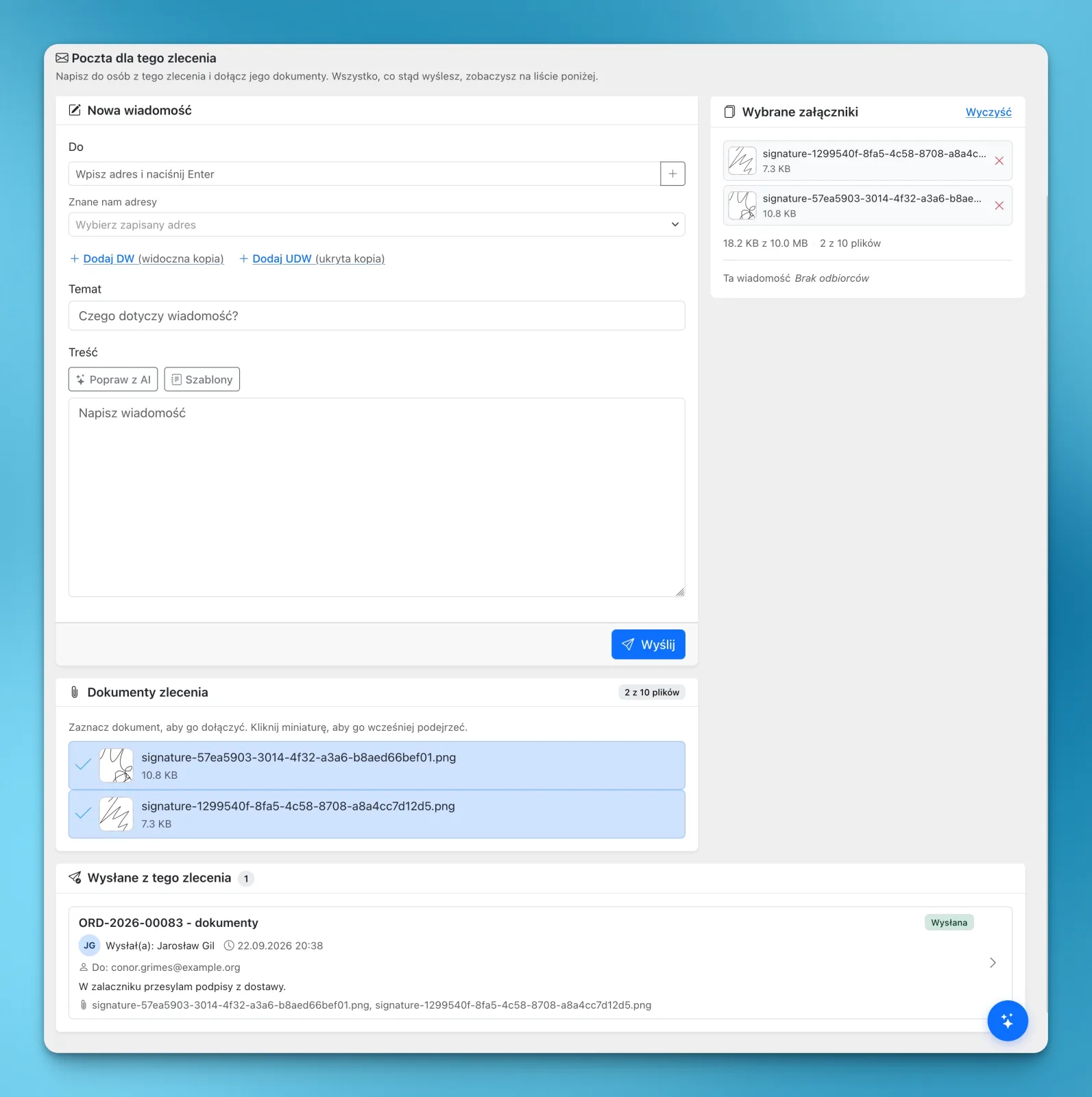
S modulem E-mail můžete napsat e-mail přímo z přepravní objednávky v LiteTMS a přiložit k němu dokumenty z dané objednávky: sken CMR, fotografie z vykládky, podpis převzatý řidičem, fakturu od dopravce nebo jakýkoli jiný soubor uložený u objednávky. Adresy, které už u zákazníka máte uložené, jsou dostupné na jedno kliknutí, zpráva odejde pod vaším jménem a odpovědi dorazí do vaší vlastní e-mailové schránky. Každý odeslaný e-mail zůstává zaznamenaný u objednávky. Modul je zdarma, každý odeslaný e-mail se účtuje podle standardního ceníku uvedeného ve vašem panelu vyúčtování.
Dokumenty jsou u objednávky, e-mail se píše jinde
Zákazník požaduje podepsané CMR a fotografie z vykládky dříve, než přijme fakturu. Dopravce potřebuje referenční čísla nakládky pro zítřejší vyzvednutí. Soubory už v objednávce jsou, ale e-mail se píše odjinud: stáhnout dokumenty, otevřít e-mailového klienta, vyhledat adresu, znovu všechno přiložit a odeslat.
V objednávce o tom pak nezůstane žádný záznam. Kolega, který práci odpoledne převezme, neví, zda bylo CMR odesláno, komu, ani v jaké verzi. Záznam zůstal ve složce odeslané pošty jednoho konkrétního člověka.
Modul E-mail přesouvá tuto komunikaci přímo do objednávky, hned vedle dokumentů, které obsahuje.
Zaškrtněte dokumenty, které chcete odeslat
Otevřete objednávku a přejděte na záložku E-mail. V sekci Dokumenty objednávky uvidíte každý soubor uložený u objednávky, seřazený od nejnovějšího, i s náhledem. Zaškrtnutím dokument přiložíte, případně můžete kliknout na náhled a předem si ho prohlédnout. Fotografie a podpisy, které řidiči odešlou ze zastávky v aplikaci LiteTMS Mobile, se ukládají do objednávky jako dokumenty, takže se objeví ve stejném seznamu.
Zaškrtnuté soubory se přesunou do panelu Vybrané přílohy, kde vidíte, kolik z limitu jste vyčerpali: maximálně 10 dokumentů a celkem 10 MB na jeden e-mail. Pokud potřebný soubor na seznamu ještě není, nahrajte ho na záložce Dokumenty v dané objednávce a zobrazí se i zde.
Uložené adresy i jakákoli další, kterou zadáte
V poli Komu můžete vybírat ze sekce Uložené adresy. Jde o kontaktní osoby s e-mailovou adresou uložené u smluvního partnera dané objednávky, a také o vlastní firemní adresy, například pro kancelář nebo fakturaci. V případě kohokoli jiného, jako je subdodavatelský dopravce, sklad nebo celní deklarant, adresu jednoduše vepište a stiskněte Enter.
Možnost Přidat kopii vloží veřejnou kopii a Přidat skrytou kopii skrytého příjemce. Jeden e-mail lze odeslat až na 20 adres v poli Komu, 10 v Kopii a 10 ve Skryté kopii.
Vaše jméno v odesílateli, odpovědi ve vaší schránce
Příjemce vidí, že zpráva přišla od vás, ve tvaru „vaše jméno via LiteTMS.eu“. Když odpoví, odpověď dorazí na e-mailovou adresu vašeho účtu v LiteTMS, takže komunikace pokračuje ve skutečné e-mailové schránce, nikoli na adrese no-reply, kterou nikdo nečte.
Šablony a umělá inteligence pro opakující se zprávy
Některé e-maily píšete i několikrát týdně: dokumenty po doručení, potvrzení o nakládce nebo žádost o chybějící doklady. Uložte si zprávu jako šablonu, příště ji jednoduše vyberte, upravte, pokud se text liší, a smažte, když už ji nepotřebujete. Pokud máte šablon hodně, můžete v nich vyhledávat podle názvu nebo textu.
Funkce Vylepšit pomocí AI pomůže, když je zpráva nejasná nebo příliš dlouhá. Zobrazí se navržený text, který můžete před nahrazením původního ještě upravit.
Každý odeslaný e-mail zůstává u objednávky
Po odeslání se zpráva zobrazí v sekci Odesláno z této objednávky: předmět, kdo a kdy ji odeslal, příjemci, text, přiložené soubory a stav doručení. Kliknutím otevřete celou zprávu přesně tak, jak ji obdržel příjemce, včetně odesílatele, adresy pro odpověď, všech příjemců a příloh, které si můžete prohlédnout.
Stejné odeslání se zaznamená i v aktivitách objednávky na záložkách Komunikace a Historie, kde filtr E-mail zobrazí pouze e-maily. Kolega, který objednávku otevře později, hned bez vyptávání vidí, co bylo odesláno.
Své místo mají i e-maily, které se netýkají jedné konkrétní objednávky. Na samostatné stránce modulu vyhledáte partnera podle názvu společnosti, čímž načtete jeho uložené adresy, případně adresu zadáte ručně. Tato stránka odesílá zprávy bez příloh a její seznam Odeslané zprávy zobrazuje každý e-mail odeslaný z vaší společnosti, ať už z této stránky, nebo z objednávek.
Faktury vystavené v LiteTMS mají vlastní tlačítko Odeslat
Fakturu uloženou u objednávky jako soubor, například fakturu od dopravce za subdodavatelskou přepravu, můžete zaškrtnout jako jakýkoli jiný dokument. Faktura za přepravu, kterou vystavíte přímo v LiteTMS, už má vlastní akci Odeslat e-mailem na záložce Finance v dané objednávce. Automaticky k ní přiloží PDF faktury a do stejného e-mailu můžete přidat i další dokumenty objednávky.
Kolik to stojí a jak modul aktivovat
E-mail je bezplatný modul v tržišti modulů LiteTMS. Administrátor jej zapne a u objednávek se objeví záložka E-mail. Uživatelské role určují, kdo smí e-maily odesílat a kdo si smí pouze číst ty již odeslané.
Platíte pouze za odeslané e-maily podle sazby uvedené ve vašem vyúčtování, případně s měsíčním volným limitem, pokud je k dispozici. Jeden e-mail se počítá jednou, bez ohledu na počet adres v polích Komu, Kopie a Skrytá kopie. Pokud potřebujete někoho kontaktovat také textovou zprávou, přímo ze stejné objednávky funguje SMS modul.
Chcete vidět, jak to funguje na zakázce, jako je ta vaše? Kontaktujte nás a připravte si objednávku s doklady, které vaši zákazníci obvykle vyžadují. Ukážeme vám, jak se z objednávky dostanou přímo do e-mailové schránky zákazníka.
Časté dotazy
Lze k e-mailu přiložit libovolný soubor z objednávky?
Ano. Přiložit lze jakýkoli dokument uložený u objednávky, celkem až 10 souborů a maximálně 10 MB na jeden e-mail. Soubor odjinud je nutné nejprve nahrát na záložku Dokumenty v dané objednávce.
Komu mohu poslat e-mail z přepravní objednávky v LiteTMS?
V seznamu se nabízejí kontaktní osoby a firemní adresy uložené u smluvního partnera dané objednávky. Můžete zadat i jakoukoli jinou adresu a jeden e-mail lze odeslat až na 20 adres v poli Komu, 10 v Kopii a 10 ve Skryté kopii.
Kam přijdou odpovědi na e-mail odeslaný z LiteTMS?
Odpovědi přicházejí na e-mailovou adresu uživatele LiteTMS, který zprávu odeslal. Příjemce vidí jako odesílatele vaše jméno s dodatkem „via LiteTMS.eu“.
Kolik stojí odeslání e-mailu z LiteTMS?
Samotný modul je zdarma. Každý odeslaný e-mail je zpoplatněn standardní sazbou uvedenou ve vašem vyúčtování a jeden e-mail se započítává pouze jednou bez ohledu na počet příjemců.
Uvidím, zda byl e-mail doručen?
Přímo v objednávce i na stránce modulu vidíte, zda byla zpráva odeslána, nebo zda ji poštovní server odmítl. Modul nesleduje doručení do schránky příjemce ani to, zda byl e-mail otevřen.
Mohu tímto způsobem odeslat fakturu vystavenou v LiteTMS?
Vystavená přepravní faktura se odesílá pomocí akce Odeslat e-mailem na záložce Finance u objednávky, která automaticky přiloží fakturu v PDF a umožní přidat i přepravní doklady. Fakturu uloženou u objednávky jako soubor lze přiložit na záložce E-mail jako jakýkoli jiný dokument.
Zůstaňte v kontaktu
Udělejte si místo na kvalitní čtení.
Zvolte LiteTMS jako preferovaný zdroj a objevujte na Googlu více našich článků.
Zvolit LiteTMS na GoogluPotvrďte svou volbu na Googlu · Otevře se na nové kartě