
W minutowym filmie jedno zlecenie przechodzi przez cały LiteTMS. Zaczyna się od dokumentu w mailu, który import przez AI zamienia w szkic zlecenia, a kończy na wyniku finansowym widocznym w tym samym systemie. Po drodze jest przydział najbliższego wolnego auta, trasa z przerwami, alert o zjeździe z korytarza, potwierdzenia kierowcy z LiteTMS Mobile i wiadomość przetłumaczona z rumuńskiego na polski.
Ekrany w filmie są poglądowe, a dane przykładowe. Zlecenie ORD-2026-00127 z Poznania do Rotterdamu nie istnieje, podobnie jak firma Nordvik Logistics i kwoty na ekranie. Wygląd i nazwy przycisków odwzorowują panel LiteTMS. Lektor to syntetyczny głos AI, o czym film informuje na początku i na końcu. Poniżej opisujemy kolejne etapy i linkujemy artykuły, w których każdą funkcję pokazujemy dokładniej, razem z jej warunkami.
Dokument z maila zamienia się w szkic zlecenia
Zlecenie rzadko przychodzi jako gotowy formularz. Zwykle jest to PDF w mailu, skan albo wiadomość, z której ktoś musi przepisać dane do systemu. W LiteTMS na ekranie Dodaj zlecenie wybierasz Wczytaj zlecenie z AI i dodajesz dokument. Jeden import obejmie do ośmiu plików: PDF-y, zdjęcia, pliki DOC i DOCX albo wiadomości EML. System czyta całość i przygotowuje szkic zlecenia (w filmie od 0:09).
Od 0:14 widać, co dzieje się dalej. Przy każdym polu jest informacja, czy dane udało się dopasować do rekordów w panelu: kontrahenta, miejsc, rejestracji. Czego nie ma w dokumencie, tego system nie zgaduje, więc pole zostaje puste. Zlecenie powstaje dopiero wtedy, gdy przejrzysz szkic i go zatwierdzisz. Import działa, gdy funkcje AI są włączone dla Twojej firmy, a każde wczytanie rozliczane jest jako zużycie AI. Więcej piszemy w artykule o imporcie zleceń z dokumentów.
Tydzień floty i najbliższe wolne auto
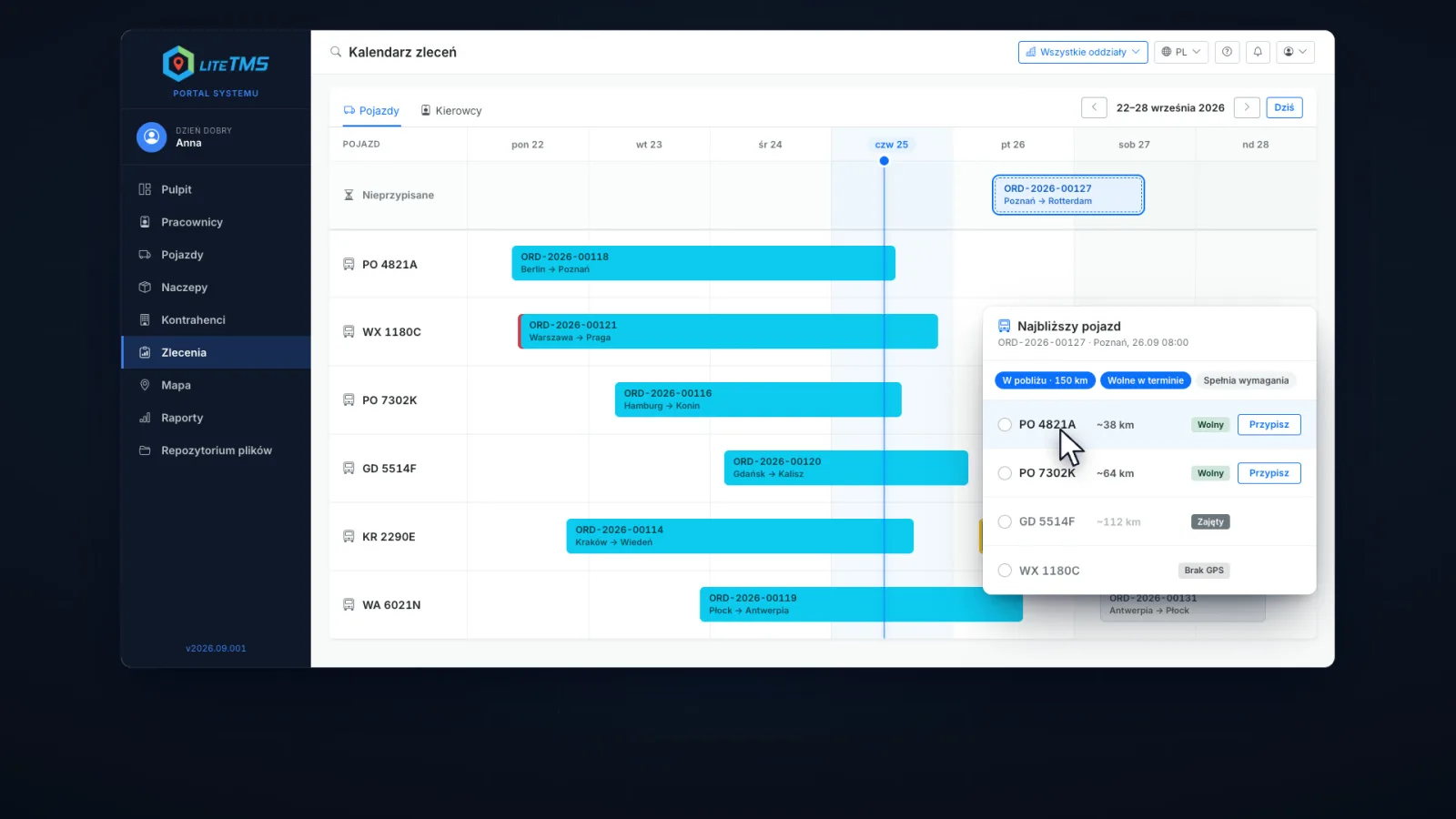
Kalendarz zleceń pokazuje każdy pojazd w osobnym wierszu, a każde zlecenie jako pasek na osi czasu. Cały tydzień floty mieści się na jednym ekranie, a zlecenie bez obsady czeka w wierszu nieprzypisanych (od 0:19).
Gdy je otworzysz, LiteTMS pokaże listę aut. Te z pozycją GPS są ułożone od najbliższego, według przybliżonej odległości w linii prostej do pierwszego punktu zlecenia. Przy każdym widać też, czy jest wolne w terminie. Auto wybierasz i przypisujesz sam. Szczegóły są w artykułach o kalendarzu zleceń i o podpowiedzi najbliższego pojazdu.
Trasa z przerwami i alert, gdy auto z niej zjedzie
W planie trasy LiteTMS może wstawić przerwy i odpoczynki kierowcy. Szacowany czas przyjazdu (ETA) uwzględnia wtedy także te postoje, nie tylko samą jazdę (od 0:25). To nadal oszacowanie, bo ruch i czas rozładunku potrafią zmienić plan, ale biuro ma lepszy punkt odniesienia niż suma minut za kierownicą. Pisaliśmy o tym w artykule o dokładniejszym ETA.
Od 0:30 widać korytarz narysowany wokół trasy. Gdy pojazd z niego zjedzie, wybrane osoby dostają alert. Po powrocie auta w aktywności zlecenia pojawia się wpis z policzonymi nadłożonymi kilometrami. Warunek jest jeden: do LiteTMS muszą trafiać pozycje z podłączonej telematyki. Alerty wysłane SMS-em lub e-mailem rozliczane są jak każda inna taka wiadomość. Tak działa geofencing trasy.
Kierowca, czat i wynik w jednym zleceniu
Kierowca zgłasza kolejne etapy w aplikacji LiteTMS Mobile, jednym dotknięciem przy punkcie trasy (od 0:37). Każdy status trafia do zlecenia jako zdarzenie z godziną. Zadania dopięte do punktu, na przykład zdjęcia towaru albo podpis odbiorcy, kierowca wykonuje na miejscu, a biuro znajduje je w zleceniu. Opisaliśmy to przy statusach jednym dotknięciem i zadaniach na punktach trasy.
Od 0:43 kierowca pisze po rumuńsku, a dyspozytor czyta jego wiadomość po polsku. Wiadomości na czacie i notatki głosowe można tłumaczyć na język osoby, która je czyta (więcej o tłumaczeniach). Tłumaczenia wykonuje AI i są rozliczane według zużycia. Przy nazwach, kwotach i instrukcjach warto zajrzeć do oryginału.
Od 0:45 zlecenie pokazuje fracht, koszty i wynik w jednym widoku. Wynik liczony jest z zapisanych i szacowanych kosztów, więc jest tak pełny, jak dane wpisane do zlecenia.
Gdy potrzebujesz więcej niż standard
Na koniec film pokazuje dwie drogi rozbudowy (od 0:49). Pierwsza to marketplace modułów: włączasz moduł, sprawdzasz go w dostępnym okresie próbnym, a cenę subskrypcji widzisz w panelu.
Druga to AI Builder. Opisujesz zwykłym językiem zakładkę, której potrzebujesz, na przykład ewidencję tankowań z pojazdem, datą, litrami, kwotą i zdjęciem paragonu. Kreator przygotowuje układ, który sprawdzasz i poprawiasz przed zapisem. Własny moduł ma osobną cenę, a generowanie przez AI rozliczane jest jako zużycie AI.
Film trwa minutę, a dzień w biurze bywa bardziej zawiły. Jeśli chcesz zobaczyć te same kroki na zleceniu podobnym do tych, które obsługujecie na co dzień, skontaktuj się z nami i przynieś przykładowe zlecenie. Przejdziemy przez nie razem.
Częste pytania
- Czy ekrany w filmie to prawdziwy panel LiteTMS?
- To ekrany poglądowe przygotowane do filmu. Odwzorowują wygląd i nazwy z panelu LiteTMS, ale zlecenie, firmy i kwoty są przykładowe. Każdą pokazaną funkcję opisujemy w osobnym artykule na blogu.
- Czy import przez AI sam tworzy zlecenie?
- Nie. Import przygotowuje szkic, a zlecenie powstaje dopiero wtedy, gdy sprawdzisz dopasowania i zatwierdzisz szkic. Działa, gdy funkcje AI są włączone dla firmy, a każde wczytanie rozliczane jest jako zużycie AI.
- Skąd LiteTMS wie, które auto jest najbliżej zlecenia?
- Z pozycji GPS pojazdów. Lista pokazuje przybliżoną odległość w linii prostej do pierwszego punktu zlecenia i dostępność w terminie, a auto przypisuje użytkownik.
- Kto czyta tekst w filmie?
- Syntetyczny głos AI. Informujemy o tym na początku i na końcu filmu.
Bądźmy w kontakcie
Dobre treści warto mieć pod ręką.
Wybierz LiteTMS jako preferowane źródło, by częściej trafiać na nasze artykuły w Google.
Wybierz LiteTMS w GooglePotwierdź wybór w Google · Otwiera się w nowej karcie