
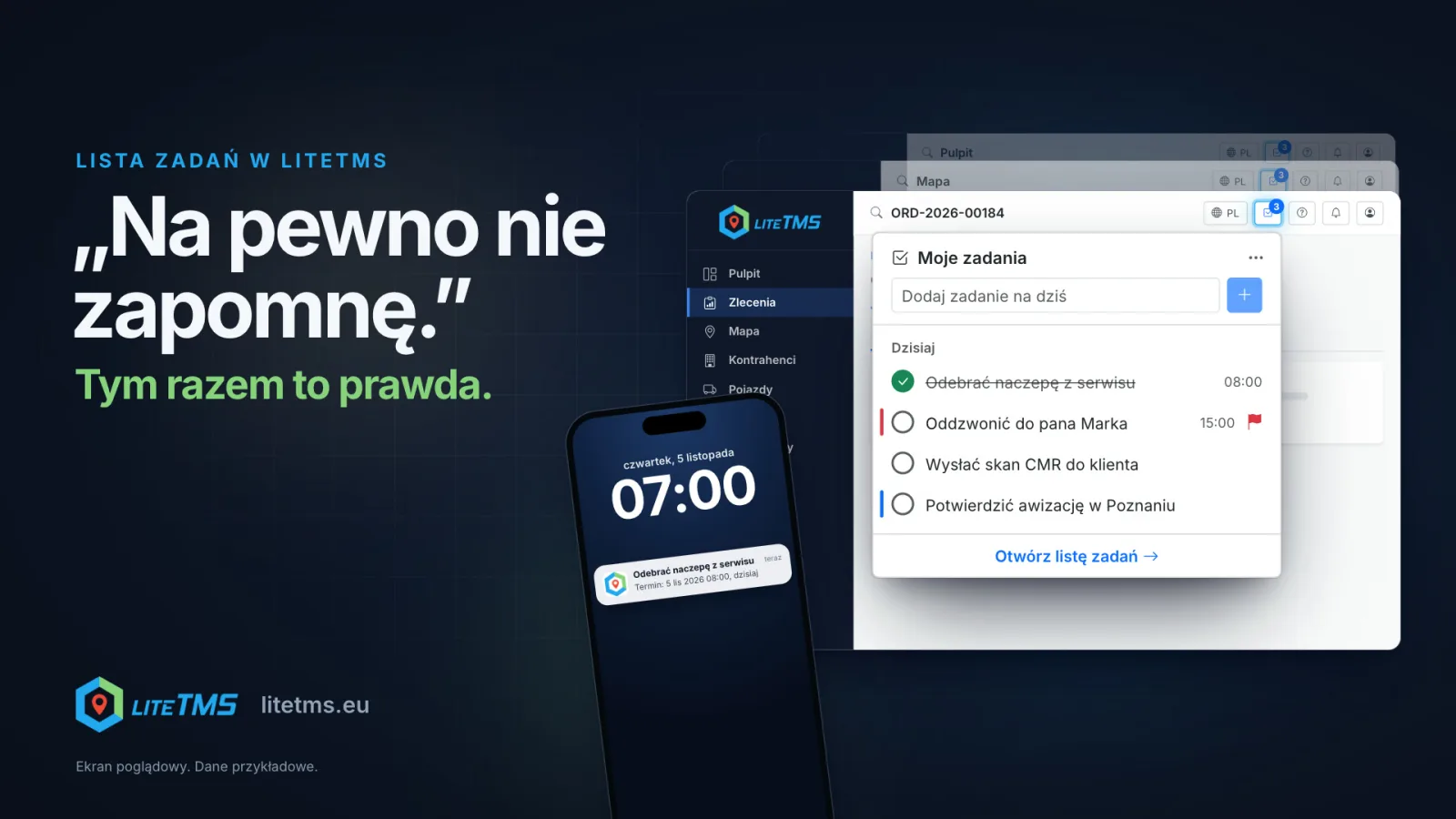
Seznam opravil (To-Do List) je modul sistema LiteTMS, ki vsakemu pisarniškemu uporabniku ponuja lasten zasebni seznam. Njegova ikona se nahaja v zgornji vrstici vsake strani, tako da lahko dodate opravilo ali ga označite kot opravljeno, ne da bi zapustili naročilo, pri katerem trenutno delate. Opravilo lahko preprosto tudi izgovorite: umetna inteligenca glasovno sporočilo pretvori v osnutek z nazivom, rokom in opomnikom, ki ga preverite in dodate. LiteTMS vas nato ob izbranem času opomni v aplikaciji ter po želji tudi s potisnim obvestilom v LiteTMS Mobile, z e-pošto ali s sporočilom SMS.
Video je v poljskem jeziku.
»Zagotovo ne bom pozabil« in klic ob 17.40
Zjutraj stranki obljubite, da jo boste glede cene prevoza poklicali nazaj ob treh. Preprosto. Nato je treba potrditi termin dostave, voznik kliče z razklada, ker nočejo prevzeti dveh palet, čaka vas račun, telefon pa zazvoni trikrat zapored. Ob 17.40 pokliče stranka, in prav ona je tista, ki se je spomnila.
Takšne drobne obljube polnijo vsakdan v špedicijski pisarni: poklicati nazaj, poslati skeniran CMR, potrditi termin, prevzeti polpriklopnik z delavnice. Vsaka med njimi je malenkost, a skupaj hitro uidejo iz spomina med vsemi naročili. Seznam opravil jim daje prostor, do katerega dostopate v nekaj sekundah, točno tam, kjer že delate.
Seznam v zgornji vrstici, na vsaki strani
Ko podjetje modul vklopi, se v zgornji vrstici sistema LiteTMS ob jezikovnem meniju prikaže ikona seznama. Na istem mestu ostaja na nadzorni plošči, v naročilih, na zemljevidu in povsod drugje v sistemu. Številka na ikoni prikazuje število opravil, ki zapadejo danes, skupaj z zamujenimi opravili, ter se obarva rdeče, ko katero od njih zamuja.
S klikom odprete ploščo Moja opravila. Na vrhu je polje za dodajanje opravila za danes, pod njim pa današnja opravila z ustreznimi urami. Vpišete besedilo, pritisnete Enter in opravilo je na seznamu. Z okroglo kljukico ob opravilu ga označite kot zaključeno. Stran v ozadju ostane odprta, zato ste takoj spet točno tam, kjer ste bili, na primer v naročilu, ki vas je spomnilo na klic.
Celoten seznam ima svojo stran s pogledi Danes, Prihajajoča, Vsa opravila in Zaključena. Opravilo lahko dodate tudi prek ukazne vrstice: pritisnite Ctrl+K ali Cmd+K in nato izberite »Dodaj opravilo«. Če vas ikona moti, jo lahko z enim klikom skrijete zase in jo po potrebi znova vklopite v nastavitvah seznama.
Opravilo izgovorite, namesto da bi ga tipkali
Polje za novo opravilo vsebuje ikono mikrofona. Posnamete lahko glasovno sporočilo v dolžini do dveh minut, na primer: »Jutri ob osmih prevzemi polpriklopnik na servisu. Opomni me eno uro prej.« LiteTMS posnetek pretvori v besedilo, umetna inteligenca pa iz njega sestavi osnutek opravila: naziv, dan, uro in opomnik. Če jih omenite, lahko izpolni tudi opombe, korake, prioriteto, ponavljanje in seznam.
Osnutek se odpre z oznako »z UI«, pod njim pa so navedene vaše lastne besede. Nič se ne shrani samodejno: preverite polja, popravite morebitne podrobnosti in kliknete »Dodaj opravilo«. Gumb »Izpolni z UI« deluje enako, kadar stavek raje vtipkate točno tako, kot bi ga izgovorili.
Enako lahko storite na svojem telefonu. V aplikaciji LiteTMS Mobile imajo pisarniški uporabniki zavihek z opravili, ki vključuje poglede, hitro dodajanje, glasovna sporočila in osnutke z UI. Ko se na poti česa spomnite, to posnemite med naslednjim postankom in ne med vožnjo.
Glasovna sporočila in osnutki z UI delujejo, dokler ima podjetje vklopljene funkcije umetne inteligence, ter se štejejo v porabo funkcij UI vašega podjetja.
Opomnik, ki prispe točno ob pravem času
Opravilo z rokom lahko vsebuje opomnik: ob času zapadlosti, 10 minut ali eno uro prej, en dan prej, ob 9.00 na dan zapadlosti ali dan prej oziroma ob katerem koli dnevu in uri po vaši izbiri. Opomnik vedno prispe kot obvestilo v sistemu LiteTMS. Poleg tega lahko izberete:
- potisno obvestilo v aplikacijo LiteTMS Mobile, ko ste v telefonu prijavljeni v aplikacijo,
- e-pošto na vaš naslov, ki se šteje v porabo e-pošte vašega podjetja,
- sporočilo SMS na telefonsko številko v vašem profilu, ki se šteje v porabo sporočil SMS vašega podjetja.
Opomnik navaja naziv opravila in čas njegove zapadlosti. Vaše opombe k opravilu v opomniku nikoli ne zapustijo sistema LiteTMS.
Opravila, ki se ponavljajo sama od sebe
Nekatera opravila se ponavljajo vsak teden ali mesec: računi ob ponedeljkih, obračun goriva ob koncu meseca, tehnični pregled enkrat na leto. Opravilo se lahko ponavlja dnevno, ob delavnikih, tedensko, mesečno ali letno. Ko ga označite kot opravljeno, se takoj pojavi naslednje, obvestilo pa vam sporoči rok njegove zapadlosti. Ste ga označili pomotoma? Dejanje lahko razveljavite z enim samim klikom.
Seznami, barve, koraki in zasebnost
Naloge lahko razvrščate v sezname, kot so Računi ali Stranke, ter jih označujete z barvnimi oznakami. Večja opravila lahko razdelite na korake, nujnim pa dodelite prednostno oznako. Z izbiro barve ali z iskanjem seznam takoj zožite, vrstica nad njim pa prikazuje vse vključene filtre.
Seznam je zaseben. Vsakdo vidi le svoje naloge, skrbnik podjetja pa v sistemu LiteTMS nima dostopa do seznamov svojih sodelavcev. To je prostor za vaše lastne opomnike in spremljanje opravil, ne za dodeljevanje nalog ekipi.
Kako začeti
Seznam opravil (To-Do List) je modul v LiteTMS Marketplace s 7-dnevnim brezplačnim preizkusom. Marketplace prikazuje trenutno ceno, preden ga vklopite. Ko je modul vklopljen, ima vsak pisarniški uporabnik svoj seznam v brskalniku in v aplikaciji LiteTMS Mobile. Če vaše podjetje sistema LiteTMS še ne uporablja, začnite na litetms.eu.
Pogosta vprašanja
Ali lahko moj vodja ali skrbnik vidi moje naloge?
Ne. Seznam opravil je zaseben: vsak uporabnik vidi le svoje naloge, skrbnik podjetja pa v LiteTMS nima dostopa do njih.
Ali lahko nalogo na telefonu dodam z glasom?
Da. Pisarniški uporabniki lahko v LiteTMS Mobile posnamejo do dve minuti dolgo glasovno sporočilo, umetna inteligenca pa pripravi osnutek naloge, ki ga nato pregledajo. Glasovni opomniki delujejo, dokler ima podjetje vklopljene funkcije umetne inteligence. Snemajte med postankom, nikoli med vožnjo.
Kako me LiteTMS opomni na nalogo?
Vedno z obvestilom v LiteTMS ter po želji s potisnim obvestilom v LiteTMS Mobile, z e-pošto ali s sporočilom SMS na telefonsko številko v vašem profilu. E-poštna sporočila in sporočila SMS se štejejo v porabo podjetja.
Ali imajo vozniki seznam opravil v aplikaciji?
Ne. Zavihek z opravili v LiteTMS Mobile je namenjen pisarniškim uporabnikom.
Koliko stane Seznam opravil?
To je modul s 7-dnevnim brezplačnim preizkusom, LiteTMS Marketplace pa prikazuje njegovo trenutno ceno, preden ga vklopite. Opomniki po e-pošti in SMS-u, glasovni opomniki ter osnutki z umetno inteligenco se prav tako štejejo v porabo storitev podjetja.
Ostanite v stiku
Naredite prostor za boljše branje.
Izberite LiteTMS kot prednostni vir in na Googlu odkrijte več naših člankov.
Izberite LiteTMS na GoogluPotrdite izbiro na Googlu · Odpre se v novem zavihku