
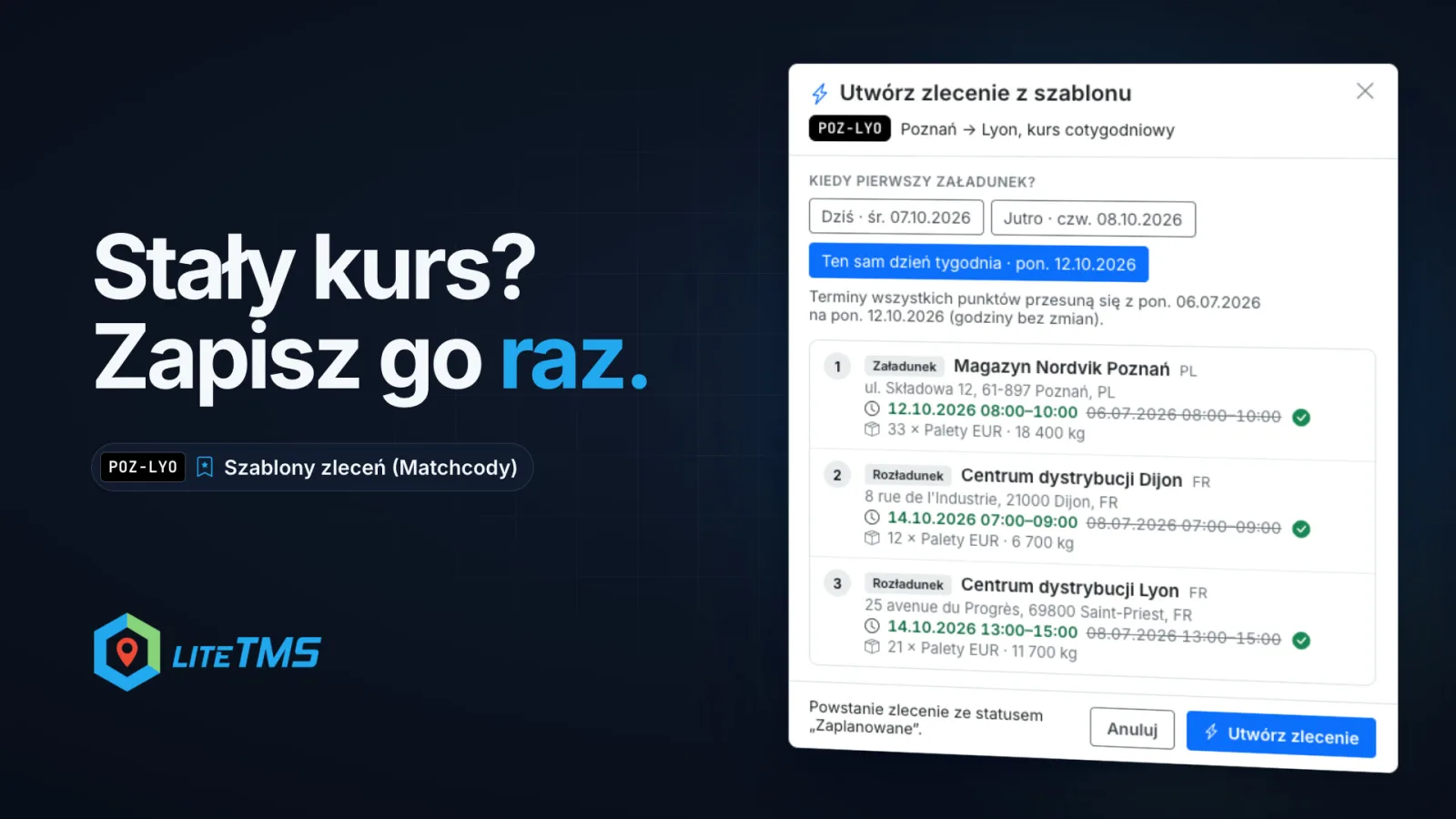
Šablony objednávek (Matchcodes) je modul v LiteTMS, který promění reálnou přepravní objednávku v šablonu. Šablona uchovává trasu včetně nákladu, osádku, dokumenty, nastavení geofencingu i přepravní sazbu. Jakmile se objeví další stejná přeprava, vytvoříte ji přímo z této šablony: stačí vybrat den první nakládky a časová okna všech zastávek se automaticky posunou podle něj. Pokud potřebujete objednávku zopakovat pouze jednou, modul vůbec nepotřebujete: v seznamu objednávek vám stejnou službu prokáže funkce Duplikovat objednávku.
Video je s polským komentářem a polskými titulky.
Každý týden stejná trasa, každý týden stejné vypisování
Mnoho dopravních firem jezdí stálé relace: stejný zákazník, stejná trasa, stejné palety a často i stejný řidič. Týdenní přeprava tak znamená 52 téměř identických objednávek ročně. Bez šablony se každá z nich buď zadává znovu od začátku, nebo se zkopíruje z minulého týdne a ručně upravuje.
A právě u termínů se nejčastěji chybuje. Zákazník, adresy i sazba se mění málokdy, časová okna se však mění pokaždé. Stačí při kopírování jedno okno přehlédnout a řidič dostane vykládkový slot z minulého týdne. Šablona v LiteTMS řeší oba tyto problémy: údaje zadáte pouze jednou a zvolený den automaticky nastaví všechna data.
Šablona vzniká z reálné objednávky
Šablonu nemusíte vytvářet od nuly. Otevřete objednávku, která se pravidelně opakuje, přejděte na její záložku Šablony (Matchcodes) a klikněte na Uložit jako šablonu. Začít můžete také na stránce modulu, kde vám tlačítko Nová šablona umožní vyhledat objednávku podle jejího čísla, zákazníka nebo referenčního čísla.
Každá šablona dostane krátký kód (matchkód), podle kterého ji snadno najdete, například POZ-LYO pro trasu Poznań → Lyon. LiteTMS sám navrhne kód složený z prvního a posledního města na trase a název ve tvaru „Poznań → Lyon“. Kód může mít až 32 znaků, polská písmena a mezery systém vyřeší za vás a pole vám hned ukáže, zda je kód volný.
Pak se rozhodnete, co všechno si má šablona pamatovat:
- Trasa: všechny zastávky v pořadí, včetně adresy, časového okna, kontaktů, poznámek a nákladu.
- Osádka: řidič, vozidlo a návěs přiřazení k jednotlivým úsekům.
- Dokumenty: kopie souborů z objednávky, které se připojí ke každé objednávce vytvořené z této šablony.
- Geofencing: šířka koridoru trasy, poloměry příjezdových zón a pravidla pro upozornění.
- Finance: čistá tržba nebo sazba, měna, DPH a splatnost.
Zákazník, plátce, typ objednávky, priorita, kontaktní osoba i poznámky se ukládají vždy. Pokud u některé z možností není v objednávce co uložit, například ještě nemá nahrané žádné dokumenty, zůstane daná volba zašedlá a vedle ní se zobrazí důvod. Šablona představuje snímek objednávky v okamžiku uložení: pozdější změny ve zdrojové objednávce se do ní nepromítnou, dokud ji sami neaktualizujete.
Nová objednávka ze šablony: zvolte den, termíny se přizpůsobí
Jakmile dorazí další taková přeprava, klikněte na Vytvořit objednávku. Tlačítko najdete v seznamu šablon, na samotné stránce šablony i v objednávce na záložce Šablony. Začít můžete také na stránce Přidat objednávku: jakmile kliknete do pole Najít šablonu, zobrazí se naposledy použité šablony, a zadáním kódu, názvu, zákazníka nebo města okamžitě dohledáte kteroukoli další.
V dialogovém okně Vytvořit objednávku ze šablony se nejprve zobrazí jedna otázka: kdy proběhne první nakládka? Systém nabízí dnešek, zítřek, následující pracovní den i stejný den v týdnu jako v šabloně, přičemž do pole pro datum můžete zadat jakýkoli jiný den. Časové okno každé zastávky se posune o stejný počet dní a zachová původní hodiny. Ještě před samotným vytvořením uvidíte každou zastávku s jejím novým časovým oknem a vedle něj přeškrtnuté datum ze šablony. Pokud by některé časové okno při zvoleném datu vycházelo do minulosti, dialog vás na to upozorní.
V tomtéž dialogovém okně můžete odškrtnout cokoli, co tentokrát nechcete převzít, například osádku, protože tento týden jede jiný řidič. Samotná šablona zůstane beze změny. Dialog navíc uplatňuje standardní pravidla pro vytváření nových objednávek. Zákazník nebo plátce na černé listině vyžaduje vaše výslovné potvrzení, zákazníka z pobočky, se kterou nespolupracujete, nelze použít a osádka se přiřadí pouze v případě, že máte oprávnění přiřazovat řidiče a vozidla.
Klikněte na Vytvořit objednávku a získáte běžnou objednávku s vlastním číslem, kterou můžete upravovat jako jakoukoli jinou. Její stav bude „Koncept“, případně „Naplánováno“, pokud byla osádka přiřazena rovnou. Na záložce Šablony v nové objednávce je pak vidět, ze které šablony vznikla.
Všechny šablony na jednom místě
Na stránce modulu najdete přehled všech šablon včetně zákazníka, trasy, kopírovaných údajů, počtu použití a data posledního použití. Naposledy použité šablony se zobrazují jako první a filtry v záhlaví umožňují zúžit seznam podle šablony, zákazníka nebo trasy.
Každá šablona má vlastní stránku s podrobným obsahem: zastávky s adresami a nákladem, osádku na jednotlivých úsecích a finanční údaje, přičemž ty jsou přístupné pouze uživatelům s oprávněním nahlížet do nákladů na přepravu. Zde můžete upravit kód, název i popis, případně použít tlačítko Aktualizovat ze zdrojové objednávky, pokud například zákazník změnil adresu vykládky. Smazáním šablony se již vytvořené objednávky nijak neovlivní. Samostatná oprávnění určují, kdo může šablony prohlížet, kdo z nich může vytvářet objednávky a kdo je může ukládat a měnit.
Jednorázová kopie? Duplikujte objednávku bez nutnosti modulu
Ne každá opakovaná přeprava vyžaduje šablonu. Pokud potřebujete pouze jednorázovou kopii, otevřete v seznamu objednávek nabídku u dané přepravy (tři tečky) a zvolte Duplikovat objednávku. Zaškrtněte, co chcete převzít: trasu a náklad, osádku, dokumenty, geofencing nebo finance. Zákazník, plátce, typ objednávky, priorita, poznámky a kontakt se zkopírují vždy. Klikněte na Vytvořit kopii a zobrazí se nový koncept s vlastním číslem.
Duplikování funguje v LiteTMS i bez modulu Šablony objednávek, stačí mít oprávnění k vytváření objednávek. Kopie si zachová původní termíny, takže nová časová okna si nastavíte sami. Zkopírované dokumenty zůstávají pro řidiče skryté, dokud jim je nenasdílíte, a v kopii se znovu navrhne původní osádka. Jednoduché pravidlo zní: jednorázovou přepravu duplikujte, pravidelnou linku uložte jako šablonu.
Jak modul Šablony objednávek zapnout
Šablony objednávek (Matchcodes) je placený modul na tržišti modulů LiteTMS s bezplatnou 7denní zkušební verzí. Měsíční cenu vidíte ještě před jeho aktivací. Do 31. prosince 2026 platí zaváděcí cena, a pokud předplatné zahájíte za tuto cenu, zůstane vám i nadále. Jestliže modul během zkušební doby nezrušíte, po jejím skončení se naúčtuje první měsíc. Pokud jej zrušíte později, uložené šablony i kopie jejich dokumentů vám v účtu zůstanou.
Pokud jezdíte pravidelné relace, ozvěte se nám a pošlete nám příklad jedné z nich. Ukážeme vám, jak ji uložit jako šablonu a vytvořit z ní objednávku na příští týden.
Často kladené otázky
Co je matchcode v LiteTMS?
Jde o zkrácený kód šablony objednávky o délce až 32 znaků, například POZ-LYO. Při zadávání nové objednávky můžete šablonu vyhledat podle jejího kódu, názvu, zákazníka nebo města.
Projeví se změna zdrojové objednávky v šabloně?
Ne. Šablona uchovává objednávku přesně v takovém stavu, v jakém byla při uložení. Pokud do ní chcete přenést nové údaje, otevřete stránku dané šablony a aktualizujte ji ze zdrojové objednávky.
Co se stane s termíny při vytvoření objednávky ze šablony?
Zvolíte den první nakládky a časová okna všech zastávek se posunou o odpovídající počet dní při zachování původních hodin. Ještě před vytvořením objednávky uvidíte nová časová okna přímo vedle původních termínů ze šablony.
Lze zkopírovat objednávku i bez modulu Šablony objednávek?
Ano. V seznamu objednávek zvolte v nabídce dané objednávky možnost Duplikovat objednávku, zaškrtněte požadované položky a vytvořte kopii. Získáte nový koncept s původními termíny, které si v kopii upravíte.
Zůstaňte v kontaktu
Udělejte si místo na kvalitní čtení.
Zvolte LiteTMS jako preferovaný zdroj a objevujte na Googlu více našich článků.
Zvolit LiteTMS na GoogluPotvrďte svou volbu na Googlu · Otevře se na nové kartě