
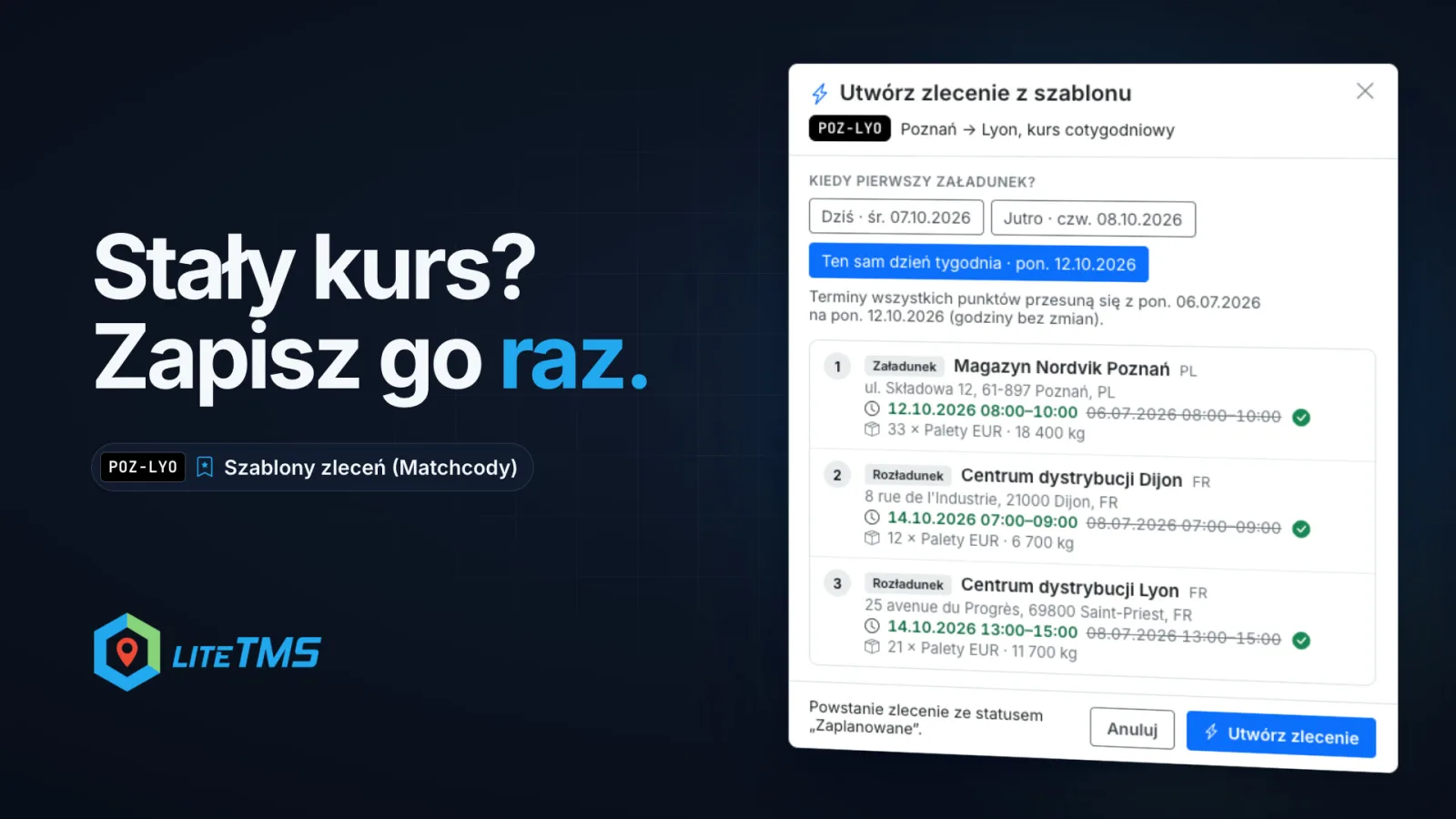
Ordermallar (Matchcodes) är en LiteTMS-modul som omvandlar en befintlig transportorder till en mall. Mallen sparar rutten med tillhörande gods, besättning, dokument, geofencing-inställningar och fraktpris. När nästa likadana order kommer in skapar du den direkt från mallen: välj datum för den första lastningen så flyttas alla stoppens tidsfönster dit. Om du bara behöver upprepa en order en enstaka gång behöver du inte modulen alls: funktionen Duplicera order i orderlistan löser uppgiften.
Videon har polskt tal och polsk undertext.
Samma körning varje vecka, samma knappande varje vecka
Många åkerier kör på fasta linjer: samma kund, samma rutt, samma pallar och ofta samma förare. En veckokörning blir 52 nästan identiska order per år. Utan mall måste varje order antingen matas in på nytt eller kopieras från förra veckan och justeras manuellt.
Det är med datumen det brukar bli fel. Kunden, adresserna och priset ändras sällan, men tidsfönstren ändras varje gång. Missar du ett tidsfönster vid kopieringen får föraren en lossningstid från förra veckan. En mall i LiteTMS löser båda problemen: du lägger in uppgifterna en gång, och det datum du väljer sätter rätt tider överallt.
En mall utgår från en riktig order
Du behöver inte bygga en mall från grunden. Öppna ordern som återkommer, gå till fliken Templates (Matchcodes) och klicka på Save as template. Du kan också starta från modulsidan, där du under New template söker fram ordern via ordernummer, kund eller referens.
Varje mall får en kort kod (matchcode) för snabb sökning, till exempel POZ-LYO för en körning mellan Poznań och Lyon. LiteTMS föreslår en kod baserad på ruttens första och sista ort samt ett namn som "Poznań → Lyon". Koden kan innehålla upp till 32 tecken, polska specialtecken och mellanslag justeras automatiskt, och fältet visar direkt om koden är ledig.
Därefter väljer du vad mallen ska spara:
- Rutt: samtliga stopp i ordningsföljd, med adress, tidsfönster, kontaktpersoner, anteckningar och gods.
- Besättning: förare, dragbil och trailer som tilldelats varje delsträcka.
- Dokument: kopior av orderns filer, som bifogas till varje ny order som skapas från mallen.
- Geofencing: ruttkorridorens bredd, ankomstzonernas radie och larmregler.
- Ekonomi: nettointäkt eller fraktpris, valuta, moms och betalningsvillkor.
Kund, betalare, ordertyp, prioritet, kontaktperson och anteckningar sparas alltid. Om ordern saknar uppgifter för ett visst val, till exempel om inga dokument finns uppladdade än, är alternativet gråmarkerat och orsaken visas bredvid. En mall är en ögonblicksbild av ordern vid det tillfälle den sparades: senare ändringar i ursprungsordern slår inte igenom förrän du själv uppdaterar mallen.
Ny order från mall: välj dag, datumen följer med
När nästa order av samma typ kommer in klickar du på Create order. Knappen finns i mallistan, på mallens egen sida och under orderns mallflik. Du kan också starta från sidan Add order: rutan Find a template visar dina senast använda mallar så fort du klickar i den, och skriver du in en kod, ett namn, en kund eller en ort hittar du snabbt övriga.
Dialogrutan Create an order from a template ställer en inledande fråga: när sker den första lastningen? Den föreslår i dag, i morgon, nästa arbetsdag samt samma veckodag som i mallen, och i datumfältet kan du välja vilken annan dag som helst. Alla stoppens tidsfönster flyttas fram med exakt lika många dagar, med samma klockslag bevarade. Innan något skapas ser du varje stopp med sitt nya tidsfönster och mallens ursprungliga datum genomstruket bredvid. Om något tidsfönster redan har passerat för det valda datumet varnar dialogrutan för detta.
I samma dialogruta kan du bocka av allt som inte ska tas med den här gången, till exempel besättningen om en annan förare kör denna vecka. Själva mallen förblir oförändrad. Dialogrutan tillämpar dessutom samma regler som gäller för varje ny order. En kund eller betalare som är spärrad kräver en uttrycklig bekräftelse, en kund från en avdelning du saknar behörighet till kan inte väljas, och besättningen tilldelas bara om du har behörighet att tilldela förare och fordon.
Klicka på Create order så skapas en vanlig order med eget ordernummer, som du kan redigera precis som vanligt. Dess status sätts till "Draft", eller till "Planned" om besättningen tilldelades direkt. På den nya orderns mallflik framgår tydligt vilken mall den har skapats från.
Alla dina mallar på ett ställe
På modulsidan listas alla mallar med kund, rutt, vad som kopieras, hur många gånger mallen har använts och när den senast användes. De senast använda mallarna visas först, och filtren i sidhuvudet begränsar listan efter mall, kund eller rutt.
Varje mall har en egen sida som visar exakt vad den innehåller: stoppen med adresser och gods, bemanningen på varje delsträcka samt ekonomiska uppgifter, det sistnämnda endast för personer med behörighet att se orderkostnader. Där kan du korrigera kod, namn och beskrivning, eller välja Uppdatera från ursprungsordern om kunden exempelvis har flyttat sin lossningsadress. Om du tar bort en mall påverkas inte de ordrar som redan skapats från den. Separata behörigheter styr vem som kan se mallar, vem som kan skapa ordrar från dem och vem som kan spara och ändra dem.
En engångskopia? Duplicera ordern utan att modulen behövs
Alla återkommande körningar behöver inte en mall. När du bara behöver en enstaka kopia öppnar du orderns meny i orderlistan (de tre punkterna) och väljer Duplicera order. Markera vad som ska föras över: rutt och gods, bemanning, dokument, geofencing, ekonomi. Kund, betalare, ordertyp, prioritet, anteckningar och kontaktperson kopieras alltid. Klicka på Skapa kopia, så skapas ett nytt utkast med ett eget ordernummer.
Duplicering fungerar i LiteTMS utan modulen Ordermallar; allt du behöver är behörighet att skapa ordrar. Kopian behåller ursprungsorderns datum, så du anger själv de nya tidsfönstren. Kopierade dokument förblir dolda för chaufförerna tills du väljer att dela dem, och bemanningen föreslås på nytt på kopian. En enkel tumregel: duplicera en engångskörning, spara en fast rutt som en mall.
Så aktiverar du Ordermallar
Ordermallar (Matchcodes) är en tilläggsmodul på LiteTMS modulmarknadsplats med 7 dagars gratis provperiod. Månadspriset visas där innan du aktiverar modulen. Ett introduktionspris gäller till och med den 31 december 2026, och en prenumeration som startas till det priset behåller det. Om du inte avslutar under provperioden debiteras den första månaden när provperioden tar slut. Om du avslutar senare finns dina sparade mallar och dokumentkopior kvar på kontot.
Om du kör fasta linjer, kontakta oss och ta med ett exempel. Vi visar hur du sparar den som en mall och skapar nästa veckas order direkt från den.
Vanliga frågor
Vad är en matchcode i LiteTMS?
Det är den korta koden för en ordermall, till exempel POZ-LYO, på upp till 32 tecken. Du hittar en mall via dess kod, namn, kund eller ort när du lägger till en ny order.
Ändras mallen om jag ändrar ursprungsordern?
Nej. Mallen behåller ordern exakt som den såg ut när du sparade den. För att föra över nya uppgifter öppnar du mallens sida och uppdaterar den från ursprungsordern.
Vad händer med datumen när jag skapar en order från en mall?
Du väljer datum för den första lastningen, och tidsfönstret för varje stopp flyttas fram med samma antal dagar med samma klockslag bevarade. Innan ordern skapas ser du de nya tidsfönstren bredvid mallens datum.
Kan jag kopiera en order utan modulen Ordermallar?
Ja. I orderlistan väljer du Duplicera order från orderns meny, markerar vad som ska föras över och skapar kopian. Du får ett nytt utkast med originalets datum, som du sedan justerar i kopian.
Håll kontakten
Gör plats för bättre läsning.
Välj LiteTMS som föredragen källa för att hitta fler av våra artiklar på Google.
Välj LiteTMS på GoogleBekräfta ditt val på Google · Öppnas i en ny flik