
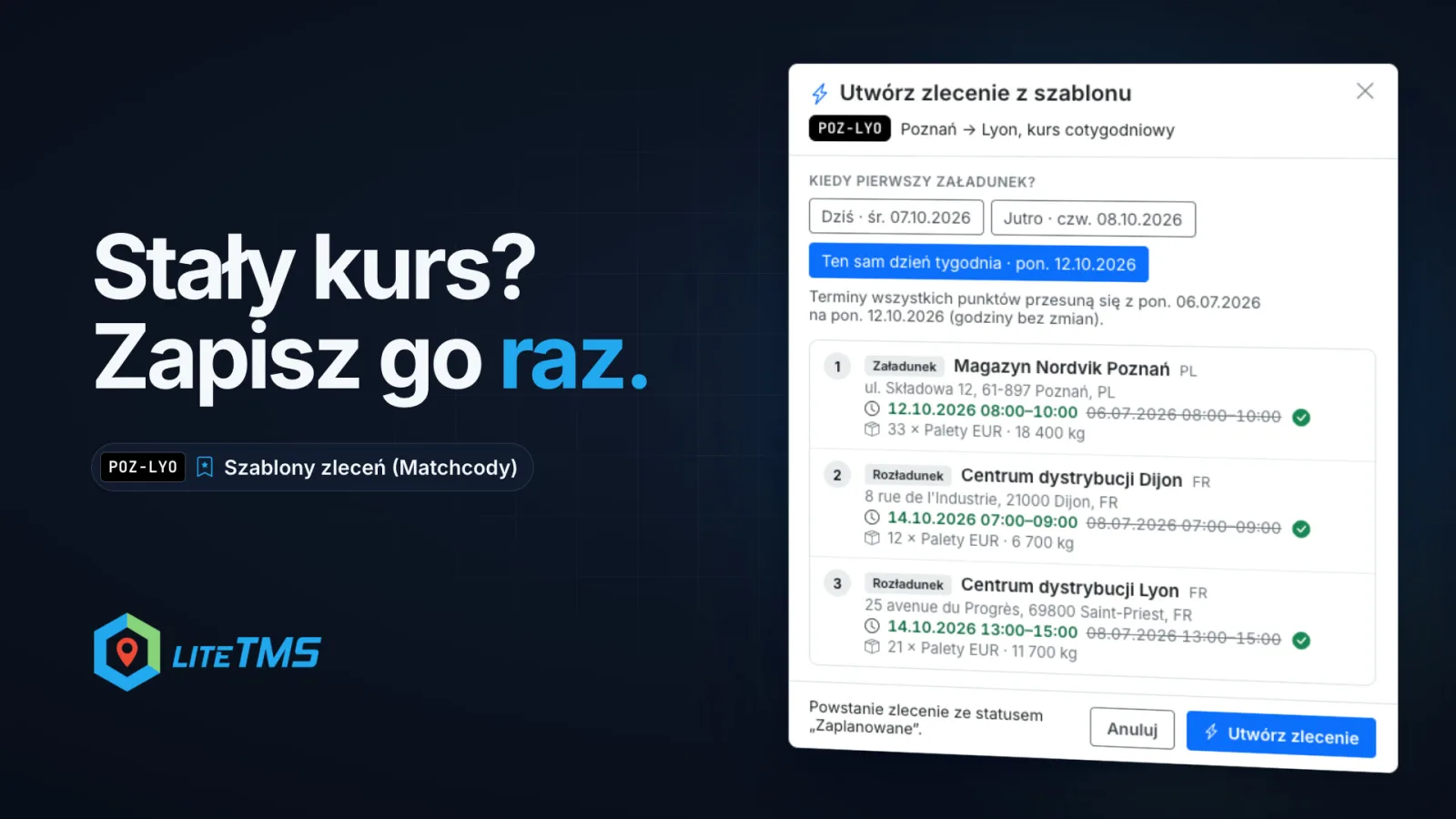
I modelli di ordine (Matchcode) sono un modulo di LiteTMS che trasforma un ordine di trasporto reale in un modello riutilizzabile. Il modello memorizza il percorso con il relativo carico, l'equipaggio, i documenti, le impostazioni di geofencing e la tariffa. Quando arriva l'ordine successivo dello stesso tipo, lo si crea direttamente dal modello: basta selezionare il giorno del primo carico e la finestra oraria di ogni tappa si sposterà a quella data. Se occorre ripetere un ordine una sola volta, il modulo non serve: la funzione Duplica ordine nell'elenco ordini fa già al caso vostro.
Il video ha l'audio e i sottotitoli in polacco.
La stessa tratta ogni settimana, gli stessi dati da inserire ogni volta
Moltissime aziende di autotrasporto lavorano su linee fisse: stesso cliente, stesso tragitto, stessi bancali, spesso lo stesso autista. Una linea settimanale equivale a 52 ordini all'anno pressoché identici. Senza un modello, ognuno di essi va reinserito manualmente oppure copiato da quello della settimana prima e corretto pezzo per pezzo.
Ed è proprio con le date che si verificano gli errori. Il cliente, gli indirizzi e la tariffa cambiano raramente; le finestre orarie, invece, cambiano a ogni viaggio. Basta tralasciare una finestra durante la copia e l'autista riceverà uno slot di scarico della settimana scorsa. Il modello di LiteTMS elimina entrambi i problemi: i dati si inseriscono una volta sola e il giorno indicato aggiorna automaticamente tutte le date.
Un modello nasce da un ordine reale
Non serve creare un modello da zero. Basta aprire l'ordine ricorrente, passare alla scheda Modelli (Matchcode) e fare clic su Salva come modello. È possibile iniziare anche dalla schermata del modulo, dove il comando Nuovo modello permette di cercare l'ordine per numero, cliente o riferimento.
A ogni modello viene assegnato un breve codice (matchcode) per individuarlo rapidamente, ad esempio POZ-LYO per una tratta Poznań → Lione. LiteTMS propone in automatico un codice ricavato dalla prima e dall'ultima città dell'itinerario e una descrizione come "Poznań → Lione". Il codice può contenere fino a 32 caratteri, i caratteri speciali e gli spazi vengono normalizzati dal sistema, e il campo segnala all'istante se la combinazione è disponibile.
A questo punto si seleziona cosa includere nel modello:
- Percorso: ogni tappa nell'ordine previsto, con indirizzo, finestra oraria, contatti, note e carico.
- Equipaggio: l'autista, il veicolo e il semirimorchio assegnati a ciascuna tratta.
- Documenti: le copie dei file allegati all'ordine, che verranno incluse in ogni nuovo ordine generato dal modello.
- Geofencing: la larghezza del corridoio di transito, i raggi delle zone di arrivo e le regole di notifica.
- Dati economici: importo netto o tariffa, valuta, IVA e termini di pagamento.
Il cliente, il committente pagatore, la tipologia di ordine, la priorità, i contatti e le note vengono sempre registrati. Se l'ordine di partenza non contiene elementi per una determinata voce, ad esempio nessun documento allegato, la relativa opzione risulterà disattivata con il motivo riportato a fianco. Il modello è una fotografia esatta dell'ordine al momento del salvataggio: eventuali modifiche apportate successivamente all'ordine di origine non si rifletteranno sul modello a meno che non venga aggiornato manualmente.
Un nuovo ordine da modello: basta scegliere il giorno, le date seguono in automatico
Quando arriva la commessa successiva per quella tratta, basta fare clic su Crea ordine. Il pulsante è presente nell'elenco dei modelli, nella scheda del modello stesso e all'interno della sezione Modelli dell'ordine. Si può avviare la procedura anche dalla pagina Aggiungi ordine: il campo Trova un modello visualizza i modelli usati di recente non appena vi si fa clic, mentre inserendo un codice, un nome, un cliente o una città è possibile trovare qualsiasi altro modello archiviato.
La finestra di dialogo Crea un ordine da modello pone innanzitutto una domanda: quando è previsto il primo carico? Le opzioni rapide suggeriscono oggi, domani, il giorno lavorativo successivo o lo stesso giorno della settimana presente nel modello, ma il campo data accetta qualsiasi altro giorno di calendario. La finestra oraria di ogni tappa viene traslata dello stesso numero di giorni, lasciando inalterati gli orari. Prima di confermare la creazione viene mostrato il riepilogo di ciascuna sosta con la nuova finestra oraria e, accanto, la data del modello barrata. Se per la data selezionata alcune finestre temporali dovessero ricadere nel passato, la procedura segnalerà un avviso.
All'interno della stessa schermata è possibile deselezionare gli elementi non necessari per il viaggio in corso, ad esempio l'equipaggio nel caso in cui per quella settimana sia designato un altro conducente. La struttura del modello rimarrà comunque intatta. La schermata applica inoltre tutti i controlli previsti per i nuovi ordini: un cliente o pagatore presente nella lista di blocco richiede una conferma esplicita, non è possibile impiegare clienti associati a filiali non autorizzate, e l'equipaggio viene collegato solo se l'operatore dispone dei permessi di assegnazione per autisti e mezzi.
Con un clic su Crea ordine viene generato un ordine di trasporto standard con una propria numerazione progressiva, pronto per essere gestito e modificato come qualsiasi altro. Lo stato iniziale sarà "Bozza", oppure "Pianificato" se l'equipaggio è già stato associato. Nella scheda Modelli del nuovo ordine rimarrà sempre traccia del modello da cui è stato generato.
Tutti i modelli in un unico posto
La pagina del modulo elenca ogni modello con il relativo cliente, la tratta, gli elementi copiati, il numero di utilizzi e l'ultimo utilizzo registrato. I modelli usati più di recente compaiono per primi, mentre i filtri nell'intestazione consentono di restringere l'elenco per modello, cliente o tratta.
Ogni modello dispone di una propria scheda che mostra esattamente cosa contiene: le tappe con indirizzi e merci, l'equipaggio per ciascuna tratta e i dettagli economici, visibili solo agli utenti autorizzati a consultare i costi dell'ordine. Da qui è possibile correggere codice, nome e descrizione, oppure usare l'opzione Aggiorna dall'ordine di origine se, ad esempio, il cliente ha modificato l'indirizzo di scarico. L'eliminazione di un modello lascia intatti gli ordini già generati da esso. Autorizzazioni dedicate regolano chi può visualizzare i modelli, chi può creare ordini a partire da essi e chi può salvarli e modificarli.
Una copia una tantum? Duplica ordine, senza alcun modulo aggiuntivo
Non tutte le repliche giustificano la creazione di un modello. Quando serve una sola copia, aprite il menu dell'ordine nell'elenco ordini (i tre puntini) e selezionate Duplica ordine. Spuntate gli elementi da trasferire: tratta e merce, equipaggio, documenti, geofencing, dati economici. Cliente, pagatore, tipo di ordine, priorità, note e referente vengono sempre copiati. Facendo clic su Crea copia, viene generata una nuova bozza con un proprio numero.
La duplicazione è disponibile in LiteTMS anche senza il modulo Modelli di ordine; basta avere il permesso di creare ordini. La copia mantiene le date originali, consentendovi di impostare manualmente le nuove finestre temporali. I documenti copiati rimangono nascosti agli autisti finché non li condividete, e l'equipaggio viene riproposto sulla copia. Una semplice regola pratica: duplicate le operazioni occasionali, salvate come modello le corse regolari.
Come attivare i Modelli di ordine
Modelli di ordine (Matchcodes) è un modulo a pagamento disponibile nel marketplace dei moduli LiteTMS, con una prova gratuita di 7 giorni. Il prezzo mensile è visibile prima dell'attivazione. Fino al 31 dicembre 2026 è previsto un prezzo di lancio, che resta bloccato per tutta la durata dell'abbonamento sottoscritto entro tale data. Se non annullate l'iscrizione durante il periodo di prova, al termine vi verrà addebitato il primo mese. Se disdite in un secondo momento, i modelli salvati e le copie dei relativi documenti rimarranno conservati nel vostro account.
Se operate su tratte regolari, contattateci mostrandoci un esempio pratico. Vi mostreremo come salvarlo come modello e generare l'ordine per la settimana successiva in pochi istanti.
Domande frequenti
- Che cos'è un matchcode in LiteTMS?
- È il codice abbreviato di un modello di ordine, come POZ-LYO, con una lunghezza massima di 32 caratteri. Quando inserite un nuovo ordine, potete trovare il modello corrispondente tramite il codice, il nome, il cliente o la città.
- La modifica dell'ordine di origine modifica anche il modello?
- No. Il modello conserva l'ordine esattamente nello stato in cui è stato salvato. Per inserire dati aggiornati, aprite la pagina del modello e aggiornatelo dall'ordine di origine.
- Cosa succede alle date quando si crea un ordine da un modello?
- Selezionate il giorno del primo carico e la finestra temporale di ogni tappa viene spostata dello stesso numero di giorni, mantenendo gli orari invariati. Prima della creazione effettiva dell'ordine, visualizzerete le nuove finestre accanto alle date del modello.
- È possibile copiare un ordine senza il modulo Modelli di ordine?
- Sì. Nell'elenco ordini, selezionate Duplica ordine dal menu della commessa, spuntate gli elementi da trasferire e generate la copia. Otterrete una nuova bozza con le date originali, che potrete modificare direttamente nella copia.
Rimani aggiornato
Fai spazio a letture migliori.
Scegli LiteTMS come fonte preferita per trovare più facilmente i nostri articoli su Google.
Scegli LiteTMS su GoogleConferma la scelta su Google · Si apre in una nuova scheda