
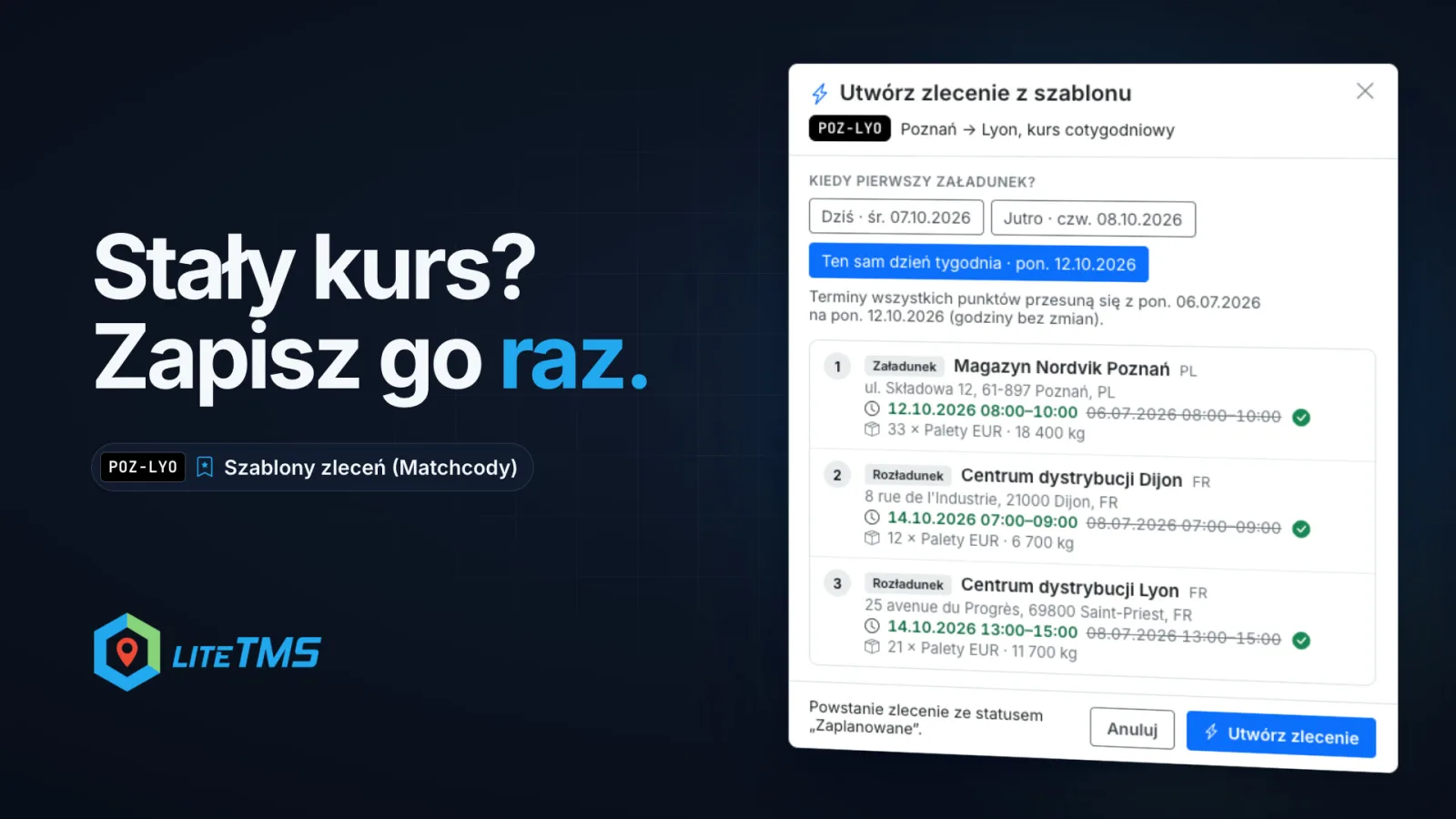
Auftragsvorlagen (Matchcodes) ist ein Modul in LiteTMS, mit dem Sie aus einem realen Transportauftrag eine Vorlage erstellen. Die Vorlage speichert die Route samt Ladung, die Besatzung, die Dokumente, die Geofencing-Einstellungen und den Frachtsatz. Sobald der nächste Auftrag dieser Art eingeht, erstellen Sie ihn direkt aus der Vorlage: Sie wählen einfach das Datum der ersten Beladung, und die Zeitfenster aller Stationen passen sich automatisch an diesen Tag an. Wenn Sie einen Auftrag lediglich ein einziges Mal wiederholen möchten, brauchen Sie das Modul gar nicht: Dafür genügt die Funktion „Auftrag duplizieren“ in der Auftragsliste.
Das Video ist auf Polnisch vertont und enthält polnische Untertitel.
Jede Woche dieselbe Tour, jede Woche dieselben Eingaben
Viele Transportunternehmen bedienen feste Relationen: derselbe Auftraggeber, dieselbe Route, dieselben Paletten, oft sogar derselbe Fahrer. Eine wöchentliche Tour summiert sich auf 52 nahezu identische Transportaufträge pro Jahr. Ohne Vorlage muss jeder davon entweder komplett neu erfasst oder aus der Vorwoche kopiert und von Hand nachbearbeitet werden.
Dabei schleichen sich vor allem bei den Terminen Fehler ein. Auftraggeber, Adressen und Frachtpreis ändern sich selten, die Zeitfenster dagegen jedes Mal. Wird beim Kopieren ein Zeitfenster übersehen, erhält der Fahrer den Entladeslot der Vorwoche. Eine LiteTMS-Vorlage löst beide Probleme: Sie erfassen die Daten einmalig, und das gewählte Ladedatum setzt alle weiteren Termine automatisch.
Eine Vorlage entsteht aus einem echten Auftrag
Sie müssen eine Vorlage nicht von Grund auf neu erstellen. Öffnen Sie einfach den wiederkehrenden Auftrag, wechseln Sie auf die Registerkarte Vorlagen (Matchcodes) und klicken Sie auf Als Vorlage speichern. Alternativ starten Sie direkt auf der Modulseite: Über Neue Vorlage finden Sie den gewünschten Auftrag anhand seiner Auftragsnummer, des Kunden oder der Referenz.
Jede Vorlage erhält einen kurzen Code (Matchcode), über den sie sich schnell zuordnen lässt, beispielsweise POZ-LYO für eine Tour von Poznań nach Lyon. LiteTMS schlägt automatisch einen Matchcode aus Start- und Zielort sowie eine Bezeichnung wie „Poznań → Lyon“ vor. Ein Code darf bis zu 32 Zeichen lang sein, polnische Sonderzeichen und Leerzeichen werden automatisch bereinigt, und das Eingabefeld zeigt sofort an, ob der Code noch frei ist.
Anschließend legen Sie fest, welche Daten die Vorlage speichern soll:
- Route: alle Stationen in korrekter Reihenfolge samt Adresse, Zeitfenster, Ansprechpartnern, Hinweisen und Frachtgut.
- Besatzung: Fahrer, Zugmaschine und Auflieger, die den jeweiligen Teilstrecken zugewiesen sind.
- Dokumente: Kopien der Dateianhänge des Auftrags, die jedem aus der Vorlage erstellten Auftrag angehängt werden.
- Geofencing: Korridorbreite der Route, Radien der Ankunftszonen und Alarmierungsregeln.
- Finanzen: Nettoerlös oder Frachtsatz, Währung, Mehrwertsteuer und Zahlungsziel.
Auftraggeber, Rechnungsempfänger, Auftragsart, Priorität, Ansprechpartner und Bemerkungen werden immer übernommen. Enthält der Auftrag zu einer Option keine Daten, beispielsweise noch keine Dokumente, wird diese Option mit einem entsprechenden Hinweis ausgegraut. Eine Vorlage ist eine Momentaufnahme des Auftrags zum Zeitpunkt des Speicherns: Spätere Änderungen am ursprünglichen Auftrag wirken sich nicht auf die Vorlage aus, solange Sie diese nicht manuell aktualisieren.
Neuer Auftrag aus einer Vorlage: Tag wählen, Termine folgen automatisch
Sobald der nächste Auftrag dieser Art vorliegt, klicken Sie auf Auftrag erstellen. Diese Schaltfläche finden Sie in der Vorlagenliste, auf der Detailseite der Vorlage sowie im Reiter „Vorlagen“ des Auftrags. Sie können den Vorgang auch auf der Seite Auftrag hinzufügen starten: Das Suchfeld Vorlage suchen zeigt sofort Ihre zuletzt verwendeten Vorlagen an, sobald Sie hineinklicken. Über die Eingabe von Code, Name, Kunde oder Ort finden Sie jede beliebige Vorlage.
Im Dialogfenster Auftrag aus Vorlage erstellen steht zunächst eine Frage im Mittelpunkt: Wann findet die erste Beladung statt? Das System schlägt heute, morgen, den nächsten Arbeitstag sowie denselben Wochentag wie in der Vorlage vor; im Datumsfeld lässt sich jedes beliebige Datum wählen. Die Zeitfenster aller Stationen verschieben sich um dieselbe Anzahl von Tagen bei unveränderten Uhrzeiten. Noch vor dem Erstellen sehen Sie jede Station mit dem neuen Zeitfenster und daneben das durchgestrichene Datum der Vorlage. Sollten einzelne Zeitfenster am gewählten Tag bereits in der Vergangenheit liegen, warnt das Dialogfenster davor.
Im selben Dialog können Sie Optionen abwählen, die diesmal nicht übernommen werden sollen, zum Beispiel die Besatzung, falls in dieser Woche ein anderer Fahrer unterwegs ist. Die Vorlage selbst bleibt dabei unverändert. Das Dialogfenster wendet zudem alle regulären Auftragsprüfungen an: Ein Kunde oder Rechnungsempfänger auf der Sperrliste erfordert Ihre ausdrückliche Bestätigung, Kunden aus Niederlassungen ohne Zugriffsrechte können nicht verwendet werden, und Fahrzeuge oder Fahrer werden nur dann zugewiesen, wenn Sie über die entsprechenden Berechtigungen verfügen.
Nach einem Klick auf Auftrag erstellen erhalten Sie einen regulären Auftrag mit eigener Auftragsnummer, den Sie wie gewohnt weiterbearbeiten können. Sein Status lautet zunächst „Entwurf“ oder direkt „Geplant“, sofern die Besatzung sofort zugewiesen wurde. Im Reiter „Vorlagen“ des neuen Auftrags ist ersichtlich, aus welcher Vorlage er erstellt wurde.
Alle Vorlagen an einem Ort
Die Modulseite listet jede Vorlage mit Kunde, Relation, übernommenen Daten sowie Häufigkeit und Datum der letzten Nutzung auf. Zuletzt verwendete Vorlagen stehen ganz oben, und über die Filter in der Kopfzeile lässt sich die Liste nach Vorlage, Kunde oder Relation eingrenzen.
Jede Vorlage verfügt über eine eigene Seite, die den genauen Inhalt zeigt: die Stopps mit Adressen und Fracht, die Besatzung auf jedem Streckenabschnitt sowie die Finanzdaten, letztere nur für Benutzer mit Berechtigung zur Einsicht von Auftragskosten. Dort können Sie Code, Name und Beschreibung anpassen oder Aus Ursprungsauftrag aktualisieren wählen, wenn der Kunde beispielsweise seine Entladestelle verlegt hat. Das Löschen einer Vorlage lässt die daraus erstellten Aufträge unberührt. Separate Berechtigungen regeln, wer Vorlagen einsehen, daraus Aufträge anlegen sowie Vorlagen speichern und bearbeiten darf.
Einmalige Kopie? Auftrag duplizieren, ganz ohne Modul
Nicht jede Wiederholung rechtfertigt eine eigene Vorlage. Wenn Sie eine einzelne Kopie benötigen, öffnen Sie in der Auftragsliste das Menü des Auftrags (die drei Punkte) und wählen Sie Auftrag duplizieren. Wählen Sie aus, was übernommen werden soll: Route und Fracht, Besatzung, Dokumente, Geofencing, Finanzdaten. Auftraggeber, Rechnungsempfänger, Auftragsart, Priorität, Notizen und Ansprechpartner werden immer kopiert. Klicken Sie auf Kopie erstellen, und es erscheint ein neuer Entwurf mit eigener Auftragsnummer.
Das Duplizieren funktioniert in LiteTMS auch ohne das Modul Auftragsvorlagen; erforderlich ist lediglich die Berechtigung zum Erstellen von Aufträgen. Die Kopie behält die Termine des Originals bei, sodass Sie die neuen Zeitfenster selbst eintragen. Kopierte Dokumente bleiben für Fahrer unsichtbar, bis Sie diese freigeben, und das Fahrpersonal wird auf der Kopie erneut vorgeschlagen. Eine einfache Faustregel: Einzelfälle duplizieren, feste Touren als Vorlage speichern.
So aktivieren Sie Auftragsvorlagen
Auftragsvorlagen (Matchcodes) ist ein kostenpflichtiges Modul auf dem LiteTMS-Modul-Marktplatz mit einer kostenlosen 7-tägigen Testphase. Dort sehen Sie den monatlichen Preis, bevor Sie es aktivieren. Bis zum 31. Dezember 2026 gilt ein Einführungspreis, der bei Abschluss für die gesamte Laufzeit des Abonnements bestehen bleibt. Kündigen Sie während des Testzeitraums nicht, wird der erste Monat nach dessen Ablauf berechnet. Kündigen Sie zu einem späteren Zeitpunkt, bleiben Ihre gespeicherten Vorlagen und die zugehörigen Dokumentenkopien in Ihrem Konto erhalten.
Wenn Sie regelmäßige Relationen fahren, kontaktieren Sie uns gerne mit einem konkreten Beispiel. Wir zeigen Ihnen, wie Sie daraus eine Vorlage erstellen und direkt den Auftrag für die nächste Woche anlegen.
Häufig gestellte Fragen
- Was ist ein Matchcode in LiteTMS?
- Es ist das bis zu 32 Zeichen lange Kürzel einer Auftragsvorlage, wie etwa POZ-LYO. Beim Anlegen eines neuen Auftrags finden Sie die Vorlage über diesen Code, den Namen, den Kunden oder die Stadt.
- Ändert sich die Vorlage, wenn der Ursprungsauftrag geändert wird?
- Nein. Eine Vorlage behält den Stand des Auftrags zum Zeitpunkt der Speicherung bei. Um Änderungen zu übernehmen, öffnen Sie die Detailseite der Vorlage und aktualisieren Sie diese aus dem Ursprungsauftrag.
- Was passiert mit den Terminen, wenn ich einen Auftrag aus einer Vorlage erstelle?
- Sie wählen den Tag der ersten Beladung aus, und die Zeitfenster aller Stopps verschieben sich um dieselbe Anzahl an Tagen, während die Uhrzeiten erhalten bleiben. Vor der Auftragserstellung sehen Sie die neuen Zeitfenster direkt neben den Terminen der Vorlage.
- Kann ich einen Auftrag ohne das Modul Auftragsvorlagen kopieren?
- Ja. Wählen Sie in der Auftragsliste im Auftragsmenü den Punkt Auftrag duplizieren, markieren Sie die gewünschten Daten und erstellen Sie die Kopie. Sie erhalten einen neuen Entwurf mit den Terminen des Originals, die Sie in der Kopie anpassen können.
Auf dem Laufenden bleiben
Platz für lesenswerte Beiträge.
Wählen Sie LiteTMS als bevorzugte Quelle, um mehr unserer Artikel auf Google zu finden.
LiteTMS auf Google auswählenAuswahl auf Google bestätigen · Öffnet in neuem Tab